Režimy přehrávání
Každá obrazovka v Bohemica Signage může patřit do jedné nebo více skupin a každá skupina má své vlastní playlisty. Nastavení Režim přehrávání určuje, jak se všechny tyto playlisty spojí do jediné časové osy, kterou vaše obrazovka skutečně přehrává. Volbou správného režimu můžete svůj obsah buď automaticky vrstvit, nebo přehrávat každou skupinu jako samostatný blok v pořadí, které si určíte sami.
Tři režimy přehrávání
Režim přehrávání nastavujete u každé jednotlivé obrazovky a máte na výběr přesně ze tří možností:
| Režim | Co dělá |
|---|---|
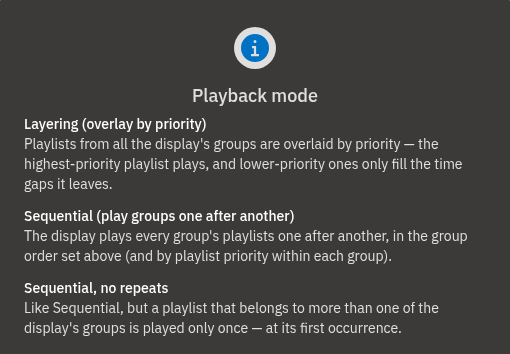
| Vrstvení (překryv podle priority) (výchozí) | Sloučí playlisty ze všech skupin obrazovky a překryje je podle priority. Přehrává se playlist s nejvyšší prioritou a playlisty s nižší prioritou pouze vyplňují časové mezery, které ten s vyšší prioritou ponechá. |
| Postupně (skupiny za sebou) | Přehrává playlisty každé skupiny za sebou, jednu skupinu po druhé, v pořadí skupin nastaveném na obrazovce. V rámci každé skupiny se playlisty přehrávají podle priority. |
| Postupně, bez opakování | Funguje stejně jako Postupně, ale pokud je stejný playlist přiřazen do více skupin obrazovky, přehraje se pouze jednou – při svém prvním výskytu – místo toho, aby se opakoval pro každou skupinu, do které patří. |
Informace
V každém režimu jsou zahrnuty pouze aktivní playlisty. Neaktivní playlist se na obrazovce nikdy neobjeví, ať už zvolíte jakýkoli režim.
Informace
Reklamní spoty z audio playlistu se přehrávají pouze v režimu Vrstvení (překryv podle priority). V obou režimech Postupně takový playlist přehrává jen podkladovou hudbu.
Volba režimu přehrávání pro obrazovku
- Otevřete dashboard a přejděte na záložku Obrazovky, poté vyberte obrazovku, kterou chcete nastavit.
- V nastavení obrazovky najděte položku Režim přehrávání.
- Otevřete rozbalovací nabídku a vyberte jednu z možností Vrstvení (překryv podle priority), Postupně (skupiny za sebou) nebo Postupně, bez opakování – co který režim dělá, najdete v tabulce výše.
- Uložte obrazovku. Obsah obrazovky se aktualizuje podle zvoleného režimu.
💡
Nejste si jisti, co zvolit? Ponechte výchozí možnost Vrstvení (překryv podle priority). Je to správná volba pro většinu obrazovek, kde chcete mít na obrazovce jeden hlavní playlist a další playlisty, které nenápadně vyplní časové úseky, které hlavní playlist nepokrývá.
Nastavení pořadí, ve kterém se skupiny přehrávají
Ve dvou režimech Postupně přehrává vaše obrazovka skupiny v pořadí, v jakém jsou uvedeny v poli Skupiny dané obrazovky. Toto pořadí ovládáte přímo vy.
- Otevřete nastavení obrazovky v dashboardu.
- Přejděte na pole Skupiny, které obsahuje seznam skupin přiřazených k této obrazovce.
- Přetáhněte štítky skupin do pořadí, ve kterém se mají přehrávat – první v seznamu se přehraje jako první.
- V případě potřeby zde skupiny přidejte nebo odeberte.
- Uložte obrazovku. V režimu Postupně nyní obrazovka přehrává skupiny v tomto pořadí; v rámci každé skupiny se playlisty přehrávají podle své Priority.
Varování
V režimech Postupně nelze jednotlivé playlisty ručně přeřazovat – v rámci skupiny se playlisty vždy přehrávají podle Priority. Pokud se obsah uvnitř skupiny přehrává ve špatném pořadí, upravte priority playlistů a tím to opravíte.
Který režim zvolit?
- Zvolte Vrstvení (překryv podle priority), když chcete mít na obrazovce jeden hlavní playlist a další playlisty, které automaticky vyplní pouze časové úseky, které hlavní playlist nepokrývá.
- Zvolte Postupně (skupiny za sebou), když chcete, aby se obsah každé skupiny přehrával jako samostatný blok, jedna skupina po druhé, v pořadí, které si určíte.
- Zvolte Postupně, bez opakování, když používáte režim Postupně, ale stejný playlist je sdílen několika skupinami a vy nechcete, aby se přehrával víc než jednou za cyklus.
💡
Protože se Režim přehrávání nastavuje u každé obrazovky zvlášť, může se stejná skupina chovat na dvou obrazovkách jinak – každá obrazovka má svůj vlastní režim a své vlastní pořadí skupin, i když sdílejí stejné skupiny.
Časté dotazy
Jaký je rozdíl mezi přehráváním Vrstvení a Postupně?
Vrstvení překrývá všechny playlisty obrazovky podle priority – přehrává se playlist s nejvyšší prioritou a ty s nižší prioritou pouze vyplňují mezery, které ponechá. Postupně místo toho přehrává playlisty každé skupiny za sebou (jeden po druhém), v pořadí skupin nastaveném na obrazovce.
Který režim přehrávání je výchozí?
Vrstvení (překryv podle priority) je výchozí pro každou obrazovku.
Jak ovládám pořadí, ve kterém se skupiny přehrávají?
V režimu Postupně přehrává obrazovka skupiny v pořadí, v jakém jsou uvedeny v poli Skupiny dané obrazovky. Přetáhněte štítky skupin do požadovaného pořadí a poté uložte.
Co dělá „Postupně, bez opakování“?
Funguje jako Postupně, ale pokud je stejný playlist přiřazen do více skupin obrazovky, přehraje se pouze jednou – při svém prvním výskytu – místo toho, aby se opakoval pro každou skupinu, do které patří. Mějte na paměti, že odstraňuje pouze duplicity sdíleného playlistu; neodstraňuje duplicity jednotlivých položek obsahu napříč různými playlisty.
Playlist s nižší prioritou se ve Vrstvení nezobrazuje – je něco rozbité?
Ne, to je očekávané chování. Ve Vrstvení se playlist s nižší prioritou objeví pouze v časových mezerách, které ponechají playlisty s vyšší prioritou, takže může vypadat, že „zmizel“, když playlist s vyšší prioritou pokrývá celý rozvrh.
Mohou různé obrazovky používat různé režimy přehrávání?
Ano. Režim přehrávání se nastavuje u každé obrazovky zvlášť, takže každá obrazovka může používat jiný režim a své vlastní pořadí skupin, i když sdílejí stejné skupiny.
Proč se moje obrazovka po změně režimu ještě neaktualizovala?
Změny se projeví, jakmile se rozvrh obrazovky znovu vygeneruje a odešle do přehrávačů, takže než se změna režimu na obrazovce projeví, může dojít ke krátké prodlevě.
Potřebujete pomoc?
Stále si nejste jisti, který režim přehrávání se k vašim obrazovkám hodí? Kontaktujte náš tým podpory a my vám rádi pomůžeme.