Párování obrazovky se zařízením
V Bohemica Signage jsou obrazovka a zařízení dvě různé věci a váš obsah se začne přehrávat až ve chvíli, kdy je propojíte. Tento článek vysvětluje rozdíl mezi nimi a krok za krokem vás provede párováním.
Obrazovky vs. zařízení
Než začnete cokoli párovat, je dobré vědět, co vlastně propojujete:
| Pojem | Co to je | Kde to spravujete |
|---|---|---|
| Obrazovka | Nastavení, které vytváříte v dashboardu: název, lokace, otočení a naplánovaný obsah. | Webový dashboard |
| Zařízení | Fyzický přehrávač zapojený do vaší TV nebo monitoru. | Samotný hardware |
Párování propojí zařízení s obrazovkou. Dokud toto propojení neexistuje, přehrávač nemá co zobrazovat a obrazovka nemá žádný hardware, na kterém by mohla běžet.
Informace
Jedno fyzické zařízení může mít více než jeden videovýstup, což znamená, že jediný přehrávač může současně obsluhovat několik obrazovek. Více o tom níže.
Než začnete
Nový přehrávač se při prvním spuštění sám aktualizuje
Když nový přehrávač spustíte úplně poprvé, obvykle se ještě před spárováním sám aktualizuje na nejnovější verzi. Podle rychlosti připojení to může trvat od jedné do několika minut a je k tomu potřeba funkční připojení k internetu — bez něj se přehrávač nedokáže aktualizovat, spojit s dashboardem ani spárovat. Pokud obrazovka po prvním spuštění chvíli zůstane na načítání nebo aktualizaci, je to normální; dejte jí několik minut.
- Připravte fyzický přehrávač a připojte ho k vaší obrazovce. (Viz Nastavení přehrávače.)
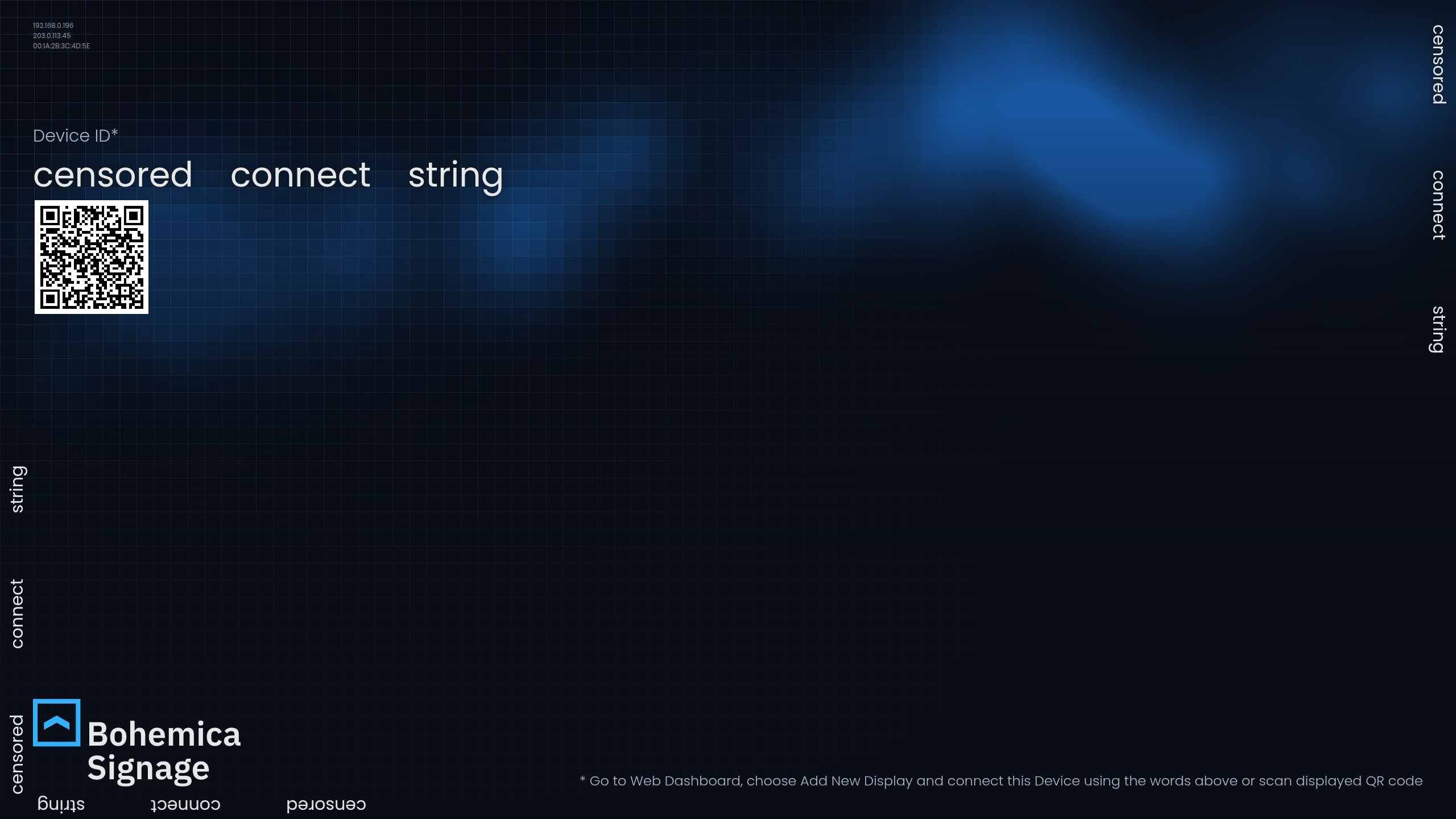
- Zapněte přehrávač a počkejte přibližně minutu (orientačně – přesný čas se liší podle hardwaru), než se na obrazovce objeví tři náhodná slova, obvykle společně s QR kódem.
Tato tři slova jsou váš párovací kód. Právě ona propojují tento konkrétní přehrávač s obrazovkou. Párovat můžete dvěma způsoby: zadáním slov do dashboardu, nebo naskenováním QR kódu.
💡
Nevíte, jak přehrávač připravit? Karta Váš přehrávač v dashboardu obsahuje vlastního stručného průvodce párováním a článek Nastavení přehrávače podrobně popisuje přípravu obrazu přehrávače.
Možnost 1: Párování zadáním tří slov
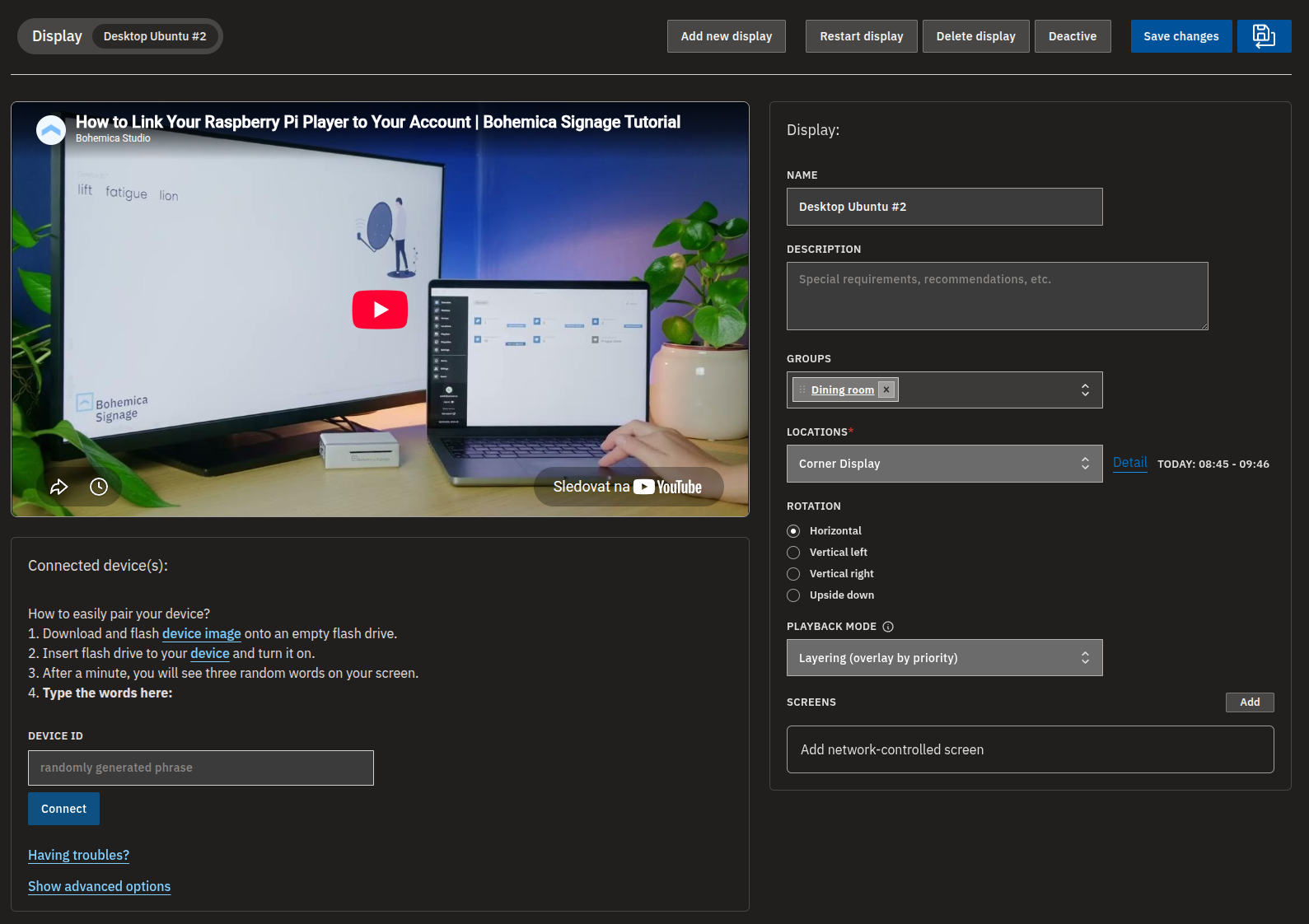
- V dashboardu otevřete obrazovku, kterou chcete použít. Pokud žádnou zatím nemáte, nejprve ji vytvořte (Nová obrazovka) a poté ji otevřete.
- Najděte kartu Váš přehrávač.
- Do pole ID zařízení zadejte tři slova přesně tak, jak se zobrazují na obrazovce přehrávače.
- Klikněte na Potvrdit.
- Chvíli počkejte, než se párování dokončí.
Varování
Párovací kód musí mít přesně tři slova – před připojením zkontrolujte překlepy a chybějící slova.
Pokud má zařízení více než jeden videovýstup, budete následně dotázáni, který z nich použít – viz Výběr videovýstupu (zařízení s více výstupy). Pokud obrazovka ještě není aktivní, budete rovněž vyzváni k její aktivaci – viz Po spárování.
Možnost 2: Párování naskenováním QR kódu
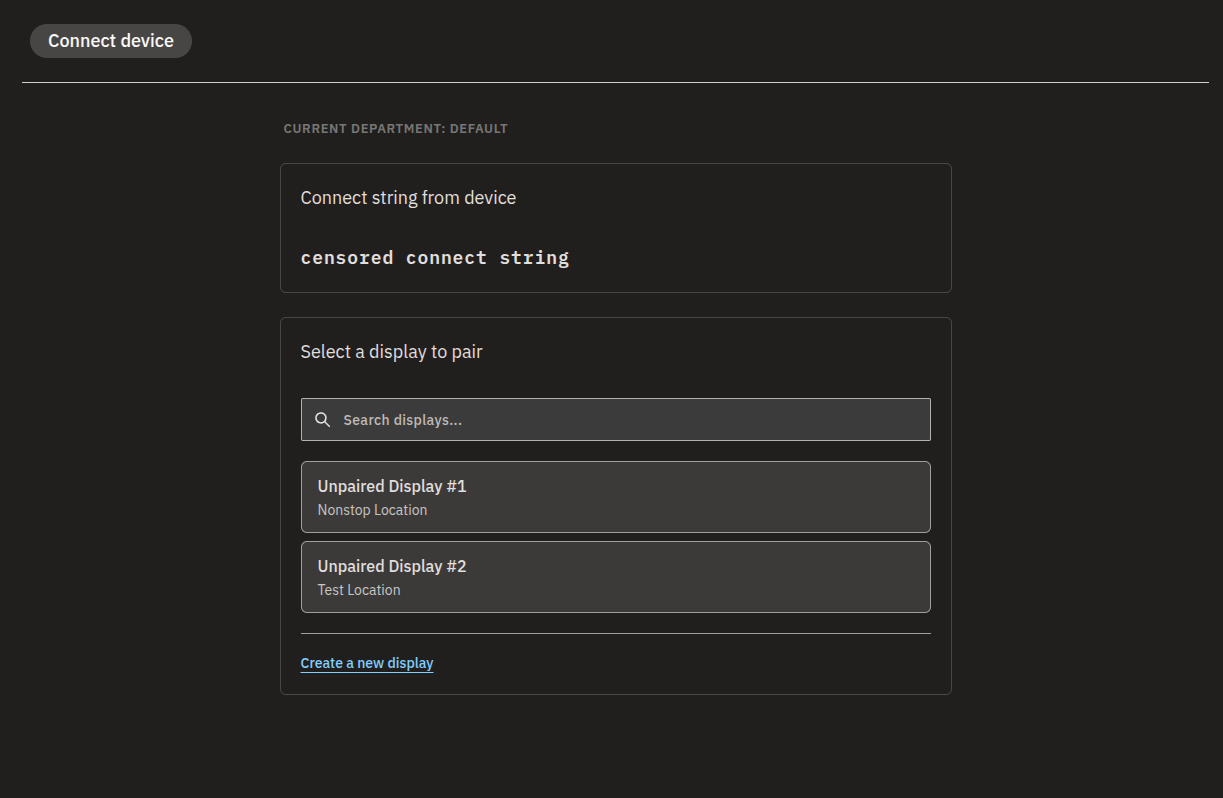
- Na obrazovce přehrávače naskenujte telefonem QR kód zobrazený vedle tří slov. Tím se v dashboardu otevře stránka Připojit zařízení s již vyplněným párovacím kódem.
- Pokud vaše organizace používá oddělení, ověřte, že jste ve správném.
- Pomocí pole Hledat obrazovky... najděte obrazovku, kterou chcete, a vyberte ji ze seznamu. Případně rozbalte Vytvořit novou obrazovku a vytvořte ji rovnou na místě.
- Klikněte na Připojit k této obrazovce (nebo na Vytvořit a připojit, pokud jste právě vytvořili novou).
- Jakmile se párování dokončí, budete přesměrováni na stránku s detailem obrazovky.
💡
V tomto seznamu se zobrazují pouze obrazovky, které ještě nejsou spárované. Pokud nevidíte tu, kterou očekáváte, může už být propojená s jiným zařízením – a pokud nezbývají žádné nespárované obrazovky, jednoduše vytvořte novou.
Výběr videovýstupu (zařízení s více výstupy)
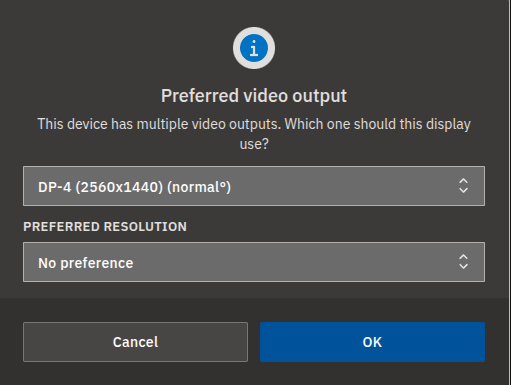
Když zařízení, které jste právě spárovali, hlásí více než jeden videovýstup, dashboard se zeptá, který výstup má tato obrazovka používat:
- Otevřete rozbalovací nabídku a vyberte výstup, na kterém se má tato obrazovka zobrazovat.
- Volitelně nastavte pro tento výstup Upřednostňované rozlišení. Ponecháním na Bez preference necháte rozhodnutí na přehrávači.
- Potvrďte uložení.
Výstup můžete změnit i později v poli Upřednostňovaný videovýstup ve formuláři s detailem obrazovky.
Informace
Zařízení s jediným výstupem tento krok zcela přeskočí a přejdou rovnou k aktivaci.
Jaké rozlišení mám zvolit?
Orientační pravidlo: Raspberry Pi provozujte ve Full HD (1080p) a 4K si nechte pro výkonnější přehrávač, jako je Intel/ASUS NUC. Raspberry Pi může mít potíže s plynulým 4K videem, i když 4K statické snímky nebo obsah s nízkou snímkovou frekvencí obvykle zvládne bez problémů. Ponecháním rozlišení na Bez preference necháte přehrávač zvolit bezpečnou výchozí hodnotu. Co který přehrávač zvládne, najdete v článku Oficiálně podporované přehrávače.
Varování
Upřednostňované rozlišení lze nastavit jen na některých přehrávačích – ty ostatní jednoduše použijí své vlastní výchozí rozlišení.
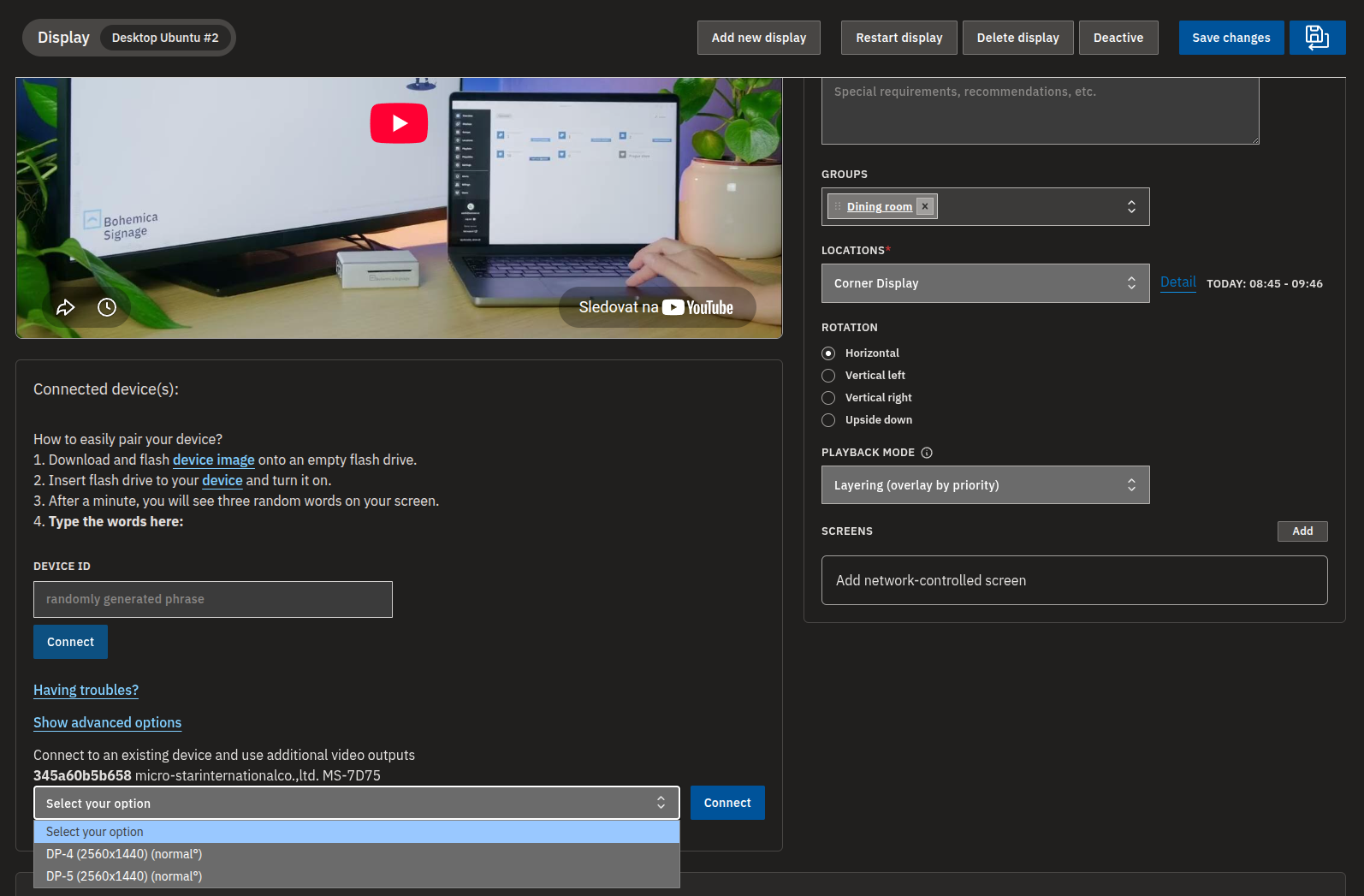
Využití dalších výstupů jednoho zařízení pro více obrazovek
Pokud má přehrávač volné videovýstupy, můžete ke stejnému fyzickému zařízení připojit další obrazovky:
- Otevřete obrazovku, kterou chcete připojit.
- Na kartě Váš přehrávač klikněte na Zobrazit rozšířené možnosti.
- V sekci Připojit existující přehrávač a použít další videovýstup najděte zařízení podle jeho názvu.
- Z jeho rozbalovací nabídky vyberte dostupný videovýstup.
- Kliknutím na Potvrdit připojte tuto obrazovku k danému výstupu.
Po spárování
Spárovaná obrazovka musí být před přehráváním obsahu ještě aktivní. Pokud není, dashboard vás hned po spárování vyzve k její aktivaci.
Varování
Pokud aktivaci přeskočíte, nic se nebude přehrávat – obrazovku zapíná právě aktivace, a aktivace může být zpoplatněna. Zároveň se ujistěte, že obrazovka patří do skupiny, která má naplánovaný obsah.
Jakmile je vše propojeno, stránka s detailem obrazovky zobrazuje aktuální informace o zařízení, jako je Název zařízení, Rozlišení a kdy bylo zařízení naposledy aktivní. Některé údaje se mohou objevit až po krátké chvíli, než přehrávač dokončí připojování.
Informace
Pokud procházíte oddělení pouze pro čtení, tuto stránku vidíte, ale zařízení párovat ani odpárovat nemůžete.
Časté dotazy
Jaký je rozdíl mezi obrazovkou a zařízením?
Obrazovka je nastavení, které vytváříte v dashboardu – její název, lokace, otočení a naplánovaný obsah. Zařízení je fyzický přehrávač zapojený do vaší TV nebo monitoru. Párování obojí propojí, takže přehrávač stáhne a zobrazí obsah dané obrazovky.
Může jeden přehrávač obsluhovat více než jednu obrazovku?
Ano. Zařízení může mít více videovýstupů a může být spárováno s více obrazovkami. Hned po spárování zvolíte, který výstup má obrazovka používat, a pomocí Zobrazit rozšířené možnosti můžete k ostatním výstupům zařízení připojit další obrazovky.
U většiny instalací doporučujeme nejvýše dvě obrazovky na jedno zařízení, což naše standardní přehrávače zvládají s přehledem. S výkonnějším hardwarem a dostatkem videovýstupů může jedno zařízení obsloužit i podstatně více — v praxi je limitem jen výkon zařízení, jeho operační systém a počet videovýstupů.
Když se pokouším připojit, zobrazí se „Neplatný formát párovací fráze!“.
Párovací kód musí mít přesně tři slova. Zkontrolujte překlepy, přebytečná nebo chybějící slova a zkuste to znovu.
Zadal jsem slova, ale zobrazuje se „Párovací fráze není ověřena!“. Co teď?
Zkontrolujte, že jste zadali všechna tři slova přesně tak, jak se zobrazují na obrazovce přehrávače, bez překlepů, a že přehrávač stále zobrazuje párovací obrazovku a je online. Poté to zkuste znovu.
Proč nemohu změnit rozlišení?
Upřednostňované rozlišení lze nastavit jen na některých přehrávačích. Ty, které to nepodporují, použijí své vlastní výchozí rozlišení.
Naskenoval jsem kód, ale zobrazuje se, že zařízení je již spárováno.
Tento přehrávač je již propojen s obrazovkou, takže se znovu nespáruje. Dashboard to rozpozná a místo toho otevře existující zařízení, takže uvidíte, kde je aktuálně připojeno.
Po spárování zařízení se nic nepřehrává. Proč?
Po spárování musí být obrazovka také aktivní. Pokud není, dashboard vás vyzve k aktivaci – aktivujte obrazovku a ujistěte se, že patří do skupiny s naplánovaným obsahem.
Potřebujete pomoc?
Stále si nevíte rady? Náš tým podpory vám rád pomůže – ozvěte se nám a my vaši obrazovku zprovozníme.