Tryby odtwarzania
Każdy wyświetlacz w Bohemica Signage może należeć do jednej lub kilku grup, a każda grupa ma własne playlisty. Ustawienie Playback mode decyduje o tym, jak wszystkie te playlisty zostaną połączone w jedną oś czasu, którą faktycznie odtwarza Twój ekran. Wybór odpowiedniego trybu pozwala albo automatycznie nakładać treści na siebie, albo odtwarzać każdą grupę jako osobny blok, w kolejności, którą sam kontrolujesz.
Trzy tryby odtwarzania
Ustawienie Playback mode określasz osobno dla każdego wyświetlacza, a dostępne są dokładnie trzy opcje:
| Tryb | Co robi |
|---|---|
| Layering (overlay by priority) (domyślny) | Łączy playlisty ze wszystkich grup wyświetlacza i nakłada je na siebie według priorytetu. Odtwarzana jest playlista o najwyższym priorytecie, a playlisty o niższym priorytecie wypełniają tylko luki czasowe pozostawione przez playlistę o wyższym priorytecie. |
| Sequential (play groups one after another) | Odtwarza playlisty każdej grupy jedna po drugiej, grupa po grupie, w kolejności grup ustawionej na wyświetlaczu. W obrębie każdej grupy playlisty odtwarzane są według priorytetu. |
| Sequential, no repeats | Działa tak samo jak Sequential, ale jeśli ta sama playlista jest przypisana do więcej niż jednej grupy wyświetlacza, zostaje odtworzona tylko raz — przy pierwszym wystąpieniu — zamiast powtarzać się dla każdej grupy, do której należy. |
Informacja
We wszystkich trybach uwzględniane są wyłącznie włączone playlisty. Wyłączona playlista nigdy nie pojawi się na ekranie, niezależnie od wybranego trybu.
Informacja
Spoty reklamowe z playlisty audio grają wyłącznie w trybie Layering (overlay by priority). W obu trybach Sequential taka playlista odtwarza tylko muzykę w tle.
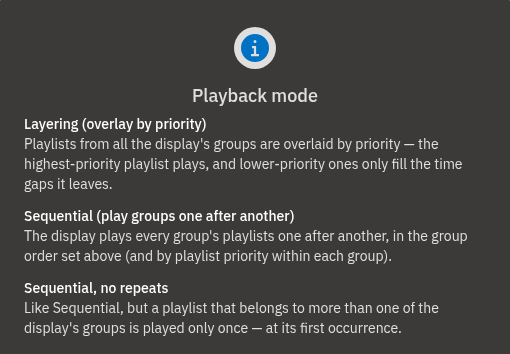
Wybór trybu odtwarzania dla wyświetlacza
- Otwórz panel i przejdź do zakładki Displays, a następnie wybierz wyświetlacz, który chcesz skonfigurować.
- Znajdź ustawienie Playback mode w ustawieniach wyświetlacza.
- Rozwiń listę i wybierz jedną z opcji: Layering (overlay by priority), Sequential (play groups one after another) lub Sequential, no repeats — co robi każdy tryb, znajdziesz w tabeli powyżej.
- Zapisz wyświetlacz. Treść na ekranie zaktualizuje się zgodnie z wybranym trybem.
💡
Nie wiesz, co wybrać? Pozostaw ustawienie domyślne, Layering (overlay by priority). To właściwy wybór dla większości wyświetlaczy, w przypadku których chcesz mieć jedną główną playlistę, a pozostałe playlisty mają wypełniać okresy, których ona nie obejmuje.
Ustawianie kolejności odtwarzania grup
W obu trybach Sequential wyświetlacz odtwarza swoje grupy w kolejności, w jakiej są wymienione w polu Groups wyświetlacza. Tę kolejność kontrolujesz bezpośrednio.
- Otwórz ustawienia wyświetlacza w panelu.
- Przejdź do pola Groups, które zawiera listę grup przypisanych do tego wyświetlacza.
- Ułóż etykiety grup w żądanej kolejności odtwarzania, przeciągając je — pierwsza na liście odtwarza się jako pierwsza.
- W razie potrzeby dodaj lub usuń tutaj grupy.
- Zapisz wyświetlacz. W trybie Sequential wyświetlacz odtwarza teraz grupy w tej kolejności; w obrębie każdej grupy playlisty odtwarzane są według Priority.
Ostrzeżenie
W trybach Sequential nie można ręcznie zmieniać kolejności poszczególnych playlist — w obrębie grupy playlisty zawsze odtwarzane są według Priority. Jeśli treść w grupie odtwarza się w złej kolejności, popraw to, dostosowując priorytety playlist.
Który tryb wybrać?
- Wybierz Layering (overlay by priority), gdy chcesz mieć na ekranie jedną główną playlistę, a pozostałe playlisty mają automatycznie wypełniać tylko te okresy, których główna nie obejmuje.
- Wybierz Sequential (play groups one after another), gdy chcesz, aby treść każdej grupy odtwarzała się jako osobny blok, grupa po grupie, w kolejności, którą kontrolujesz.
- Wybierz Sequential, no repeats, gdy korzystasz z trybu Sequential, ale ta sama playlista jest współdzielona przez kilka grup i nie chcesz, aby odtwarzała się więcej niż raz na cykl.
💡
Ponieważ ustawienie Playback mode określa się osobno dla każdego wyświetlacza, ta sama grupa może zachowywać się różnie na dwóch ekranach — każdy wyświetlacz ma własny tryb i własną kolejność grup, nawet jeśli współdzielą grupy.
FAQ
Jaka jest różnica między odtwarzaniem Layering a Sequential?
Layering nakłada wszystkie playlisty wyświetlacza według priorytetu — odtwarzana jest playlista o najwyższym priorytecie, a te o niższym priorytecie wypełniają tylko pozostawione przez nią luki. Sequential natomiast odtwarza playlisty każdej grupy jedna po drugiej (bez przerw), w kolejności grup ustawionej na wyświetlaczu.
Który tryb odtwarzania jest domyślny?
Layering (overlay by priority) jest trybem domyślnym dla każdego wyświetlacza.
Jak kontrolować kolejność odtwarzania grup?
W trybie Sequential wyświetlacz odtwarza grupy w kolejności, w jakiej pojawiają się w polu Groups wyświetlacza. Ułóż etykiety grup w żądanej kolejności, przeciągając je, a następnie zapisz.
Co robi „Sequential, no repeats”?
Działa jak Sequential, ale jeśli ta sama playlista jest przypisana do więcej niż jednej grupy wyświetlacza, odtwarza się tylko raz — przy pierwszym wystąpieniu — zamiast powtarzać się dla każdej grupy, do której należy. Pamiętaj, że usuwa on jedynie duplikaty współdzielonej playlisty; nie eliminuje duplikatów poszczególnych treści w różnych playlistach.
Playlista o niższym priorytecie nie wyświetla się w trybie Layering — czy coś jest zepsute?
Nie, to działanie zgodne z oczekiwaniami. W trybie Layering playlista o niższym priorytecie pojawia się tylko w lukach czasowych pozostawionych przez playlisty o wyższym priorytecie, więc może wyglądać, jakby „zniknęła”, gdy playlista o wyższym priorytecie pokrywa cały harmonogram.
Czy różne wyświetlacze mogą korzystać z różnych trybów odtwarzania?
Tak. Playback mode ustawia się osobno dla każdego wyświetlacza, więc każdy wyświetlacz może korzystać z innego trybu i własnej kolejności grup, nawet jeśli współdzielą grupy.
Dlaczego mój ekran jeszcze się nie zaktualizował po zmianie trybu?
Zmiany zaczynają obowiązywać po ponownym wygenerowaniu harmonogramu wyświetlacza i wysłaniu go do urządzeń odtwarzających, więc zmiana trybu może pojawić się na ekranie z krótkim opóźnieniem.
Potrzebujesz pomocy?
Nadal nie masz pewności, który tryb odtwarzania pasuje do Twoich ekranów? Skontaktuj się z naszym zespołem wsparcia, a chętnie pomożemy.