Plánování a priorita
Jakmile máte playlist sestavený, můžete přesně určit, kdy se přehrává a jak se chová, když sdílí obrazovku s jinými playlisty. Slouží k tomu dvě nastavení: sekce Kalendář řídí načasování a Priorita rozhoduje o tom, který obsah vyhraje, když se playlisty překrývají. Tento článek jde nad rámec základů popsaných v článku Vytváření playlistů a předpokládá, že už víte, jak playlist vytvořit a přidat do něj položky.
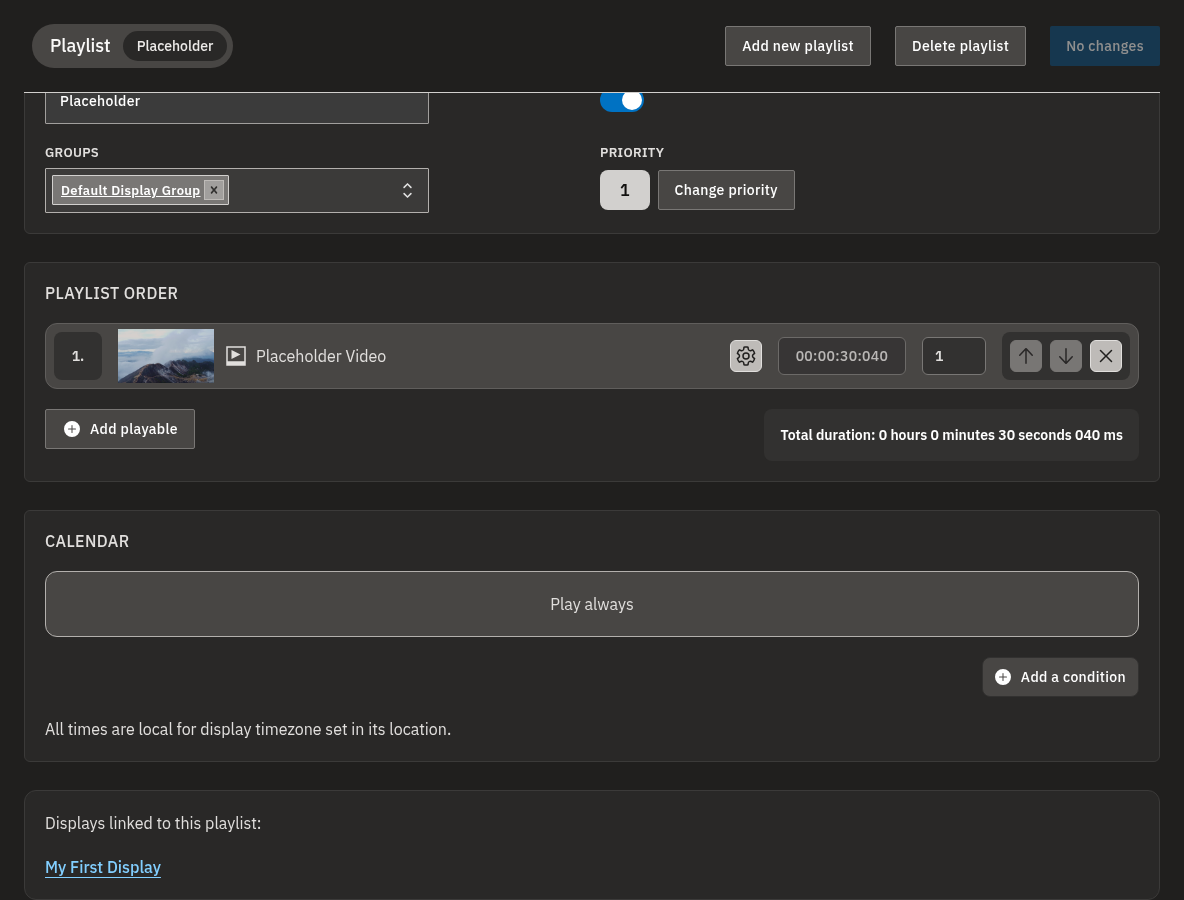
Jak funguje plánování
Každý playlist má sekci Kalendář, která uchovává jeho podmínky plánování. Pokud jste zatím žádné podmínky nepřidali, Kalendář zobrazuje Přehrávat neustále — což znamená, že playlist běží stále, kdykoli je aktivní a přiřazený k obrazovce. Chcete-li omezit, kdy se přehrává, přidáte jednu nebo více podmínek.
Podmínky můžete sestavit kolem tří věcí:
| Podmínka se týká | Co řídí | Možnosti |
|---|---|---|
| Datum | Počáteční nebo koncové datum | ≥ je po (včetně) nebo ≤ je před (včetně) a datum |
| Čas | Denní dobu | ≥ po, ≤ před nebo = mezi (počáteční a koncový čas) |
| Den v týdnu | Které dny v týdnu | Přepínací tlačítka Po, Út, St, Čt, Pá, So, Ne |
Informace
Když má playlist dvě nebo více podmínek, kombinují se logickým A (AND): playlist se přehraje, jen když platí všechny podmínky zároveň. V rámci jednoho playlistu neexistuje vestavěná možnost „buď/anebo“ — pokud potřebujete podmínky typu „nebo“, použijte samostatné playlisty.
Naplánujte, kdy se přehrává celý playlist
- Otevřete playlist a přejděte k sekci Kalendář.
- Pokud zobrazuje Přehrávat neustále, playlist se aktuálně přehrává stále. Přidáním podmínek jeho přehrávání omezíte.
- Klikněte na Přidat podmínku.
- V prvním rozbalovacím seznamu zvolte Datum, Čas nebo Den v týdnu.
- Pro datum: zvolte ≥ je po (včetně) nebo ≤ je před (včetně) a poté vyberte datum.
- Pro denní dobu: zvolte ≥ po, ≤ před nebo = mezi a poté vyberte čas. mezi vyžaduje počáteční i koncový čas.
- Pro dny v týdnu: klikáním na tlačítka dnů (Po–Ne) zvolte dny, kdy se má přehrávat. (Pondělí až pátek jsou vybrané jako výchozí; kliknutím na kterýkoli den jej zapnete nebo vypnete.)
- Přidáním dalších řádků jeho přehrávání dále omezíte — pamatujte, že řádky se kombinují pomocí A, takže všechny musí platit současně.
- Klikněte na Uložit změny.
💡
Chcete-li promo akci spouštět jen o pracovních dnech v době oběda, přidejte řádek Den v týdnu s vybranými Po–Pá a poté přidejte řádek Čas nastavený na mezi 11:00 a 14:00. Oba řádky se zkombinují pomocí A, takže se playlist přehrává pouze o pracovních dnech v době oběda.
Varování
Aby bylo možné podmínku uložit, musí být výběr data nebo času zcela vyplněný. Prázdný nebo nedokončený rozsah mezi (například počáteční čas bez koncového) zablokuje uložení.
Časy se vždy řídí časovým pásmem obrazovky
Každá podmínka se vyhodnocuje v místním časovém pásmu dané obrazovky — převzatém z lokace té obrazovky — nikdy podle času vašeho prohlížeče.
Stejný playlist naplánovaný na obrazovku v New Yorku a na obrazovku v Londýně se tak spustí v různých absolutních okamžicích, každý podle svého místního času. Ujistěte se, že lokace a časové pásmo každé obrazovky jsou nastaveny správně. Více viz Otevírací doba a časová pásma.
Omezte jednu položku playlistu na určité časy
Stejný nástroj Kalendář můžete použít i jen na jedinou položku playlistu — to se hodí, když se má jeden obrázek nebo video zobrazovat jen v určitých časech, zatímco zbytek playlistu běží normálně.
- Otevřete playlist a najděte položku v seznamu Obsah playlistu.
- Na řádku položky otevřete její podmínky — zobrazí se panel Podmínky položky playlistu.
- Přidejte podmínky data, času nebo dne v týdnu přesně tak, jako byste to dělali pro celý playlist.
- Zavřete panel a poté klikněte na Uložit změny v playlistu.
Omezena je pouze tato položka; ostatní položky se přehrávají dál jako obvykle.
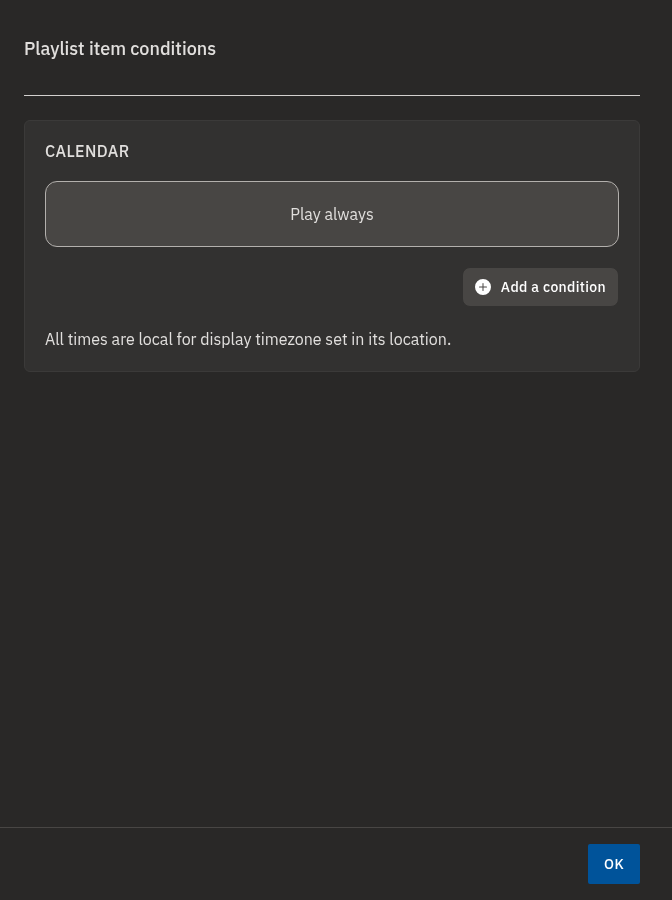
Informace
Podmínky jednotlivých položek a vlastní podmínky kalendáře playlistu jsou nezávislé. Položka se přehraje pouze tehdy, když to umožní jak její vlastní podmínky, tak podmínky playlistu.
Aktivace nebo deaktivace playlistu
V horní části playlistu je přepínač Aktivní — hlavní vypínač playlistu.
- Otevřete playlist.
- Přepněte Aktivní na zapnuto (přehrává se) nebo vypnuto (nepřehrává se vůbec).
- Klikněte na Uložit změny.
Varování
Deaktivovaný playlist se nikdy nepřehraje, i když jeho podmínky kalendáře aktuálně platí. Aktivní má vždy přednost před plánováním. Tímto způsobem lze playlist pozastavit, aniž byste jej smazali; později jej můžete znovu aktivovat.
Nastavte prioritu a přeřaďte všechny playlisty
Když na stejné obrazovky ve stejný čas cílí více playlistů, o vítězi rozhoduje Priorita. Obsah s vyšší prioritou má přednost a obsah s nižší prioritou vyplňuje zbývající čas.
Každý playlist zobrazuje číslo Priorita vedle tlačítka Změnit prioritu.
- Otevřete libovolný playlist; jeho aktuální číslo Priorita se zobrazuje vedle Změnit prioritu.
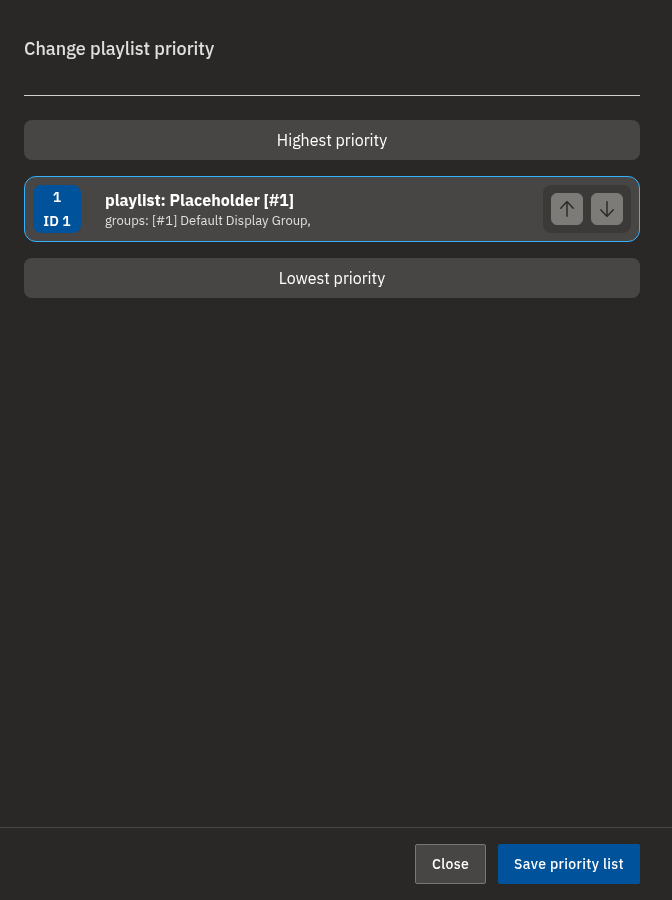
- Klikněte na Změnit prioritu a otevře se panel Změna priority playlistů.
- Panel řadí všechny playlisty v jediném seznamu, od nejvyšší priority nahoře po nejnižší dole.
- Přetažením playlistů nebo pomocí šipek nahoru/dolů je seřaďte od nejvyšší (nahoře) po nejnižší (dole).
- Klikněte na Uložit priority playlistů.
Informace
Priorita je globální. Nástroj Změna priority playlistů přeřazuje všechny playlisty najednou, takže přesunem jednoho playlistu se změní i jeho pořadí vůči všem ostatním.
💡
To, jak přesně obrazovka kombinuje playlisty s vyšší a nižší prioritou napříč svými skupinami, závisí na jejím režimu přehrávání. Jak obrazovka obsah kombinuje, popisuje článek Režimy přehrávání.
Časté dotazy
Proč můj playlist zobrazuje „Přehrávat neustále“? Protože zatím nemá žádné podmínky kalendáře. Playlist s prázdným kalendářem se přehrává vždy, když je aktivní a přiřazený k obrazovce. Přidáním podmínek jej omezíte na určitá data, časy nebo dny v týdnu.
Jsou naplánované časy podle mého času, nebo času obrazovky? Podle času obrazovky. Všechny podmínky kalendáře se vyhodnocují v místním časovém pásmu dané obrazovky, které vychází z lokace obrazovky — ne z časového pásma vašeho prohlížeče.
Co se stane, když jsou na stejné obrazovce ve stejný čas naplánovány dva playlisty? Rozhoduje priorita. Playlist s vyšší prioritou má přednost a ten s nižší prioritou vyplní zbývající čas. Pomocí Změnit prioritu přeřaďte všechny playlisty od nejvyšší priority po nejnižší.
Mohu naplánovat jen jeden obrázek namísto celého playlistu? Ano. V seznamu Obsah playlistu otevřete podmínky dané položky a získáte Podmínky položky playlistu, kde přidáte pravidla pro datum, čas nebo den v týdnu. Omezena je pouze tato položka; zbytek playlistu zůstává nedotčen.
Jak zabráním přehrávání playlistu, aniž bych jej smazal? Vypněte jeho přepínač Aktivní a uložte. Deaktivovaný playlist se nikdy nepřehraje, bez ohledu na jeho plánování, a lze jej později znovu aktivovat.
Potřebujete pomoc?
Pokud se playlist neobjevuje, když to očekáváte, zkontrolujte tři věci v tomto pořadí: že je Aktivní zapnuto, že jeho podmínky Kalendáře odpovídají místnímu času obrazovky a kde se nachází v seznamu Změna priority playlistů. Stále si nevíte rady? Obraťte se na náš tým podpory a rádi vám pomůžeme.