Jak nastavit přehrávač?
Doporučujeme použít Raspberry Pi 5 (4 GB) jako přehrávač, protože je námi i našimi klienty dlouhodobě prověřený.
Můžete si koupit hotovou plug-and-play sadu zde nebo pořídit Raspberry Pi 5 od libovolného místního distributora.
Počítače x86
Pro počítače s platformou Intel, např. ASUS NUC, postupujte takto:
- Pořiďte Intel NUC (NUC7CJYHN2 nebo lepší), RAM a SSD.
- Stáhněte TENTO OBRAZ SYSTÉMU
- Zapište jej na SSD s kapacitou alespoň 32 GB (např. pomocí Balena Etcher).
- Sestavte NUC (vložte RAM ≥ 4 GB a připravené SSD).
- Vstupte do BIOSu (klávesa F2 nebo DEL) a povolte volbu „Turn On After Power Failure“ (zapnutí po výpadku napájení).
- Po startu se na pozadí stáhne aktuální verze aplikace a na obrazovce se objeví tři slova. Ta zadejte do Bohemica Signage Dashboardu.
ARM (Raspberry Pi)
Pro ARM počítače postupujte takto:
- Pořiďte Raspberry Pi 5 nebo novější a odolnou (endurance) SD kartu.
- Stáhněte TENTO OBRAZ SYSTÉMU
- Zapište obraz na SD kartu, například pomocí nástroje Balena Etcher.
- Vložte SD kartu do Raspberry Pi 5. Po startu se na pozadí stáhne aktuální verze aplikace a na obrazovce se objeví tři slova. Ta zadejte do Bohemica Signage Dashboardu.
Spárování přehrávače s Dashboardem
Přejděte na https://app.bsgn.cc/, sekce Displays → Add new display. Můžete nastavit vlastnosti, jako jsou název, umístění a orientace obrazovky.
Pro spárování této obrazovky s přehrávačem zadejte do pole Device ID tři anglická slova zobrazená na obrazovce přehrávače.
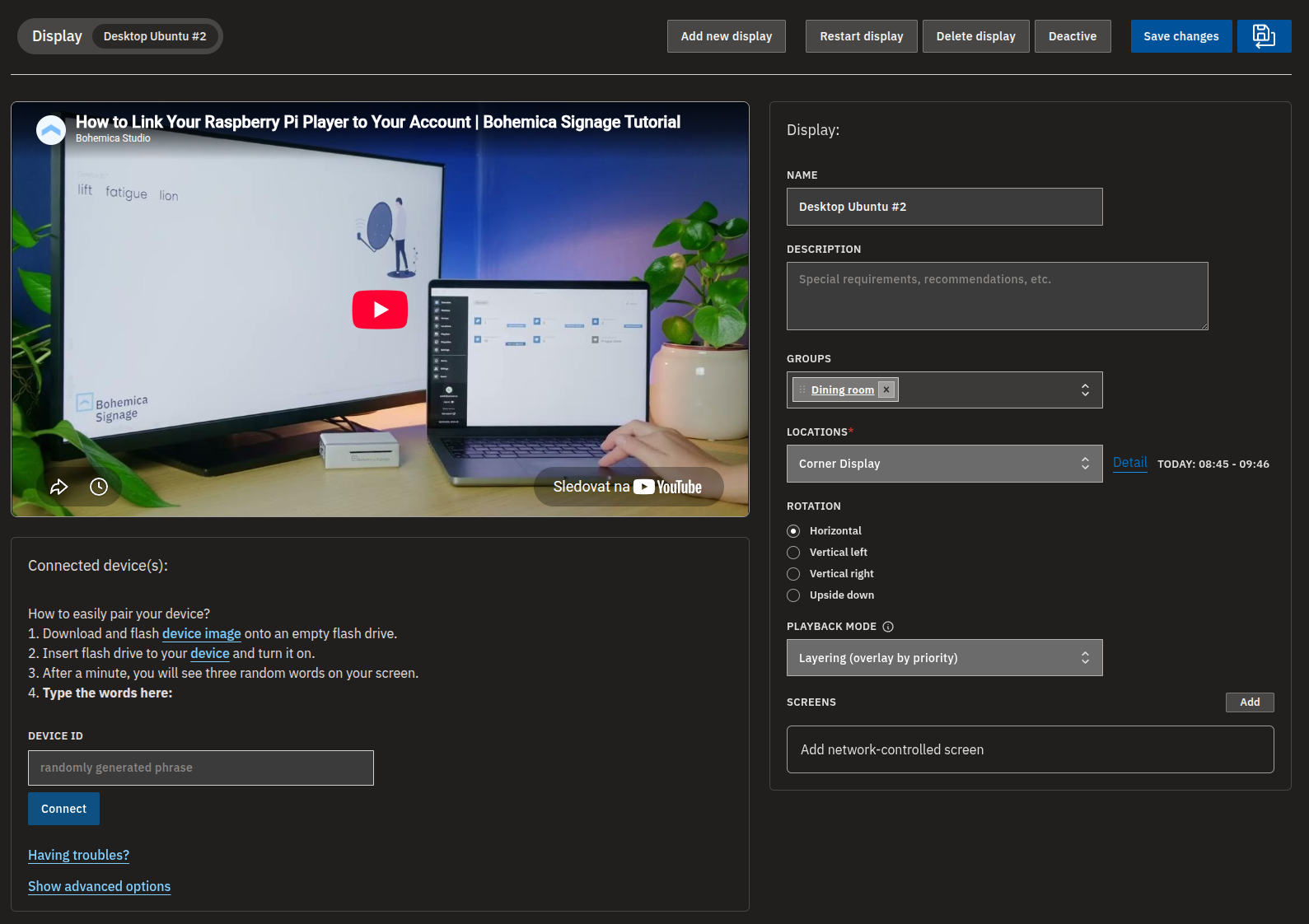
Nebo se podívejte na postup ve videu:
Informace
ID zařízení (tři slova) je svázáno s konkrétní kombinací MAC adresy a ID základní desky. Pokud tedy naformátujete disk, přehrávač se při dalším spuštění připojí automaticky.
Po spárování je přehrávač přiřazen k vašemu účtu. Chcete-li spárování zrušit, otevřete dané zařízení v app.bsgn.cc a smažte ho — přehrávač se vrátí k zobrazení svých tří slov a lze ho spárovat znovu, s tímto i jiným účtem.
Pokud přehrávač i po smazání zařízení v dashboardu dál ukazuje staré spárování, připojte se k němu lokálně nebo přes SSH, odstraňte jeho uložené přihlašovací údaje a restartujte ho:
rm -f /home/signage/mediaserver-client-app-linux-*/cache/authResult.json \
      /home/signage/mediaserver-client-app-linux-*/cache/authTenantServerResult.json
sudo reboot