Vytvoření a úprava lokace
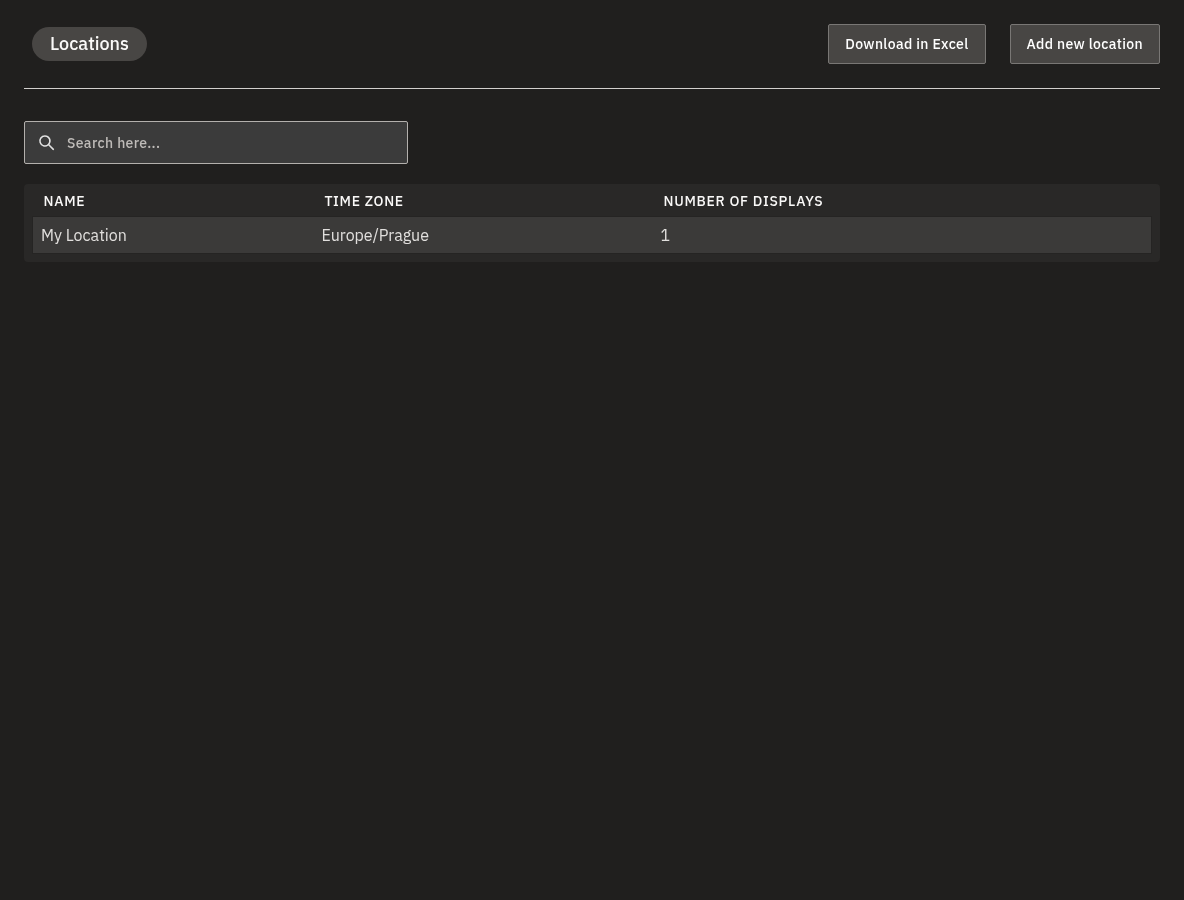
Lokace je skutečné místo — prodejna, kancelář nebo provozovna — kde se nacházejí vaše obrazovky. Jejím hlavním účelem je uchovávat Časové pásmo a týdenní otevírací dobu daného místa. Každá obrazovka, kterou k lokaci přiřadíte, tato nastavení zdědí, takže se váš obsah plánuje v místním čase dané lokace a obrazovka může přejít do úsporného režimu, když je místo zavřené.
Tento článek vás provede přidáním lokace, výběrem časového pásma, přiřazením obrazovek, umístěním značky na mapě, zaznamenáním údajů o místní síti pro váš IT tým, duplikováním lokace a jejím smazáním.
💡 Nastavte časové pásmo včas
Povinné jsou Název i Časové pásmo. Vaše obrazovky používají časové pásmo k rozhodování, kdy přehrávat obsah a kdy přejít do spánku, takže jeho správné nastavení hned od začátku vám ušetří pozdější starosti.
Přidání nové lokace
- Klikněte na Nová lokace. Můžete to udělat ze seznamu lokací nebo z detailu kterékoli lokace.
- Ve vysouvacím panelu zadejte Název.
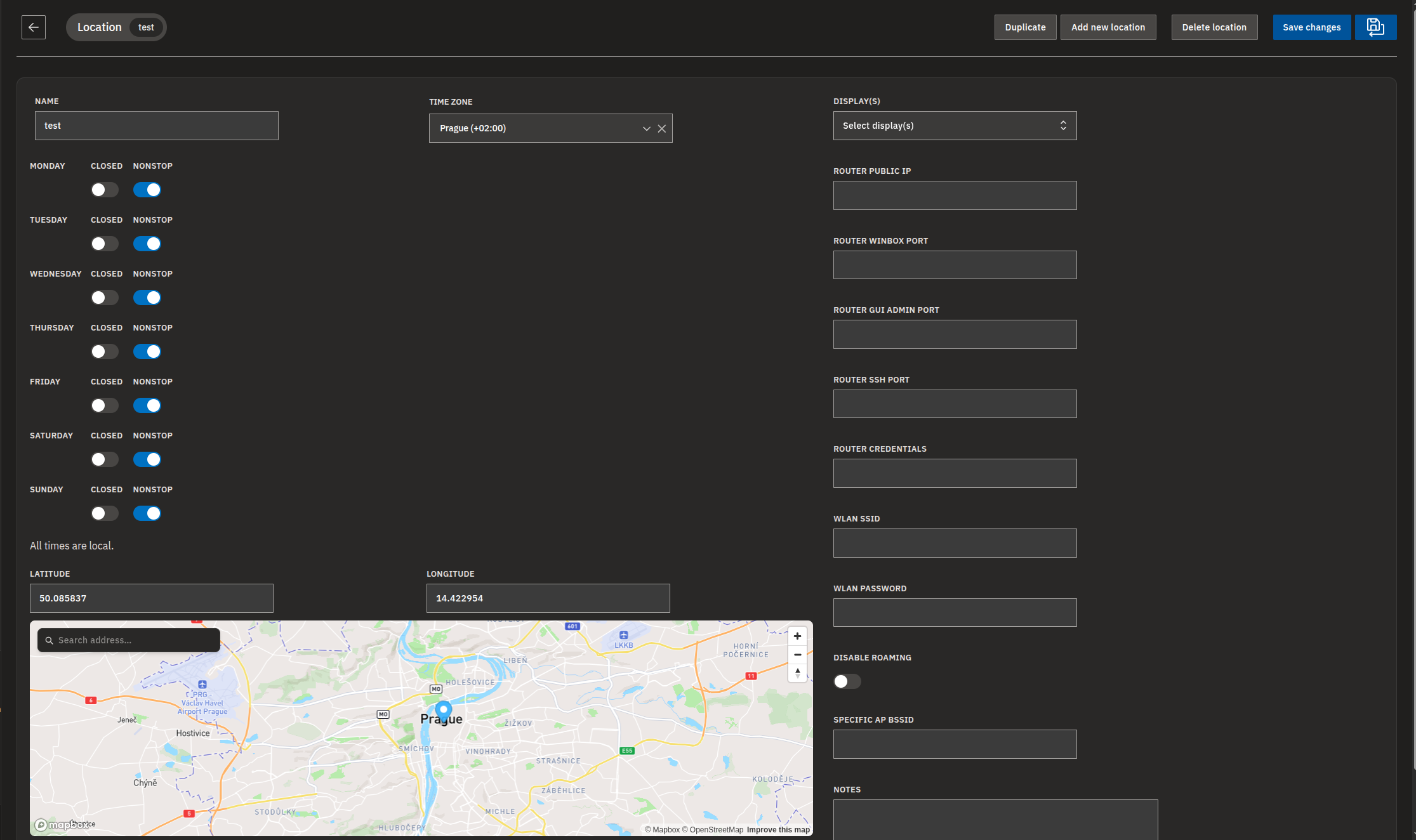
- Vyberte Časové pásmo ze seskupeného seznamu — Název a Časové pásmo jsou dvě povinná pole. Seznam je uspořádán podle kontinentů (Afrika, Amerika, Asie, Evropa a tak dále) a místní časové pásmo zjištěné z vašeho zařízení je nabídnuto jako rychlá možnost nahoře.
- Volitelně otevřete pole Obrazovky a vyberte jednu nebo více obrazovek, které k této lokaci přiřadíte.
- Volitelně upravte týdenní otevírací dobu. Nové lokace mají každý den ve výchozím nastavení otevřeno nonstop (24/7).
- Kliknutím na Nová lokace ji vytvoříte. Budete přesměrováni přímo na detail nové lokace, kde můžete dokončit zadání adresy a dalších údajů.
Pravidla pojmenování
Název musí být jedinečný v rámci vašeho oddělení — dvě lokace ve stejném oddělení nemohou mít stejný název. Pokud se pokusíte uložit název, který se už používá, uložení se odmítne.
Nastavení adresy a značky na mapě
Mapa vám umožní označit přesně, kde se lokace nachází. Najdete ji na detailu lokace, pod týdenní otevírací dobou.
Značku lze nastavit několika způsoby:
- Pište do pole Vyhledat adresu… a kliknutím na odpovídající výsledek umístěte značku.
- Nebo klikněte kamkoli na mapu.
- Nebo přetáhněte stávající značku na správné místo.
- Nebo zadejte hodnoty přímo do polí Zeměpisná šířka a Zeměpisná délka. Zeměpisná šířka musí být mezi -90 a 90; zeměpisná délka musí být mezi -180 a 180.
Když jste se značkou spokojeni, klikněte na Uložit změny.
Vyplňte obě souřadnice, nebo žádnou
Uveďte obě souřadnice (Zeměpisnou šířku i délku), nebo nechte obě prázdné. Vyplnění jen jedné z nich uložení zablokuje.
💡 Lepší shody adres
Vyhledávání adresy vrací výsledky poblíž té části mapy, kterou si právě prohlížíte. Pokud nevidíte správnou shodu, posuňte mapu blíže k oblasti, kterou hledáte, a vyhledejte znovu.
Mapa potřebuje WebGL
Mapa se vykreslí jen v prohlížeči s podporou WebGL (grafické akcelerace). Bez WebGL se mapa nezobrazí, Zeměpisnou šířku a Zeměpisnou délku ale můžete vyplnit ručně.
Přiřazení obrazovek k lokaci
Přiřazením k lokaci obrazovka získá časové pásmo a otevírací dobu, kterými se má řídit.
- Otevřete detail lokace (nebo panel Nová lokace).
- Klikněte na pole Obrazovky, vyhledejte a vyberte obrazovky, které chcete na této lokaci mít.
- Chcete-li obrazovku odebrat, klikněte na ni znovu nebo použijte ovládací prvek pro odebrání v poli.
- Klikněte na Uložit změny. Přiřazené obrazovky nyní zdědí časové pásmo a otevírací dobu této lokace.
Po uložení se zde přiřazené obrazovky objeví v seznamu Připojené obrazovky pod formulářem na detailu lokace, takže si na první pohled ověříte, co je k ní připojeno.
Jedna lokace na obrazovku
Obrazovka patří vždy právě k jedné lokaci. Když obrazovku přiřadíte zde, přesune se do této lokace a z té předchozí se odebere.
Více informací o nastavení samotných obrazovek najdete v článku Vytvoření a nastavení obrazovek.
Zaznamenání údajů o místní síti / IT
Každá lokace má volitelnou sekci pro informace o místní síti. Jde o referenční poznámky pro váš IT a administrátorský tým — existují čistě pro vaše pohodlí při správě, aby síťové údaje dané lokace byly na jednom místě. Systém je k ničemu nepoužívá: nemají vliv na to, jak a kdy se váš obsah přehrává, a klidně je můžete nechat prázdné.
- Na detailu lokace použijte síťovou sekci k zaznamenání:
- Veřejná IP routeru
- Port Winbox routeru
- Port GUI admin routeru
- SSH port routeru
- Přihlašovací údaje routeru
- WLAN SSID
- WLAN Heslo
- Zakázat roaming
- Specifické AP BSSID
- Poznámky
- Zadejte hodnoty od vašeho IT týmu. Každé pole portu vyžaduje platné číslo portu a Veřejná IP routeru musí být platná IP adresa, jinak se uložení odmítne. Pole Poznámky pojme dlouhý volný text.
- Klikněte na Uložit změny.
Tato pole jsou citlivá
Síťová sekce může obsahovat přístupové údaje k routeru a hesla, někdy v otevřeném textu. Tyto informace považujte za důvěrné a určené pouze pro IT. Export lokací do Excelu může obsahovat tytéž přihlašovací údaje, proto buďte opatrní, s kým jej sdílíte.
Uložení nebo zahození změn
- Proveďte své úpravy na detailu lokace.
- Klikněte na Uložit změny, chcete-li uložit a zůstat na stránce, nebo na Uložit a jít zpět, chcete-li uložit a vrátit se na předchozí stránku.
Pokud se pokusíte opustit stránku s neuloženými úpravami, budete dotázáni, zda je chcete uložit, nebo zahodit.
Duplikování lokace
Duplikování je rychlý způsob, jak nastavit podobnou lokaci bez opětovného zadávání otevírací doby.
- Otevřete lokaci, kterou chcete zkopírovat.
- Klikněte na Duplikovat v záhlaví stránky.
- Otevře se panel Nová lokace, předvyplněný Názvem doplněným o „ (copy)“, stejným Časovým pásmem a stejnou otevírací dobou.
- Upravte Název a cokoli dalšího, co potřebujete. Budete muset znovu přiřadit obrazovky a znovu zadat adresu a síťové údaje — ty se nekopírují.
- Kliknutím na Nová lokace vytvoříte duplikát.
Co Duplikování kopíruje
| Zkopírováno | Nezkopírováno |
|---|---|
| Název (s přidaným „ (copy)“) | Přiřazené obrazovky |
| Časové pásmo | Adresa / značka na mapě |
| Otevírací doba | Síťová / IT pole |
Smazání lokace
- Otevřete lokaci, kterou chcete odstranit.
- Klikněte na Smazat lokaci v záhlaví stránky.
- Po zobrazení výzvy smazání potvrďte.
- Lokace se smaže a vrátíte se na seznam lokací.
Smazání je trvalé
Smazání lokace nelze vrátit zpět. V některých případech může být smazání zablokováno; pokud k tomu dojde, kontaktujte svého administrátora.
Procházení lokací pouze pro čtení
Pokud právě procházíte jiné oddělení pouze pro čtení, vidíte všechny lokace, ale nemůžete je měnit — viz Oddělení, uživatelé a role.
Časté dotazy
Co je minimum potřebné k vytvoření lokace?Název a Časové pásmo. Obrazovky, adresa a síťové údaje jsou při vytvoření volitelné — přiřazené obrazovky používají časové pásmo pro plánování a chování v úsporném režimu, proto zvolte pásmo místa, kde obrazovky skutečně jsou.
Proč nemohu uložit svou lokaci? Nejčastější příčinou je vyplnění pouze jedné ze souřadnic Zeměpisné šířky nebo Zeměpisné délky — musíte uvést obě, nebo obě nechat prázdné. Zkontrolujte také, že je vyplněný Název, že ho nepoužívá jiná lokace ve vašem oddělení a že případné porty routeru jsou platná čísla portů.
Jakou otevírací dobu má zcela nová lokace? Každý den je ve výchozím nastavení otevřeno nonstop (24/7). To můžete změnit v sekci otevírací doby lokace — podrobnosti najdete v článku o otevírací době.
Co kopíruje Duplikování? Kopíruje Název (s přidaným „ (copy)“), Časové pásmo a otevírací dobu do nového formuláře Nová lokace. Nekopíruje přiřazené obrazovky, adresu/značku na mapě ani žádná síťová / IT pole.
Používá systém digital signage pole routeru a WLAN? Ne — jsou to volitelné referenční poznámky čistě pro váš tým. IP routeru, porty, přihlašovací údaje, nastavení WLAN a související pole nemají vliv na to, jak a kdy se obsah přehrává, a systém je k ničemu jinému nepoužívá. Protože mohou obsahovat hesla, zacházejte s nimi jako s citlivými údaji.
Proč nemohu upravovat nebo přidávat lokace? Nejspíš právě procházíte jiné oddělení pouze pro čtení — lokace vidíte, ale nemůžete je měnit. Viz Oddělení, uživatelé a role.
Potřebujete pomoc?
Pokud si nejste jisti, které časové pásmo zvolit, nemůžete uložit lokaci nebo jste nějakou omylem smazali, obraťte se na svého administrátora Bohemica Signage nebo na kontakt podpory. Užitečné mohou být i tyto související články: