Začínáme s Bohemica Signage
Vítejte v Bohemica Signage! Tento návod vás provede vším, co potřebujete k tomu, abyste mohli začít: vytvořením účtu (nebo připojením k týmu, do kterého jste byli pozváni), potvrzením e-mailu a postupem podle kontrolního seznamu Začínáme v aplikaci, který vás dovede od prvního nahrání médií až po spuštění obsahu na vaší první obrazovce.
Vše probíhá ve vašem webovém dashboardu na adrese app.bsgn.cc — do počítače není potřeba nic instalovat.
💡 Dvě možnosti, jak začít
Můžete se buď zaregistrovat a vytvořit si vlastní účet, nebo přijmout e-mailovou pozvánku a připojit se k existujícímu týmu. Obě možnosti popisujeme níže — přejděte k sekci, která odpovídá vaší situaci.
Vytvoření nového účtu (samostatná registrace)
Pokud vás zatím nikdo nepozval, můžete se zaregistrovat sami. Registrace je zdarma a na začátku po vás nikdy nebudeme chtít platbu ani fakturační údaje.
- Přejděte na app.bsgn.cc a otevřete stránku Zaregistrujte se.
- (Volitelně) Klikněte nahoře ve formuláři na Zaregistrovat se přes Google nebo Zaregistrovat se přes Microsoft a využijte jednotné přihlášení (SSO). Vaše jméno a e-mail se vyplní automaticky a nebudete muset vytvářet heslo.
- V kroku 1 vyplňte své údaje:
- Celé jméno
- Telefon (nepovinné)
- E-mail (povinné)
- Heslo (povinné, alespoň 8 znaků)
- Pokud zadáte telefonní číslo, objeví se nepovinné zaškrtávací políčko s dotazem, zda si přejete, aby vám náš tým zavolal a pomohl vám začít.
- Klikněte na Další krok.
- V kroku 2 otevřete odkazy Podmínky služby a Zásady ochrany osobních údajů a texty si přečtěte, a poté zaškrtněte obě políčka. (Obě jsou povinná.)
- (Volitelně) Zaškrtněte Přijímání marketingových e-mailů, pokud chcete čas od času dostávat novinky o produktu.
- Zvolte Region — Jakýkoliv / bez preference (výchozí), Evropa, Východní Amerika nebo Západní Amerika.
- (Volitelně) Pokud vám někdo dal registrační kód, klikněte na Máte registrační kód? a zadejte ho do pole Registrační kód.
- Klikněte na Zaregistrovat. (Potřebujete něco změnit? Tlačítkem Zpět se vrátíte do kroku 1.)
- Po registraci otevřete svou e-mailovou schránku a klikněte na potvrzovací odkaz v e-mailu, který jsme vám zaslali.
- Vraťte se na app.bsgn.cc a přihlaste se.
Před přihlášením potvrďte svůj e-mail
Přihlásit se budete moci až poté, co kliknete na potvrzovací odkaz v e-mailu, který vám po registraci zašleme.
Dobré vědět
- Registrace je zdarma. Bezplatná verze aktuálně pokrývá jedno zařízení/obrazovku na účet; další můžete přidat později.
- E-mail a telefon musí být jedinečné. Pokud je váš e-mail již zaregistrovaný, možná už účet máte — zkuste se raději přihlásit nebo si obnovit heslo.
- Telefon je nepovinný, ale pokud nějaký zadáte, musí to být platné číslo.
Přijetí pozvánky do týmu
Pokud vás kolega pozval do svého týmu, obdržíte e-mail s odkazem na pozvánku. Použijte ho k připojení do jeho pracovního prostoru a nastavení hesla.
- Otevřete e-mail s pozvánkou a klikněte na odkaz pozvánky. Stránka potvrdí, kdo vás pozval a do kterého týmu se připojujete.
- Přečtěte si odkazované Podmínky služby a Zásady ochrany osobních údajů a poté zaškrtněte obě políčka — obě musíte přijmout, než budete moci vytvořit heslo. Volitelně zaškrtněte Přijímání marketingových e-mailů.
- Zadejte své nové heslo do pole Heslo a poté ho znovu napište do pole Potvrzení hesla. Hesla musí mít alespoň 8 znaků a obě zadání se musí shodovat.
- Klikněte na Vytvořit heslo.
- Dáváte přednost jednotnému přihlášení (SSO)? Klikněte raději na Pokračovat přes Google nebo Pokračovat přes Microsoft — heslo není potřeba.
- Budete přesměrováni na přihlašovací stránku. Přihlaste se svým novým heslem (nebo svým SSO účtem).
💡 Už máte účet?
Pokud jste byli pozváni, ale Bohemica Signage už používáte, nemusíte vytvářet nic nového — stačí pozvánku potvrdit a dále používat své stávající přihlašovací údaje.
Vypršela platnost odkazu na pozvánku?
Platnost odkazů na pozvánku může vypršet. Pokud ten váš už nefunguje, vyžádejte si na dané stránce nový, nebo požádejte osobu, která vás pozvala, aby pozvánku zaslala znovu.
Postupujte podle průvodce Začínáme v aplikaci
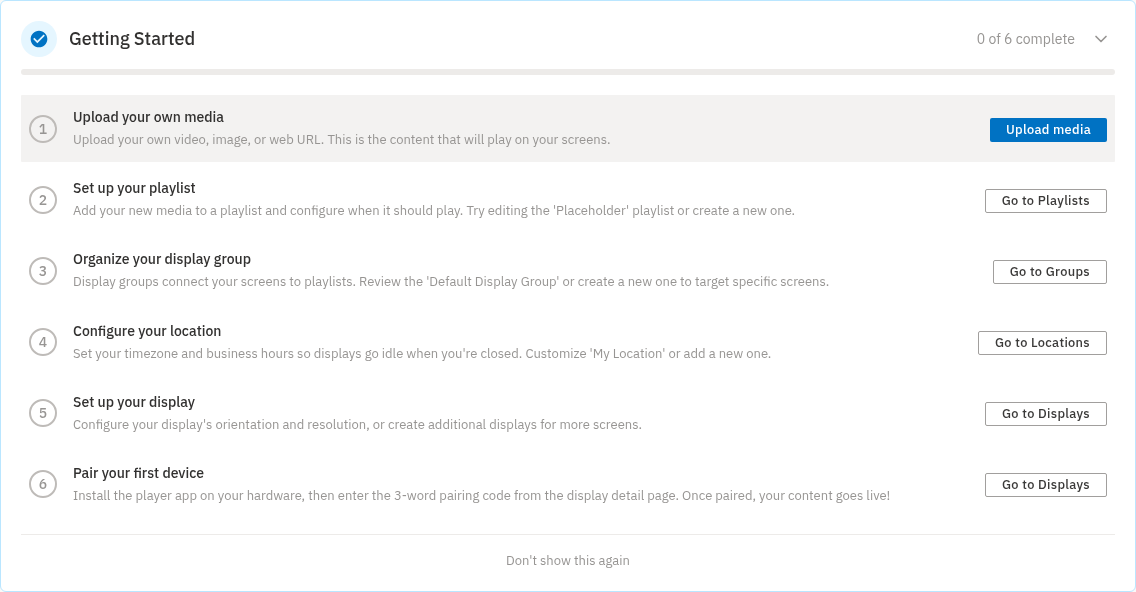
Dokud není váš server nastavený, zobrazuje dashboard kontrolní seznam Začínáme. Průběh je sdílený: kroky se odškrtávají podle toho, co už na vašem serveru existuje, takže krok, který dokončí jeden kolega, se zobrazí jako hotový všem. Kontrolní seznam sám zmizí, jakmile je dokončeno všech šest kroků.
Kontrolní seznam si můžete kdykoli sbalit a zase rozbalit.
| # | Krok | Co budete dělat |
|---|---|---|
| 1 | Nahrajte vlastní médium | Přidejte do své knihovny video, obrázek nebo webovou URL. |
| 2 | Nastavte si playlist | Přidejte své médium do playlistu (upravte playlist Placeholder nebo vytvořte nový). |
| 3 | Uspořádejte skupinu obrazovek | Propojte obrazovky s playlisty (zkontrolujte Default Display Group nebo nějakou vytvořte). |
| 4 | Nastavte svoji lokaci | Nastavte časové pásmo a otevírací dobu. |
| 5 | Nastavte svou obrazovku | Nastavte orientaci a rozlišení, nebo přidejte další obrazovky. |
| 6 | Spárujte své první zařízení | Nainstalujte aplikaci přehrávače na svůj hardware a poté zadejte tříslovný párovací kód z detailu obrazovky. Po spárování se váš obsah začne přehrávat. |
Každý krok se automaticky odškrtne, jakmile ho dokončíte.
💡 Kontrolní seznam můžete kdykoli skrýt
Nechcete ho právě teď procházet? Klikněte na Příště nezobrazovat ve spodní části kontrolního seznamu a skryjte ho. Skryje se tím jen vám — kolegové ho uvidí dál, dokud si ho sami neskryjí nebo dokud není dokončeno všech šest kroků.
Poslední krok, Spárujte své první zařízení, je okamžik, kdy se na vaší obrazovce spustí obsah. Podrobný postup instalace aplikace přehrávače a zadání párovacího kódu najdete v článku Spárování obrazovky se zařízením.
Co dělat dál
Nyní, když je váš účet připravený, můžete se pustit do zprovoznění své první obrazovky:
- Knihovna médií — nahrávejte a spravujte své obrázky, videa a webový obsah.
- Vytváření playlistů — uspořádejte svá média do playlistu, který se přehrává ve smyčce.
- Spárování obrazovky se zařízením — připojte svůj hardware a dostaňte svůj obsah na obrazovku.
Možná si také budete chtít projít Nastavení vašeho účtu, nastavit Dvoufaktorové ověření pro vyšší zabezpečení a zjistit, jak pozvat kolegy v článku Oddělení, uživatelé a role.
Časté dotazy
Musím při registraci zadávat platební údaje nebo údaje o kreditní kartě? Ne. Registrace je zdarma a registrační formulář si nikdy nevyžádá platební ani fakturační údaje. Bezplatná verze aktuálně pokrývá jedno zařízení/obrazovku na účet a placené obrazovky můžete přidat později.
Zaregistroval(a) jsem se, ale nemohu se přihlásit — proč? Nejprve musíte potvrdit svůj účet. Po registraci otevřete e-mail, který jsme vám zaslali, klikněte na potvrzovací odkaz a poté se vraťte na app.bsgn.cc a přihlaste se. Pokud potvrzovací e-mail nikdy nedorazil, zkontrolujte nejprve složku se spamem nebo nevyžádanou poštou — a pokud stále chybí, obraťte se na náš tým podpory a my vám pomůžeme se přihlásit a znovu vám zašleme potvrzovací odkaz.
Mohu se zaregistrovat nebo připojit bez vytvoření hesla? Ano. Na stránce registrace i pozvánky můžete zvolit Pokračovat přes Google nebo Pokračovat přes Microsoft (případně Zaregistrovat se přes Google / Zaregistrovat se přes Microsoft) a využít jednotné přihlášení (SSO) místo nastavování hesla.
Můj odkaz na pozvánku hlásí „Chybný token.“ — co mám dělat? Platnost odkazu vypršela nebo už není platný. Vyžádejte si na dané stránce nový odkaz, nebo požádejte osobu, která vás pozvala, aby pozvánku zaslala znovu.
Registrační formulář hlásí „Tento e-mail je již zaregistrován.“ — co teď? Každý účet potřebuje jedinečnou e-mailovou adresu, takže pod tímto e-mailem už pravděpodobně účet existuje. Zkuste se místo toho přihlásit, nebo si obnovte heslo, pokud jste ho zapomněli.
Je k registraci potřeba telefonní číslo? Ne, pole Telefon je nepovinné. Pokud nějaké zadáte, musí to být platné číslo — neplatné zadání je odmítnuto s hláškou Neplatné telefonní číslo. Po zadání telefonního čísla se také zobrazí nepovinné zaškrtávací políčko, kterým si můžete vyžádat, aby vám náš tým zavolal a pomohl vám začít.
Jak se zbavím kontrolního seznamu Začínáme? Sám zmizí, jakmile je dokončeno všech šest kroků. Chcete-li ho skrýt dříve jen pro sebe, klikněte na Příště nezobrazovat ve spodní části kontrolního seznamu — kolegové ho uvidí dál, dokud si ho také neskryjí.
Potřebujete pomoc?
Uvízli jste na některém z těchto kroků? Obraťte se na náš tým podpory a rádi vám pomůžeme spustit vaši první obrazovku.