Vytvoření a nastavení obrazovek
V Bohemica Signage je obrazovka konfigurace, kterou vytvoříte ve webovém dashboardu. Obsahuje všechna nastavení — název, lokaci, otočení, skupiny a režim přehrávání —, která určují, co se na obrazovce přehrává a jak to vypadá. Tento článek vás provede vytvořením obrazovky a nastavením každé z těchto položek.
Obrazovka vs. zařízení
Obrazovka není totéž co fyzický přehrávač:
| Pojem | Co to je | Kde se spravuje |
|---|---|---|
| Obrazovka | Nastavení, které vytváříte a konfigurujete v dashboardu. | Webový dashboard |
| Zařízení | Fyzický přehrávač zapojený do vaší televize nebo monitoru. | Samotný hardware |
Obrazovku vytváříte a nastavujete zde. Její propojení s fyzickým přehrávačem je samostatný krok, kterému se věnujeme v článku Spárování obrazovky se zařízením.
Informace
Nová obrazovka začíná ve stavu neaktivní — dokud ji neaktivujete, nebude nic přehrávat a nebude se započítávat do fakturace. Aktivace je samostatná akce, oddělená od vytvoření a nastavení obrazovky.
Vytvoření nové obrazovky
- Otevřete z menu stránku Obrazovky.
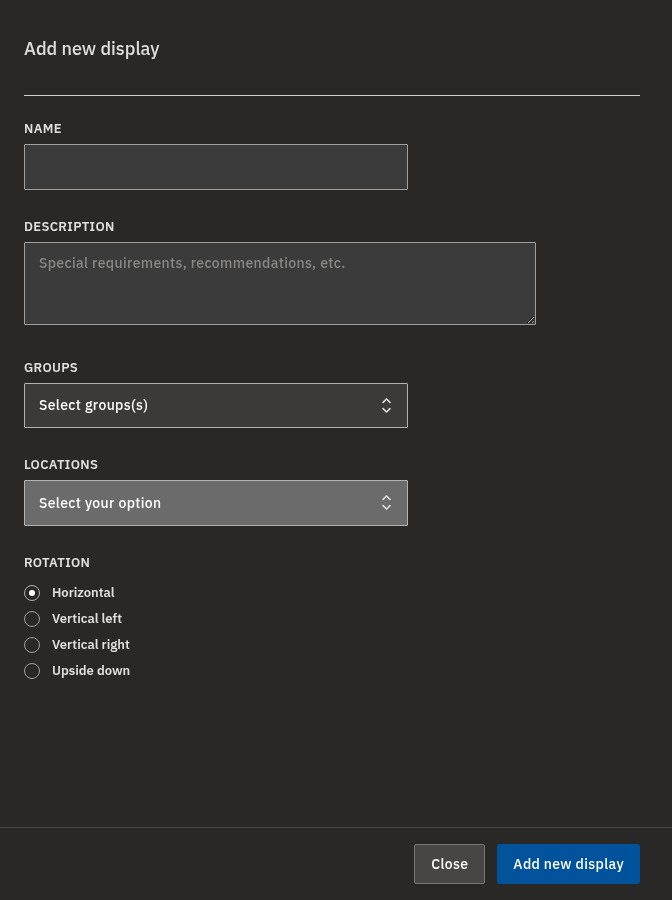
- Klikněte na Nová obrazovka (vpravo nahoře). Otevře se boční panel.
- Zadejte Název (povinné).
- Volitelně přidejte Popis — volné textové pole pro zvláštní požadavky, doporučení a podobně.
- Volitelně přiřaďte jednu nebo více skupin pomocí výběru Skupiny. V seznamu můžete vyhledávat, abyste skupinu rychle našli.
- Vyberte položku v poli Lokace (povinné). Tím se nastaví časové pásmo a otevírací doba obrazovky.
- Zvolte Otočení: Normální, Doleva o 90°, Doprava o 90° nebo 180°. Nové obrazovky mají ve výchozím nastavení Normální.
- Kliknutím na Vytvořit novou obrazovku v panelu ji vytvoříte. Budete rovnou přesměrováni na stránku s detailem nové obrazovky.
💡
Novou obrazovku můžete začít vytvářet i tlačítkem Nová obrazovka přímo ze stránky s detailem jiné obrazovky — nemusíte se nejdřív vracet do seznamu obrazovek.
Varování
Lokace je povinná — bez ní obrazovku nevytvoříte ani neuložíte. Pokud má váš účet jen jednu lokaci, je automaticky předvybraná.
Úprava základních nastavení obrazovky
Jakmile obrazovka existuje, můžete kterékoli z jejích nastavení upravit ze stránky s detailem.
- Otevřete stránku Obrazovky a kliknutím na obrazovku otevřete její detail.
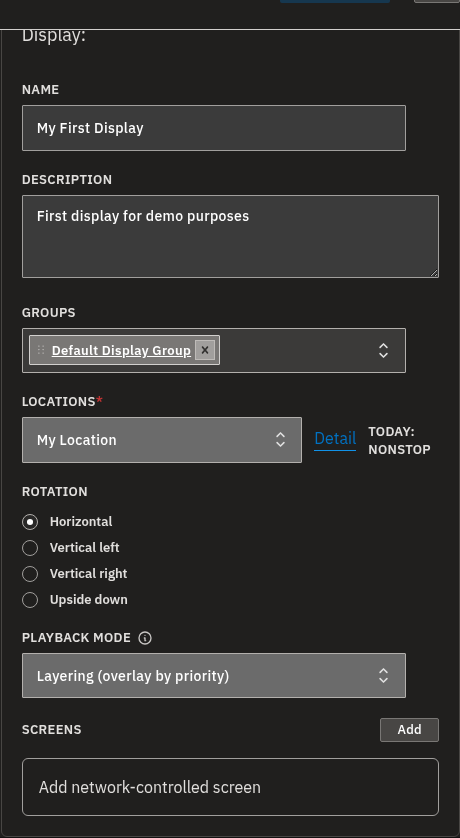
- Upravte pole Název a/nebo Popis.
- Přidejte nebo odeberte skupiny (výběr umožňuje vyhledávání). Pokud používáte některý z postupných režimů přehrávání, přetažením skupin nastavte pořadí, ve kterém se mají přehrávat (více v části Volba režimu přehrávání níže a v článku Režimy přehrávání).
- Podle potřeby změňte položku Lokace (všimněte si dnešní otevírací doby zobrazené vedle ní).
- Upravte Otočení, pokud je obrazovka namontovaná jinak.
- Zvolte Režim přehrávání — Vrstvení (překryv podle priority), Postupně (skupiny za sebou) nebo Postupně, bez opakování. Jak se jednotlivé režimy chovají, popisuje článek Režimy přehrávání.
- Klikněte na Uložit změny.
Informace
Tlačítko pro uložení se aktivuje, jakmile něco změníte; dokud máte neuložené úpravy, objeví se i druhé tlačítko pro uložení, které uloží a v jednom kroku vás vrátí zpět do seznamu obrazovek. Žádný samostatný krok „generování“ neexistuje — uložení automaticky znovu sestaví program přehrávání obrazovky.
Varování
Pokud se pokusíte ze stránky odejít (nebo přepnout oddělení) s neuloženými úpravami, budete požádáni o potvrzení, než budou zahozeny.
Přiřazení lokace a kontrola zděděné otevírací doby
Lokace nejen označuje, kde obrazovka stojí — obrazovka se řídí časovým pásmem a otevírací dobou dané lokace, které určují, kdy se obsah přehrává. Na výběru té správné záleží.
- Na stránce s detailem obrazovky vyberte lokaci pomocí rozbalovacího seznamu Lokace.
- Pro potvrzení, že jste vybrali tu správnou, si přečtěte otevírací dobu zobrazenou vedle seznamu.
- Pokud si potřebujete časové pásmo a otevírací dobu ověřit, použijte odkaz Detail vedle seznamu, který lokaci otevře.
- Klikněte na Uložit změny.
Varování
Změna lokace mění časové pásmo a otevírací dobu, kterými se obrazovka řídí, což ovlivňuje plánování. Před přesunem obrazovky do jiné lokace si vše dvakrát zkontrolujte.
Nastavení otočení pro namontovanou obrazovku
Pole Otočení ovládá orientaci obrazovky. Nastavte ho podle toho, jak je obrazovka fyzicky nainstalovaná:
| Otočení | Použijte, když je obrazovka… |
|---|---|
| Normální | Namontovaná běžně, na šířku (výchozí). |
| Doleva o 90° / Doprava o 90° | Namontovaná na výšku. Vyberte tu možnost, která odpovídá tomu, jak je obrazovka fyzicky otočená. |
| 180° | Namontovaná vzhůru nohama. |
- Otevřete stránku s detailem obrazovky.
- Pod položkou Otočení zvolte možnost odpovídající fyzickému uchycení.
- Klikněte na Uložit změny.
💡 Za jak dlouho se změny projeví na obrazovce?
Uložené změny — otočení, rozlišení, obsah, který obrazovka zobrazuje, a tak dále — se k přehrávači přenášejí přes spojení v reálném čase, takže se obvykle projeví takřka okamžitě. Pokud je playlist nebo plán složitý, může přehrávač potřebovat několik sekund na to, aby aktualizovaný plán znovu sestavil a stáhl. Na zařízení se špatným připojením k síti to může trvat až minutu a ve vzácných případech — při velmi slabém připojení — výrazně déle (výjimečně až hodinu). To ukazuje na problém se sítí v místě obrazovky, který stojí za prověření; v naprosté většině případů jsou změny aktivní během okamžiku.
Volba režimu přehrávání
Režim přehrávání rozhoduje o tom, jak obrazovka spojuje obsah ze svých skupin. Existují tři možnosti:
| Režim | Co dělá |
|---|---|
| Vrstvení (překryv podle priority) | Překrývá obsah podle priority místo postupného přehrávání skupin. Toto je výchozí možnost. |
| Postupně (skupiny za sebou) | Přehraje playlisty každé skupiny jeden za druhým, v pořadí skupin nastaveném u obrazovky. |
| Postupně, bez opakování | Stejné jako Postupně, ale pokud se playlist objeví ve více skupinách, přehraje se jen poprvé a poté se přeskočí. |
Podrobnější pohled na to, jak se tyto režimy chovají, najdete v článku Režimy přehrávání.
💡
Pořadí skupin záleží jen u postupných režimů — to je pořadí, ve kterém se skupiny přehrávají. Při Vrstvení rozhoduje o tom, co se zobrazí, priorita (ne pořadí). S nastavením skupin vám pomůže článek Správa skupin obrazovek.
Informace
Dokud není obrazovka ve skupině s přiřazeným playlistem, nemá nic naplánovaného k přehrávání. Přidejte ji do skupiny, přiřaďte playlist a obsah se začne zobrazovat.
Časté dotazy
Jaký je rozdíl mezi obrazovkou a zařízením?
Obrazovka je nastavení, které vytváříte a konfigurujete v dashboardu — její název, lokace, otočení, skupiny a režim přehrávání. Zařízení je fyzický přehrávač, který obsah obrazovky zobrazuje na televizi nebo monitoru. Tyto dvě věci propojíte v samostatném kroku spárování.
Proč musím u každé obrazovky vybírat lokaci?
Lokace je povinná, protože obrazovka dědí časové pásmo a otevírací dobu dané lokace, které určují, kdy se obsah přehrává. Bez lokace nelze obrazovku uložit.
Moje obrazovka je namontovaná na výšku — jak opravím orientaci?
Otevřete obrazovku a pod položkou Otočení zvolte Doleva o 90° nebo Doprava o 90° podle toho, jak je obrazovka otočená (nebo 180° pro uchycení vzhůru nohama), a pak klikněte na Uložit změny.
Záleží na pořadí skupin u obrazovky?
U postupných režimů přehrávání ano — obrazovka přehrává playlisty každé skupiny v pořadí, ve kterém jsou skupiny uvedeny, a přetažením je můžete přeřadit. Při Vrstvení rozhoduje o tom, co se přehraje, priorita, ne pořadí.
Proč nejde kliknout na tlačítko pro uložení?
Tlačítko pro uložení se aktivuje až poté, co skutečně upravíte nějaké pole — pokud nereaguje, nic se neupravilo, nebo se vaše úprava shodovala s uloženou hodnotou.
Proč je všechno zašedlé a nemůžu obrazovku upravovat?
Prohlížíte oddělení, ke kterému má váš účet přístup pouze pro čtení — stránku vidíte, ale nemůžete v ní nic měnit. Více v článku Oddělení, uživatelé a role.
Potřebujete pomoc?
Pokud se obrazovka nechová podle vašich očekávání, nejprve si znovu zkontrolujte její lokaci, skupiny a režim přehrávání — ty rozhodují o tom, co a kdy se přehrává. Propojení obrazovky s fyzickým přehrávačem popisuje článek Spárování obrazovky se zařízením. Pokud si stále nevíte rady, ozvěte se našemu týmu podpory a rádi vám pomůžeme.