Stránka Zařízení: stav a aktualizace
Stránka Zařízení je přehled všech fyzických přehrávačů ve vašem účtu na jednom místě. Právě tady najdete odpovědi na každodenní otázky: Je tento přehrávač online? Kterou obrazovku řídí? Běží na něm nejnovější software? Tento článek vás provede tím, jak seznam číst a jak podle něj postupovat.
Informace
Zařízení je fyzická krabička přehrávače zapojená do vašeho monitoru. Obrazovka je nastavení, které vytváříte v dashboardu a které určuje, co se na monitoru přehrává. Jsou spolu propojeny spárováním a jedno zařízení může řídit jednu nebo více obrazovek. Stránka Zařízení je oddělená od stránky s detailem jednotlivé obrazovky – pro sledování přehrávání konkrétní obrazovky viz Sledování a ovládání obrazovek.
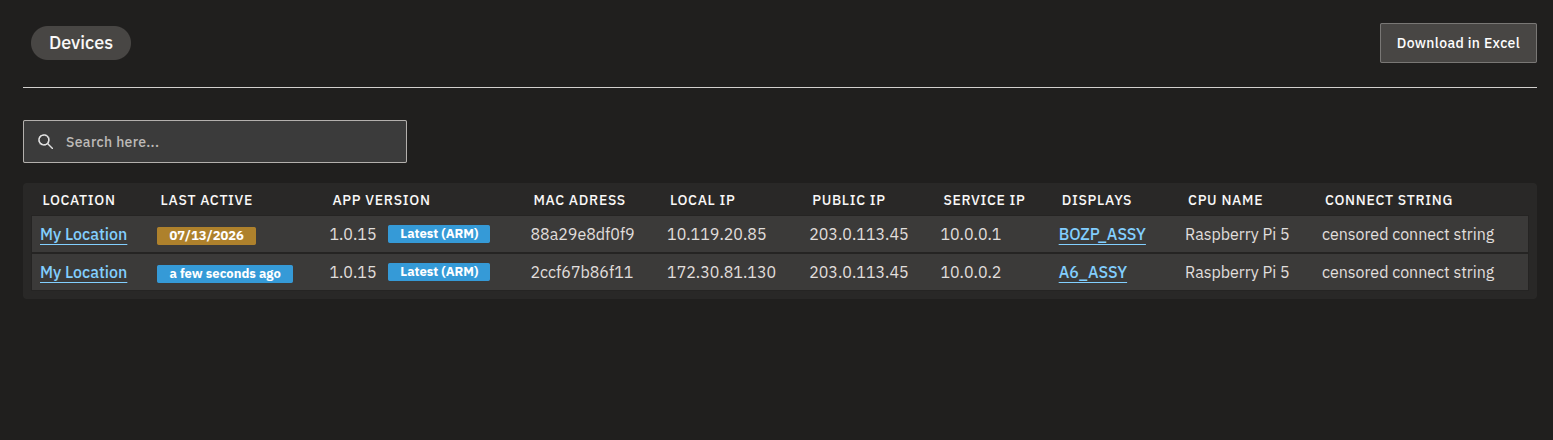
Otevření stránky Zařízení
- V levém menu dashboardu klikněte na Zařízení.
- Stránka vypíše každý fyzický přehrávač ve vašem účtu spolu s jeho stavem, lokací, síťovými údaji a verzí aplikace.
Každý řádek představuje jeden přehrávač. Kliknutím kamkoli na řádek otevřete stránku s detailem daného zařízení.
Co jednotlivé sloupce ukazují
| Sloupec | Co vám říká |
|---|---|
| Lokace | Kde je přehrávač nainstalován (pokud je lokace nastavena). |
| Naposledy aktivní | Kdy se přehrávač naposledy ohlásil – a tedy zda je online. Viz Jak zjistit, zda je přehrávač online. |
| Verze aplikace | Verze aplikace přehrávače a zda je aktuální. Viz Verze aplikace a aktualizace. |
| MAC adresa | Hardwarová síťová adresa přehrávače. |
| Místní IP | Adresa přehrávače ve vaší místní síti. |
| Veřejná IP | Adresa přehrávače na internetu. |
| Servisní IP | Servisní adresa, kterou používá podpora. |
| Obrazovky | Obrazovky, které tento přehrávač řídí; každá je uvedena jako odkaz. |
| Název CPU | Procesor hardwaru přehrávače. |
| Připojovací fráze | Párovací slova použitá k propojení přehrávače (viz Spárování). |
💡
Kliknutím na záhlaví libovolného sloupce podle něj seznam seřadíte. Sloupec Verze aplikace se řadí podle čísla verze, takže je to snadný způsob, jak seskupit všechny přehrávače, které je potřeba aktualizovat.
Jak poznat přehrávače, které si žádají pozornost
Seznam je stavěný na rychlou kontrolu zdraví — většinu práce odvedou dva sloupce:
- Naposledy aktivní — nedávné přihlášení je zvýrazněné modře; starší datum žlutě, což je signál podívat se na daný přehrávač blíž.
- Verze aplikace — modrý štítek znamená, že přehrávač má nejnovější verzi pro svůj hardware; přehrávač s dostupnou aktualizací ji dožene při nočním restartu (viz Verze aplikace a aktualizace).
Když si přehrávač žádá pozornost, sloupec Obrazovky odkazuje přímo na obrazovky, které pohání, takže hned vidíte, čeho se problém týká. Kliknutím na řádek otevřete detail zařízení s historií stavu a výstupy.
Jak zjistit, zda je přehrávač online
Sloupec Naposledy aktivní vám jednoduše říká, zda se přehrávač hlásí:
| Naposledy aktivní ukazuje | Co znamená | Co dělat |
|---|---|---|
| Velmi nedávný čas | Přehrávač se ohlásil před chvílí – je online a hlásí se normálně. | Nic – vše je v pořádku. |
| Starší datum | Přehrávač se v poslední době neohlásil. Nejspíš je offline nebo má problém s připojením. | Projděte rychlou kontrolu níže. |
| Zatím žádné hlášení | Přehrávač se nikdy neohlásil. | Ověřte, že byl nastaven a spárován (viz Spárování). |
| Probíhající restart | Přehrávač se právě restartuje. | Počkejte několik minut, než se vrátí online. |
Když přehrávač vypadá offline
Většinu offline přehrávačů oživí pár rychlých kontrol přímo na místě — zkuste je, než kontaktujete podporu:
- Restartujte přehrávač od zásuvky — odpojte ho z napájení, pár sekund počkejte a znovu ho zapojte.
- Zkontrolujte připojení — ujistěte se, že síťový kabel pevně sedí, případně že na místě funguje Wi‑Fi. Přehrávači, který z Wi‑Fi opakovaně vypadává, obvykle pomůže kabelové (ethernetové) připojení.
- Podívejte se na lokaci jako celek — pokud jsou offline všechny přehrávače na jednom místě, bývá příčinou internet nebo napájení dané lokace, ne přehrávače samotné.
Pokud se přehrávač ani potom nehlásí, kontaktujte podporu a podíváme se na to společně.
Které obrazovky přehrávač řídí
- Najděte řádek přehrávače a podívejte se na sloupec Obrazovky.
- Každá propojená obrazovka se zobrazí jako odkaz, na který lze kliknout – kliknutím ji otevřete.
- Pokud zde není uvedena žádná obrazovka, zařízení zatím není propojeno s žádnou. Pro propojení viz Spárování.
Jeden přehrávač může řídit více obrazovek, takže tento sloupec jich může uvádět několik. Chcete-li změnit, co se na obrazovce přehrává, viz Vytvoření a nastavení obrazovek.
Verze aplikace a aktualizace
Sloupec Verze aplikace ukazuje verzi, kterou každý přehrávač používá, a zda je aktuální.
- Podívejte se do sloupce Verze aplikace na číslo verze přehrávače. Vedle něj sloupec uvádí, zda je tato verze aktuální pro hardware přehrávače, nebo zda je k dispozici novější verze.
- Aktualizace se instalují při restartu přehrávače. Každý přehrávač se v noci automaticky restartuje, takže čekající aktualizace se obvykle nainstaluje sama do rána. Pokud ji chcete nainstalovat hned, restartujte zařízení a nečekejte.
Varování
Aktualizace se nešíří okamžitě — přehrávač se aktualizuje jen při restartu. Díky automatickému nočnímu restartu obvykle nemusíte dělat nic: je normální, že přehrávač ukazuje dostupnou aktualizaci, dokud restart neproběhne. Ručně restartujte jen tehdy, když chcete aktualizaci použít okamžitě.
Vyhledání konkrétního přehrávače
- Použijte vyhledávací pole v horní části seznamu.
- Zadejte jakýkoli identifikační údaj – MAC adresu, párovací slova (připojovací frázi), IP adresu, verzi aplikace nebo název lokace.
- Seznam se během psaní filtruje na odpovídající zařízení.
Export seznamu zařízení do Excelu
- Klikněte na Download in Excel v pravém horním rohu stránky Zařízení.
- Do vašeho počítače se stáhne soubor Excel s názvem My Signage Devices.xlsx.
Varování
Tento export je citlivý. Kromě údajů o lokaci, stavu a verzi obsahuje informace pro vzdálený přístup, které někomu umožní připojit se k vašim přehrávačům. Uchovávejte soubor bezpečně a sdílejte jej pouze s vlastním IT personálem nebo podporou Bohemica – nikdy jej nešiřte dále.
Informace
Vzdálené připojení k přehrávači (pro řešení potíží prostřednictvím servisní adresy nebo dalších přístupových údajů z exportu) je určeno pro váš IT tým nebo podporu Bohemica, nikoli pro běžné každodenní použití. Pokud se domníváte, že se na některý přehrávač potřebuje někdo osobně podívat, ozvěte se nám.
Časté dotazy
Jak poznám, zda je přehrávač online, nebo offline?
Podívejte se na sloupec Naposledy aktivní. Velmi nedávný čas znamená, že je přehrávač online a hlásí se. Starší datum znamená, že se v poslední době neohlásil a pravděpodobně je offline. Pokud se přehrávač nikdy neohlásil, ověřte, že byl nastaven a spárován.
Pro můj přehrávač je k dispozici novější verze aplikace – jak jej aktualizuji?
Obvykle nemusíte dělat nic — přehrávače se každou noc automaticky restartují a čekající aktualizace si při tom nainstalují. Pokud chcete aktualizovat hned, restartujte zařízení; po restartu sloupec Verze aplikace ukáže přehrávač jako aktuální.
Co se děje, když se přehrávač restartuje?
Restartující se přehrávač se dočasně přestane hlásit. Restart obvykle trvá několik minut; jakmile skončí, přehrávač se znovu ohlásí a zobrazí normální čas Naposledy aktivní.
Je bezpečné sdílet stažený soubor Excel?
Ne – zacházejte s ním opatrně. Stažený soubor Excel obsahuje citlivé přístupové údaje. Sdílejte jej pouze se svým IT týmem nebo podporou Bohemica.
Jaký je rozdíl mezi zařízením a obrazovkou?
Zařízení je fyzický hardware přehrávače, který přehrává obsah na obrazovce; obrazovka je nastavení, které vytváříte v dashboardu. Spárují se k sobě a jedno zařízení může řídit jednu nebo více obrazovek. Stránka Zařízení ukazuje, které obrazovky každý přehrávač aktuálně řídí.
Potřebujete pomoc?
Nemůžete najít přehrávač, nebo vidíte stav, který nečekáte? Náš tým podpory vám rád pomůže – ozvěte se a my se na to podíváme. Možná si také budete chtít projít, kdo může vidět a spravovat zařízení, v Oddělení, uživatelé a role.