Přihlášení
Vítejte zpět! Tento článek vás provede přihlášením do vašeho dashboardu Bohemica Signage, ať už používáte e-mail a heslo, nebo účet Google či Microsoft. Popisuje také zadání dvoufaktorového kódu, výběr serveru a postup, jak se znovu přihlásit, když jste zapomněli heslo.
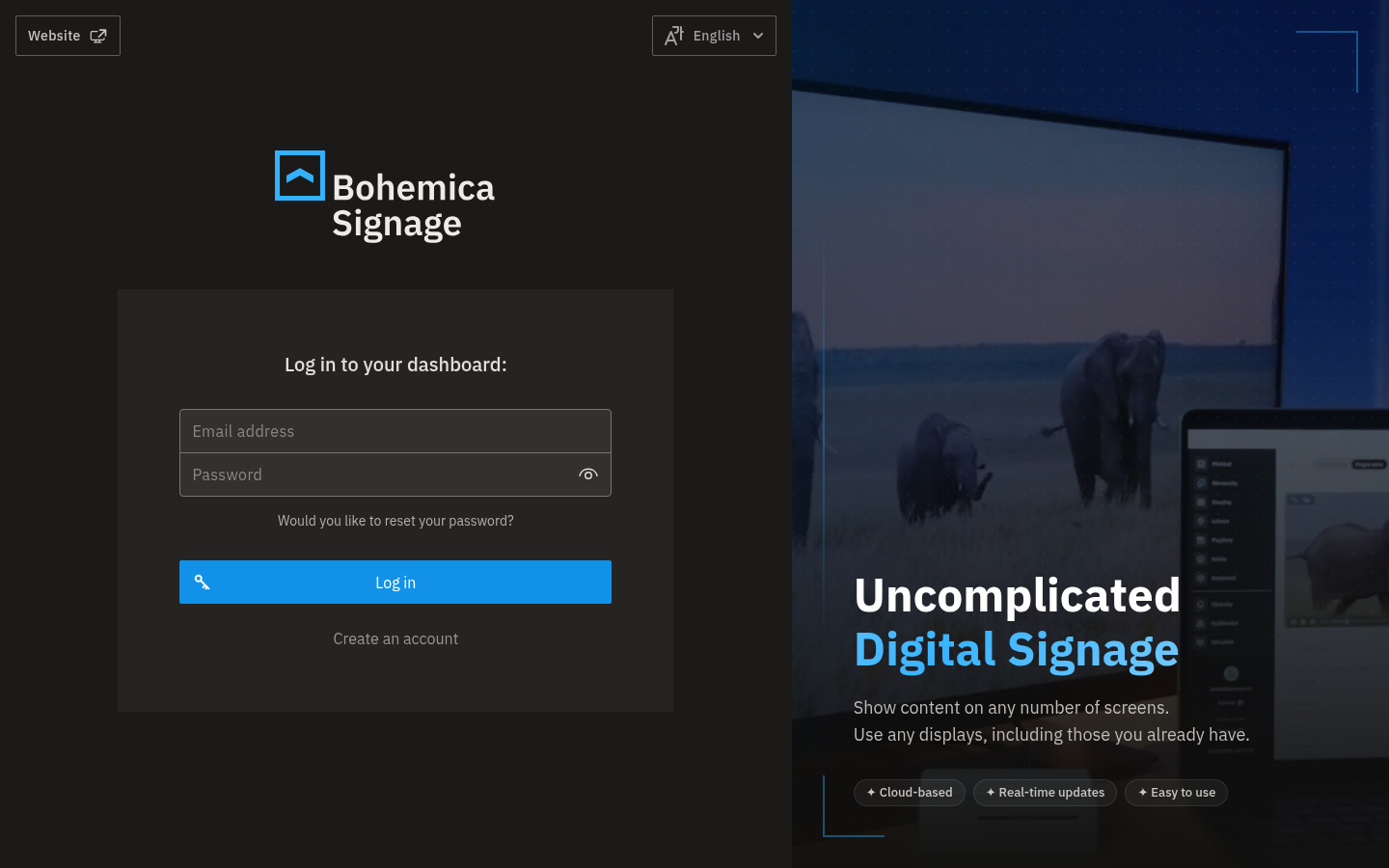
Váš dashboard najdete na adrese app.bsgn.cc. Otevřete tuto adresu ve svém prohlížeči a dostanete se na přihlašovací obrazovku.
💡 Jste tu poprvé?
Pokud ještě nemáte účet, klikněte pod formulářem na Vytvořit účet a začněte. Pokud vás e-mailem pozval kolega z týmu, podívejte se níže na Právě jste se přidali do týmu?.
Přihlášení e-mailem a heslem
- Přejděte na svůj dashboard Bohemica Signage na adrese app.bsgn.cc.
- Do pole E-mailová adresa zadejte svou e-mailovou adresu.
- Do pole Heslo zadejte své heslo.
- Klikněte na Přihlásit se.
- Pokud váš účet může používat více serverů, klikněte na server, který chcete otevřít. (Viz Výběr serveru při přihlášení níže.)
Pokud zadaný e-mail nebo heslo nesouhlasí, dashboard vás na to upozorní. Zkontrolujte obě pole a zkuste to znovu, nebo obnovte heslo, pokud si nejste jisti.
Přihlášení přes Google nebo Microsoft (SSO)
Pokud je pro vaši organizaci povoleno jednotné přihlášení, uvidíte na přihlašovací obrazovce tlačítka Přihlásit se přes Google a Přihlásit se přes Microsoft nad formulářem pro přihlášení e-mailem.
- Na přihlašovací obrazovce klikněte na Přihlásit se přes Google nebo Přihlásit se přes Microsoft.
- Pokud budete vyzváni, dokončete přihlášení v okně Google nebo Microsoft.
- Chvíli počkejte, než dashboard dokončí vaše přihlášení.
- Pokud má váš účet přístup k více serverům, vyberte ten, který chcete.
Účet SSO nemá samostatné heslo
Když se přihlásíte přes Google nebo Microsoft, ověřujete se u tohoto poskytovatele a nemusíte si pamatovat žádné samostatné heslo Bohemica Signage. Vždy se vracejte přes stejné tlačítko Přihlásit se přes Google nebo Přihlásit se přes Microsoft — níže uvedené kroky pro obnovení hesla se na účty SSO nevztahují.
Nevidíte tlačítka SSO?
Pokud tlačítka Přihlásit se přes Google nebo Přihlásit se přes Microsoft nevidíte, jednotné přihlášení není pro váš účet dostupné – přihlaste se místo toho e-mailem a heslem.
Pokud se na straně poskytovatele něco pokazí, vrátíte se na přihlašovací obrazovku a zobrazí se chyba ověření. Jednoduše spusťte přihlášení přes SSO znovu.
Zadání dvoufaktorového kódu při přihlášení
Pokud je pro váš účet zapnuté dvoufaktorové ověření, je po přijetí hesla potřeba jeden krok navíc.
- Přihlaste se e-mailem a heslem jako obvykle.
- Až se zobrazí obrazovka Dvoufaktorové ověření, připravte si kód — z autentizační aplikace nebo z textové zprávy, kterou jsme odeslali, podle toho, jak bylo pro váš účet dvoufaktorové ověření nastaveno (podrobnosti najdete v článku Dvoufaktorové ověření).
- Do pole Ověřovací kód zadejte šestimístný kód.
- Klikněte na Ověřit.
💡 Nepřišel SMS kód?
U kódů zasílaných textovou zprávou chvíli počkejte a poté klikněte na Znovu odeslat SMS kód.
Pokud kód není přijat, zadejte aktuální kód znovu, nebo se kliknutím na Zpět vraťte na obrazovku s heslem a začněte znovu. Chcete-li nastavit, změnit nebo obnovit dvoufaktorové ověření, podívejte se na Dvoufaktorové ověření.
Výběr serveru při přihlášení
Server je samostatné prostředí Bohemica Signage. Některé účty mají přístup k více než jednomu.
- Přihlaste se e-mailem a heslem nebo přes SSO.
- Pokud váš účet patří do více prostředí, zobrazí se seznam serverů jako tlačítka.
- Klikněte na server, ve kterém chcete pracovat.
- Pokud se chcete místo výběru odhlásit, klikněte na Odhlásit.
Jen jeden server? Tento krok přeskočíte.
Pokud má váš účet přístup k jedinému serveru, dashboard vás pustí rovnou dovnitř. Pokud váš účet nemá přístup k žádnému prostředí, přihlášení nemůže pokračovat – pokud jste přístup očekávali, kontaktujte svého administrátora nebo náš tým podpory.
Nečekejte příliš dlouho
Výběr serveru (a případné dvoufaktorové ověření) proveďte během několika minut. Pokud budete čekat příliš dlouho, budete odhlášeni a budete muset začít znovu.
Obnovení zapomenutého hesla
Týká se pouze účtů s e-mailem a heslem
Pokud se přihlašujete přes Google nebo Microsoft, nemáte žádné heslo Bohemica Signage, které byste mohli obnovit – jednoduše místo toho použijte tlačítko SSO.
- Na přihlašovací obrazovce klikněte na Přejete si obnovit heslo?.
- Zadejte e-mailovou adresu svého účtu.
- Klikněte na Resetovat heslo.
- Pošleme vám e-mailem odkaz pro vytvoření nového hesla. Otevřete tento e-mail a klikněte na odkaz.
- Na stránce, která se otevře, zadejte nové heslo do pole Heslo a stejné do pole Potvrzení hesla.
- Klikněte na Potvrdit.
- Jakmile je nové heslo uloženo, přihlaste se jím jako obvykle.
Nepřichází e-mail pro obnovení?
Pokud adresa, kterou jste zadali, není svázána s žádným prostředím, žádný e-mail pro obnovení se neodešle. Zkuste přesně ten e-mail, který váš účet používá, nebo se obraťte na toho, kdo váš účet nastavil.
Vaše nové heslo musí mít alespoň 8 znaků a do obou polí musíte zadat stejné heslo – formulář nepřijme prázdná ani neshodná hesla.
Řešení neplatného nebo prošlého odkazu
Odkazy pro obnovení hesla a pozvánky mají omezenou platnost a lze je použít pouze jednou. Pokud odkaz již nelze použít, dostanete se na stránku, která vás upozorní, že odkaz je neplatný, a nabídne odeslání nového.
- Na této stránce klikněte na odkaz Obnovit heslo a vyžádejte si nový e-mail pro obnovení.
- Použijte nový odkaz ihned, než vyprší.
Časté zprávy při přihlašování
| Zpráva | Co znamená | Co dělat |
|---|---|---|
| Nesprávný e-mail nebo heslo. | E-mail nebo heslo se neshodovalo. | Zkontrolujte obě pole a zkuste to znovu, nebo obnovte heslo. |
| Příliš mnoho pokusů, zkuste to znovu za X sekund | Přihlášení je po několika neúspěšných pokusech dočasně zablokováno. | Vyčkejte uvedený počet sekund a poté to zkuste znovu. |
| Neplatný ověřovací kód | Dvoufaktorový kód byl nesprávný. | Zadejte aktuální kód znovu, nebo klikněte na Zpět. |
| Chybný token. | Odkaz pro obnovení nebo pozvánka vypršel(a) nebo již byl(a) použit(a). | Vyžádejte si z této stránky nový e-mail. |
| Nepodařilo se přihlásit přes externího poskytovatele | Přihlášení přes Google nebo Microsoft se nedokončilo. | Zkuste tlačítko SSO znovu. |
Právě jste se přidali do týmu?
Pokud jste byli pozváni e-mailem, vše nastavíte při prvním otevření odkazu. Můžete si nastavit heslo nebo propojit svůj účet Google či Microsoft a budete přihlášeni.
Už máte účet Bohemica Signage?
Pokud e-mail již patří k účtu Bohemica Signage, stačí jen potvrdit pozvání – není potřeba nic nového nastavovat. Až se budete přihlašovat příště, jednoduše použijte své stávající přihlašovací údaje.
Časté dotazy
Jaký je rozdíl mezi přihlášením heslem a přihlášením přes Google nebo Microsoft? Pokud jste se zaregistrovali (nebo byli pozváni) pomocí e-mailu a hesla, zadáte je na přihlašovací obrazovce. Pokud používáte jednotné přihlášení, kliknete na Přihlásit se přes Google nebo Přihlásit se přes Microsoft a ověříte se místo toho u tohoto poskytovatele. Účet SSO nemá samostatné heslo Bohemica Signage, takže se vždy přihlašujete přes stejné tlačítko poskytovatele.
Zapomněl jsem heslo. Jak ho obnovím? Na přihlašovací obrazovce klikněte na Přejete si obnovit heslo?, zadejte svůj e-mail a klikněte na Resetovat heslo. Otevřete e-mail, který vám pošleme, a klikněte na odkaz, poté dvakrát zadejte nové heslo (alespoň 8 znaků) a klikněte na Potvrdit. Poté se budete moci přihlásit novým heslem.
Proč se zobrazuje „Příliš mnoho pokusů, zkuste to znovu za X sekund“? Z bezpečnostních důvodů je přihlášení po několika neúspěšných pokusech dočasně zablokováno. Vyčkejte uvedený počet sekund a poté to zkuste znovu. Zkontrolujte svůj e-mail a heslo, nebo obnovte heslo, pokud si nejste jisti. Stejné dočasné zablokování platí i po opakovaném zadání nesprávného dvoufaktorového kódu.
Dashboard mě žádá, abych vybral server. Co to je?Server je samostatné prostředí Bohemica Signage. Pokud má váš účet přístup k více než jednomu, po přihlášení se zobrazí krátký seznam – stačí kliknout na ten, ve kterém chcete pracovat. Pokud máte jen jeden, tento krok přeskočíte.
Můj odkaz pro obnovení nebo pozvánka zobrazuje „Chybný token.“ Co teď? Odkaz vypršel nebo již byl použit. Na této stránce klikněte na Obnovit heslo, aby vám byl zaslán nový e-mail, a poté nový odkaz ihned použijte.
Jak zadám dvoufaktorový kód při přihlašování? Po přijetí hesla se zobrazí obrazovka Dvoufaktorové ověření. Zadejte šestimístný kód ze své autentizační aplikace nebo z SMS, kterou jsme odeslali, a poté klikněte na Ověřit. U SMS můžete po krátkém čekání použít Znovu odeslat SMS kód. Více najdete v článku Dvoufaktorové ověření.
Potřebujete pomoc?
Stále se nemůžete přihlásit? Podívejte se na tyto související články, nebo se obraťte na náš tým podpory: