Dvoufaktorové ověření
Dvoufaktorové ověření (2FA) přidává k přihlášení druhý krok nad rámec vašeho hesla. I kdyby někdo zjistil vaše heslo, stejně se nedostane do vašeho účtu bez kódu z vaší autentizační aplikace nebo telefonu. 2FA si pro svůj účet nastavíte na obrazovce Nastavení účtu a kdykoli ho můžete změnit nebo vypnout. Tento článek vás provede aktivací 2FA, uložením záložních kódů a přihlašováním, jakmile bude 2FA zapnuté.
💡
2FA je jedna z nejjednodušších a nejúčinnějších věcí, které můžete pro ochranu svého účtu udělat. Nastavení zabere jen pár minut.
Kde ho najdete
Otevřete Nastavení účtu a v sekci Zabezpečení účtu najděte kartu Dvoufaktorové ověření. Odtud klikněte na Nastavit 2FA, čímž spustíte průvodce nastavením, nebo — jakmile je 2FA zapnuté — na Spravovat 2FA, kde vygenerujete nové záložní kódy nebo ho vypnete.

Vyberte si, jak budete kódy dostávat
Svůj účet můžete zabezpečit jedním ze dvou způsobů. Aktivní může být vždy jen jedna metoda, takže si vyberte tu, která vám vyhovuje.
| Metoda | Jak funguje | Dobré vědět |
|---|---|---|
| Autentizační aplikace (výchozí) | Naskenujte QR kód aplikací jako Google Authenticator, Authy nebo 1Password a ta každých 30 sekund vygeneruje nový šestimístný kód. | Doporučená, výchozí metoda. |
| SMS ověření | Šestimístný kód vám pošleme v SMS na váš telefon, kdykoli ho budete potřebovat. | Kódy platí 10 minut. |
Na obrazovce nastavení mezi nimi můžete kdykoli přepnout pomocí Použít SMS ověření a Použít autentizační aplikaci.
Informace
Při přepnutí na druhou metodu se ta původní zruší. Pokud nastavíte autentizační aplikaci a pak přepnete na SMS (nebo naopak), první metoda se vymaže — aktivní můžete mít vždy jen jednu.
Nastavení 2FA pomocí autentizační aplikace
- Přejděte do Nastavení účtu a v sekci Zabezpečení účtu najděte kartu Dvoufaktorové ověření.
- Klikněte na Nastavit 2FA.
- Klikněte na Aktivovat dvoufaktorové ověření.
- Otevřete svou autentizační aplikaci (například Google Authenticator, Authy nebo 1Password) a naskenujte QR kód zobrazený na obrazovce.
- Zadejte šestimístný kód zobrazený ve vaší aplikaci.
- Klikněte na Ověřit a aktivovat.
- Uložte si záložní kódy (viz Uložte si záložní kódy níže), zaškrtněte potvrzovací políčko a klikněte na Dokončit nastavení.
💡
Nemůžete naskenovat QR kód? Klikněte na Nelze naskenovat? Zadejte kód ručně, čímž se zobrazí Tajný klíč, který pak zadáte (nebo zkopírujete) do své autentizační aplikace.
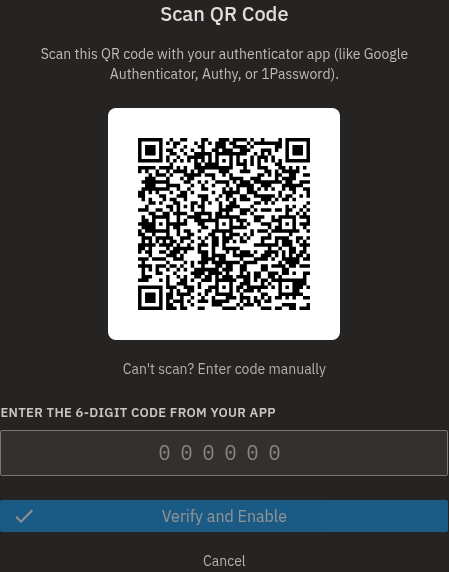
Pokud je kód odmítnut, zkontrolujte, zda má váš telefon správný čas, a zadejte nejnovější kód, který vaše aplikace zobrazuje.
Nastavení 2FA pomocí SMS
- Přejděte do Nastavení účtu a na kartě Dvoufaktorové ověření klikněte na Nastavit 2FA.
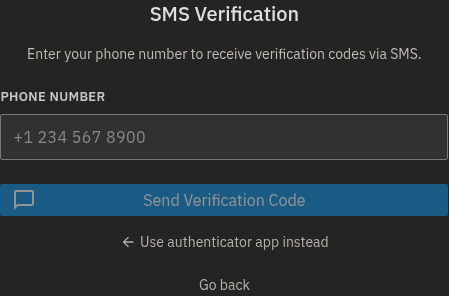
- Na obrazovce nastavení klikněte na Použít SMS ověření.
- Zadejte své číslo do pole Telefonní číslo (například
+1 234 567 8900). - Klikněte na Odeslat ověřovací kód.
- Počkejte na SMS a poté zadejte šestimístný kód, který obsahuje.
- Klikněte na Ověřit a aktivovat.
- Uložte si záložní kódy, zaškrtněte potvrzovací políčko a klikněte na Dokončit nastavení.
Pokud SMS nepřijde, klikněte na Odeslat kód znovu a pošleme vám nový — tato možnost bude znovu dostupná až po 60sekundové prodlevě. SMS kódy platí 10 minut; pokud uplynulo více času, vyžádejte si nový. Pokud jste číslo zadali špatně, klikněte na Změnit telefonní číslo a zadejte ho znovu.
Uložte si záložní kódy
Po ověření se zobrazí obrazovka Uložte si záložní kódy se sadou 8 kódů. Ty vám umožní přihlásit se, pokud někdy ztratíte přístup ke své autentizační aplikaci nebo telefonu, proto tento krok nevynechávejte.
- Klikněte na Stáhnout pro uložení do textového souboru (
bohemica-signage-recovery-codes.txt), nebo na Kopírovat pro jejich zkopírování. - Uložte je na bezpečné a soukromé místo.
- Zaškrtněte potvrzovací políčko, že jste si je uložili.
- Klikněte na Dokončit nastavení.
Varování
Každý záložní kód funguje pouze jednou a tato konkrétní sada se zobrazí pouze během nastavení — uložte si ji dříve, než kliknete na Dokončit nastavení. Pokud o kódy někdy přijdete, můžete si později přes Spravovat 2FA vygenerovat novou sadu; vygenerováním nové sady staré kódy okamžitě přestanou platit.
Přihlášení, když je 2FA zapnuté
- Zadejte svůj e-mail a heslo jako obvykle (nebo se přihlaste přes SSO).
- Po vyzvání zadejte šestimístný kód z vaší autentizační aplikace. Pokud používáte SMS, kód vám v tomto kroku automaticky přijde SMS zprávou — ten zadejte.
- Nemáte přístup k aplikaci ani telefonu? Zadejte místo toho jeden z uložených záložních kódů. Pamatujte, že každý funguje pouze jednou.
Informace
Pokud zadáte špatný kód příliš mnohokrát po sobě, další pokusy se pro vaši ochranu na chvíli pozastaví. Chvíli počkejte a zkuste to znovu.
Pokud nemáte přístup ke svému zařízení ani ke kódům
Vaše záložní kódy jsou vaší záchrannou sítí. Pokud ztratíte telefon nebo autentizační aplikaci, je přihlášení pomocí záložního kódu jediný způsob, jak se do svého účtu dostanete sami — právě proto je důležité si je při nastavení uložit.
Pokud jste ztratili přístup současně k autentizační aplikaci (nebo telefonu) i k záložním kódům, jedinou cestou zpět je obrátit se na náš tým podpory. Kvůli vaší ochraně nemůžeme 2FA jednoduše vypnout na požádání — nejprve se musíme ujistit, že jste skutečně majitelem účtu, a ne někdo, kdo se do něj snaží proniknout.
Počítejte s tím, že vám před obnovením přístupu položíme několik otázek k účtu. Když si záložní kódy uložíte na bezpečné místo, nic z toho vás nečeká.
Správa nebo vypnutí 2FA
Jakmile je 2FA aktivované, klikněte na kartě Dvoufaktorové ověření na Spravovat 2FA a proveďte změny.
Vygenerování nových záložních kódů
Pokud jste některé kódy použili nebo se domníváte, že už nemusí být soukromé, můžete vytvořit novou sadu.
- Klikněte na Spravovat 2FA.
- Klikněte na Vygenerovat nové záložní kódy.
- Stáhněte nebo Zkopírujte nové kódy a bezpečně je uložte.
Varování
V okamžiku, kdy vygenerujete nové kódy, všechny vaše staré záložní kódy přestanou fungovat. Nezapomeňte si uložit novou sadu.
Deaktivace 2FA
- Klikněte na Spravovat 2FA.
- V sekci Deaktivovat dvoufaktorové ověření:
- Pokud se přihlašujete heslem, zadejte své heslo a klikněte na Deaktivovat 2FA.
- Pokud se přihlašujete přes SSO (Google nebo Microsoft) a nemáte heslo, klikněte na Deaktivovat 2FA a po vyzvání potvrďte.
Pokud zadáte špatné heslo, zobrazí se upozornění, že heslo je nesprávné, a 2FA zůstane zapnuté.
Varování
Vypnutí 2FA snižuje zabezpečení vašeho účtu. Doporučujeme ho ponechat zapnuté.
Změna telefonního čísla, když je zapnuté SMS 2FA
Telefonní číslo svého účtu nemůžete měnit přímo, dokud je aktivní SMS 2FA. Nejprve v nastavení 2FA dočasně deaktivujte SMS dvoufaktorové ověření, poté změňte číslo a SMS 2FA znovu nastavte.
Pokud vaše organizace vyžaduje 2FA
Některé organizace mají 2FA povinné. Pokud to platí pro tu vaši, budete vyzváni k nastavení 2FA hned po přihlášení a aplikaci nemůžete používat, dokud nastavení nedokončíte — jedinou alternativou je odhlásit se. Jakmile nastavení dokončíte, můžete aplikaci používat jako obvykle.
Časté dotazy
Které autentizační aplikace fungují?
Jakákoli běžná autentizační aplikace, například Google Authenticator, Authy nebo 1Password. Během nastavení naskenujte QR kód, nebo použijte Nelze naskenovat? Zadejte kód ručně a tajný klíč zadejte ručně.
K čemu jsou záložní kódy?
Umožňují vám přihlásit se, pokud ztratíte přístup ke své autentizační aplikaci nebo telefonu. Sadu kódů dostanete během nastavení. Uložte je na bezpečné místo, protože každý kód lze použít pouze jednou.
Nepřišel mi SMS kód.
Počkejte, až uplyne 60sekundová prodleva, a poté klikněte na Odeslat kód znovu. Kódy platí 10 minut. Pokud bylo číslo špatně, použijte Změnit telefonní číslo a zadejte ho znovu.
K přihlášení používám Google nebo Microsoft a nemám heslo. Mohu i tak používat 2FA?
Ano. Nastavení je stejné. Když budete chtít 2FA deaktivovat, místo zadávání hesla jen potvrdíte výzvu.
Co se stane, když vygeneruji nové záložní kódy?
Vytvoří se zcela nová sada a vaše staré kódy okamžitě přestanou fungovat. Stáhněte si nebo zkopírujte nové kódy a bezpečně je uložte.
Ztratil(a) jsem telefon i záložní kódy — jak se dostanu zpět do účtu?
Jakmile přijdete o své zařízení, jsou záložní kódy jediný způsob, jak se přihlásíte sami. Pokud jste ztratili i je, obraťte se na náš tým podpory — ověříme, že jste skutečným majitelem účtu, a poté vám pomůžeme obnovit přístup.
Potřebujete pomoc?
Máte ještě dotazy ohledně dvoufaktorového ověření? Kontaktujte podporu Bohemica — rádi vám pomůžeme. Možná si také budete chtít přečíst Oddělení, uživatelé a role, abyste pochopili, jak v rámci vaší organizace funguje přístup k účtům.