Uspořádání playlistů
Jakmile máte víc než jen pár playlistů, trochu pořádku se vyplatí. Tento článek vám ukáže, jak playlisty rychle najít, seskupit je do složek, zapnout nebo vypnout, duplikovat, uklidit pomocí hromadných akcí a ověřit, na kterých obrazovkách se každý playlist skutečně přehrává.
Jste v playlistech nováček? Začněte článkem Vytváření playlistů, kde se naučíte, jak playlist sestavit a nastavit délky položek. Složky jdou ruku v ruce se skupinami obrazovek popsanými v článku Správa skupin obrazovek.
Jak číst seznam playlistů
Otevřete Playlisty z hlavní nabídky. Seznam je tabulka s podporou složek, takže playlisty mohou být samostatně, nebo uložené ve složkách, které si vytvoříte.
Každý řádek zobrazuje tyto sloupce:
| Sloupec | Co vám říká |
|---|---|
| Název | Název playlistu (nebo složky). Audio playlisty mají vedle názvu štítek Pouze audio. |
| Priorita | Hodnota priority playlistu. V článku Režimy přehrávání najdete, jak priorita ovlivňuje, co se přehrává. |
| Povolen | Zda se playlist právě přehrává, nebo je pozastaven. |
| Datum poslední úpravy | Datum a čas, kdy byl playlist naposledy změněn. |
| Celková délka | Souhrnný čas přehrávání všech položek v playlistu. |
💡 Jak se počítá „Celková délka“
Celková délka sčítá délku každé položky vynásobenou počtem jejích opakování a zobrazuje ji v čitelném formátu, například 5 min 30 s nebo 1 h 2 min 3 s.

Najít playlist
- Hledání — pište do pole Hledat informace o playlistech a seznam se vyfiltruje. Hledání porovnává pouze název playlistu, takže pár písmen z názvu je nejrychlejší způsob, jak se k němu dostat.
- Řazení — pomocí ovládacího prvku řazení seřaďte seznam abecedně podle názvu (v obou směrech) nebo podle data vytvoření (od nejstaršího, či od nejnovějšího).
- Rozbalit vše / Sbalit vše — najednou otevřete nebo zavřete všechny složky ve stromu, takže můžete buď vidět vše, nebo udržet zobrazení kompaktní.
Uspořádání playlistů do složek
Složky vám umožní seskupit playlisty podle lokace, kampaně, ročního období nebo jakkoli chcete — a složky lze vnořovat do dalších složek, aby vznikl přehledný strom.
- V záhlaví klikněte na Nová složka.
- Zadejte Název složky.
- Chcete-li ji vnořit, zvolte nadřazenou složku. Ponecháte-li nadřazenou složku prázdnou, zůstane složka na nejvyšší úrovni.
- Složku uložte.
Chcete-li složku později přejmenovat nebo přesunout pod jinou nadřazenou složku, použijte u ní Upravit složku, proveďte změnu a uložte.
Informace
Složka nemůže být nastavena jako sama sobě nadřazená. Pokud reorganizujete hluboký strom, přesouvejte složky vždy o jednu úroveň.
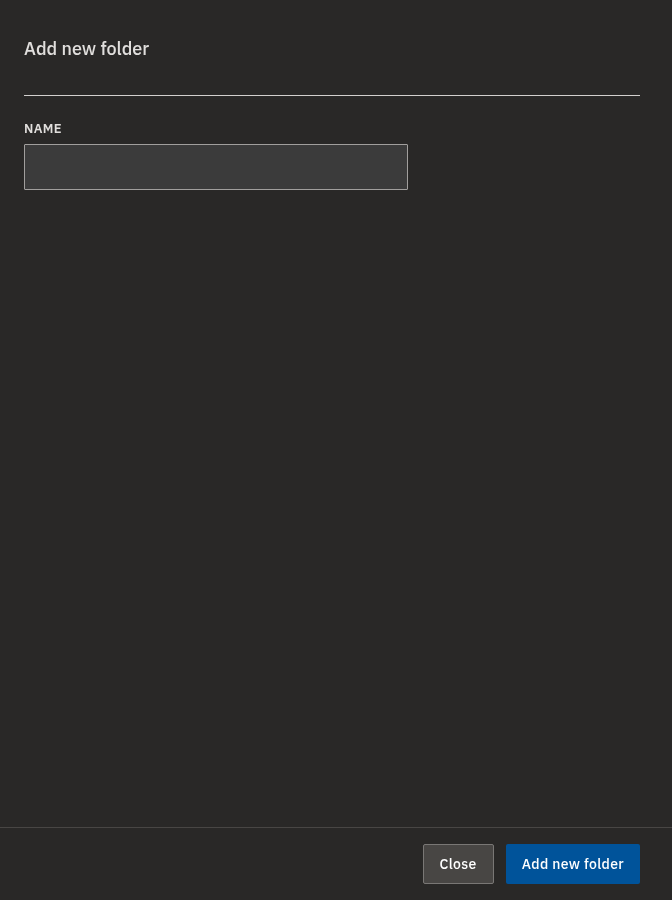
Vytvoření složky při sestavování playlistu
Složky nemusíte připravovat předem. Můžete si jednu vytvořit přímo z formuláře playlistu:
- Klikněte na Nový playlist.
- Klikněte na tlačítko + vedle výběru Složka. Přímo zde se otevře panel Nová složka.
- Vyplňte Název nové složky (a volitelně nadřazenou složku) a uložte.
- Nová složka se pro tento playlist automaticky vybere — není třeba se vracet a vybírat ji.
💡
Toto je nejrychlejší způsob, jak nový playlist zařadit už při jeho vytváření, aniž byste opustili formulář.
Povolení nebo zakázání playlistu
Zakázání je bezpečný způsob, jak playlist stáhnout z obrazovek, aniž byste o něj přišli. Playlist zůstává ve vašem seznamu a uchovává všechny své položky — jen se přestane přehrávat, dokud ho zase nezapnete.
- Otevřete formulář Nový playlist nebo stránku s detailem existujícího playlistu.
- Přepněte přepínač Aktivní. (U nových playlistů je ve výchozím stavu zapnutý.)
- Uložte.
- Sloupec Povolen v seznamu ukazuje, zda se playlist přehrává, nebo je pozastaven.
Informace
Zakázání nic nesmaže. Chcete-li sezónní playlist na čas pozastavit, raději ho zakažte, než abyste ho mazali — a až ho budete znovu potřebovat, opět ho povolte.
Duplikování playlistů
Duplikování se hodí, když chcete téměř totožný playlist jako výchozí bod. Kopie si ponechá přiřazení skupin obrazovek originálu i všechny jeho položky, ale je to samostatný playlist, který můžete upravovat nezávisle.
Duplikování jednoho playlistu
- Zaškrtněte políčko u jednoho playlistu.
- V liště hromadných akcí klikněte na Duplikovat.
- Po chvíli se dostanete na novou kopii, která je pojmenována podle originálu s příponou (copy).
Duplikování více playlistů nebo celé složky
- Zaškrtněte políčka u několika playlistů a/nebo složek.
- Klikněte na Duplikovat.
- Seznam se znovu načte i s kopiemi — každý název dostane příponu (copy) a jakákoli vybraná struktura složek se znovu vytvoří.
💡
Duplikování složky bere v úvahu strom: znovu sestaví vybrané složky i playlisty uvnitř nich v jednom kroku.
Výběr a hromadné mazání
Zaškrtnutí políček zobrazí lištu hromadných akcí s tlačítky Duplikovat, Smazat, Vybrat vše, Zrušit výběr a Rozbalit vše / Sbalit vše.
Odstranění playlistů:
- Zaškrtněte políčka u playlistů a/nebo složek, které chcete odstranit, nebo použijte Vybrat vše.
- Klikněte na Smazat.
- Po výzvě mazání potvrďte.
- U větších výběrů vás prohlížeč před odstraněním požádá o druhé potvrzení.
- Rozmysleli jste si to v půlce? Pomocí Zrušit výběr zrušíte výběr všeho, aniž byste cokoli smazali.
Varování
Mazání je trvalé. Odstraněním playlistu se odstraní i jeho položky a smazání složky ovlivní vše uvnitř ní. Před potvrzením si výběr důkladně zkontrolujte.
Nejde playlist smazat?
Pokud je playlist propojen se skupinou obrazovek, která patří jinému oddělení, systém mazání zablokuje, aby toto oddělení ochránil. Nejprve odeberte toto propojení napříč odděleními a poté playlist smažte. Viz Správa skupin obrazovek.
Kontrola, na kterých obrazovkách se playlist přehrává
Playlist se na obrazovkách zobrazuje pouze prostřednictvím skupin obrazovek, ke kterým je přiřazen. Ty nastavíte ve formuláři Nový playlist pomocí výběru Skupiny — kompletní postup najdete v článku Vytváření playlistů. Kde se playlist skutečně přehrává, zjistíte takto:
- Otevřete stránku s detailem playlistu.
- Přejděte k části Obrazovky používající tento playlist:. Vypisuje každou obrazovku, na které se playlist přehrává prostřednictvím přiřazených skupin obrazovek.
- Kliknutím na název obrazovky otevřete stránku s jejím detailem.
Pokud není uvedena žádná obrazovka, playlist se zatím nepřehrává na žádné obrazovce — buď nemá žádné skupiny obrazovek, nebo jeho skupiny nemají žádné obrazovky. Přiřaďte ho k jedné nebo více skupinám obrazovek, aby se měl kde přehrávat.

💡
Toto je nejrychlejší kontrola před spuštěním: otevřete playlist a ujistěte se, že se pod částí Obrazovky používající tento playlist: objeví správné obrazovky.
Stažení seznamu do Excelu
Svůj seznam můžete exportovat jako tabulku pro evidenci nebo sdílení.
- Klikněte na Stáhnout jako Excel v horní části stránky Playlisty.
- Otevřete stažený soubor My Signage Playlists.xlsx.
- Projděte si sloupce: ID, Název, Priorita, Povolen, Datum vytvoření, Celková délka, ID složky a Složka.
Informace
Tabulka se sestavuje z playlistů aktuálně načtených ve vašem seznamu. Export není dostupný ve všech verzích dashboardu.
Časté dotazy
Co znamená sloupec Celková délka?
Je to souhrnný čas přehrávání všech položek v playlistu, kde se délka každé položky násobí počtem jejích opakování; výsledek se zobrazuje v přehledném formátu, například 5 min 30 s.
Když playlist zakážu, smaže se?
Ne. Zakázaný playlist zůstává ve vašem seznamu, ale přestane se na svých obrazovkách přehrávat. Kdykoli ho můžete zase zapnout.
Mohu naráz duplikovat celou složku playlistů?
Ano. Vyberte složku (nebo více položek) a klikněte na Duplikovat. Struktura složky i playlisty uvnitř se znovu vytvoří, každý s příponou (copy).
Proč hledání nenajde můj playlist podle jeho popisu?
Hledání porovnává pouze název playlistu. Zkuste pár písmen z názvu místo slov z popisu nebo jiných polí.
Potřebujete pomoc?
Stále nevíte, jak dál? Podívejte se na související články níže nebo se obraťte na náš tým podpory — rádi vám pomůžeme.