Nastavení vašeho účtu
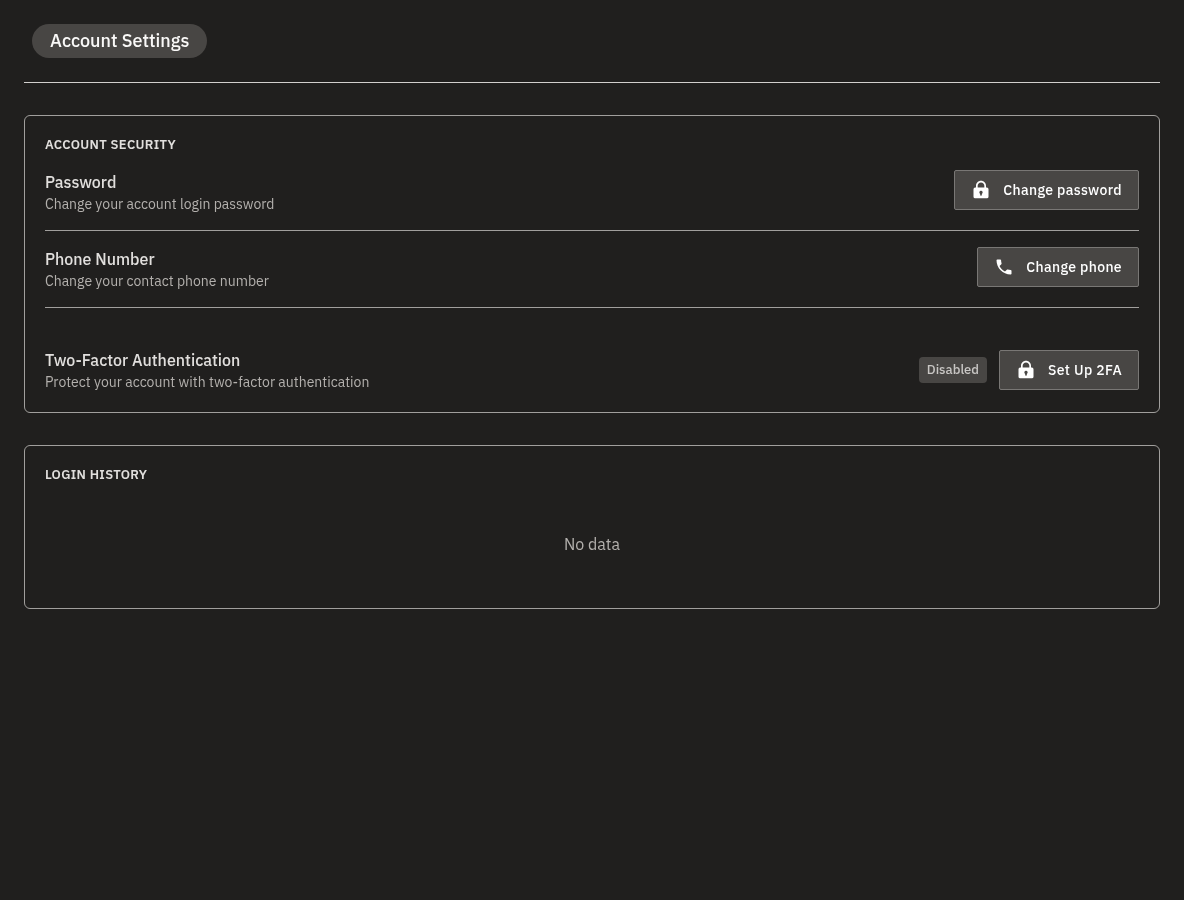
Obrazovka Nastavení účtu je místem, kde se staráte o zabezpečení vlastního přihlášení. Odsud si můžete změnit heslo, aktualizovat telefonní číslo u svého účtu, nastavit dvoufaktorové ověření a zkontrolovat historii posledních přihlášení. Vše na této obrazovce se týká pouze vašeho účtu — každý člen vašeho týmu si zde spravuje vlastní přihlašovací údaje.
Obrazovka se otevře v sekci Zabezpečení účtu, která sdružuje vaše Heslo, Telefonní číslo a Dvoufaktorové ověření. Pod ní tabulka Historie přihlášení zobrazuje vaše poslední přihlášení.
💡 Návyk, který stojí za to si udržet
Čas od času nahlédněte do své Historie přihlášení. Je to nejjednodušší způsob, jak si všimnout přihlášení, které jste neprovedli vy.
Změna hesla
Pokud se přihlašujete e-mailovou adresou a heslem, můžete si toto heslo kdykoli změnit.
- Otevřete Nastavení účtu a najděte řádek Heslo v sekci Zabezpečení účtu.
- Klikněte na Změna hesla.
- Zadejte své současné heslo do pole Staré heslo.
- Zadejte nové heslo do pole Nové heslo. Musí mít alespoň 8 znaků.
- Zadejte stejné nové heslo znovu do pole Zopakovat heslo — obě se musí shodovat.
- Klikněte na Změna hesla a změnu uložte. Nové heslo platí okamžitě — použijte ho při příštím přihlášení.
Nesprávné současné heslo
Pokud se zadané současné heslo neshoduje, nic se nezmění. Zadejte pečlivě své stávající heslo a zkuste to ještě jednou.
Přihlašujete se přes Google nebo Microsoft?
Účty využívající jednotné přihlášení (SSO) nemají samostatné heslo pro Bohemica Signage, a proto se vám sekce Heslo vůbec nezobrazí. Heslo si spravujte přímo u Googlu nebo Microsoftu.
Změna telefonního čísla
Vaše telefonní číslo slouží jako kontaktní údaj k vašemu účtu a, pokud chcete, používá se také při dvoufaktorovém ověření přes SMS.
- Otevřete Nastavení účtu a najděte řádek Telefonní číslo, kde je uvedeno i číslo aktuálně přiřazené k vašemu účtu.
- Klikněte na Změnit telefon.
- Zadejte Nové telefonní číslo. Musí se lišit od vašeho současného.
- Pokud se přihlašujete heslem, zadejte ho do pole Současné heslo pro potvrzení — číslo se změní, jen pokud heslo souhlasí. (Uživatelé SSO zde o heslo žádáni nejsou.)
- Klikněte na Změnit telefon a změnu uložte. Nové číslo je na vašem účtu aktivní okamžitě.
Telefonní číslo je uzamčené, dokud je zapnuté SMS 2FA
Dokud je aktivní dvoufaktorové ověření přes SMS, telefonní číslo nelze změnit. Nejprve dočasně vypněte dvoufaktorové ověření přes SMS v nastavení Dvoufaktorové ověření, poté číslo změňte a ověření opět zapněte.
Pár věcí, které je dobré vědět:
- Nové číslo se musí lišit od vašeho současného.
- Číslo, které již používá jiný uživatel, nelze k vašemu účtu přidat.
Dvoufaktorové ověření
Sekce Dvoufaktorové ověření zobrazuje, zda je dvoufaktorové přihlášení na vašem účtu aktuálně aktivní, a právě zde ho zapnete nebo spravujete stávající nastavení.
Dvoufaktorové ověření přidává při přihlášení druhý krok — naskenování QR kódu autentizační aplikací a zadání šestimístného kódu, nebo přijetí kódu pomocí SMS — a poskytuje vám záložní kódy, které je třeba bezpečně uschovat. Kompletní průvodce nastavením najdete v samostatném článku: Dvoufaktorové ověření.

Kontrola historie přihlášení
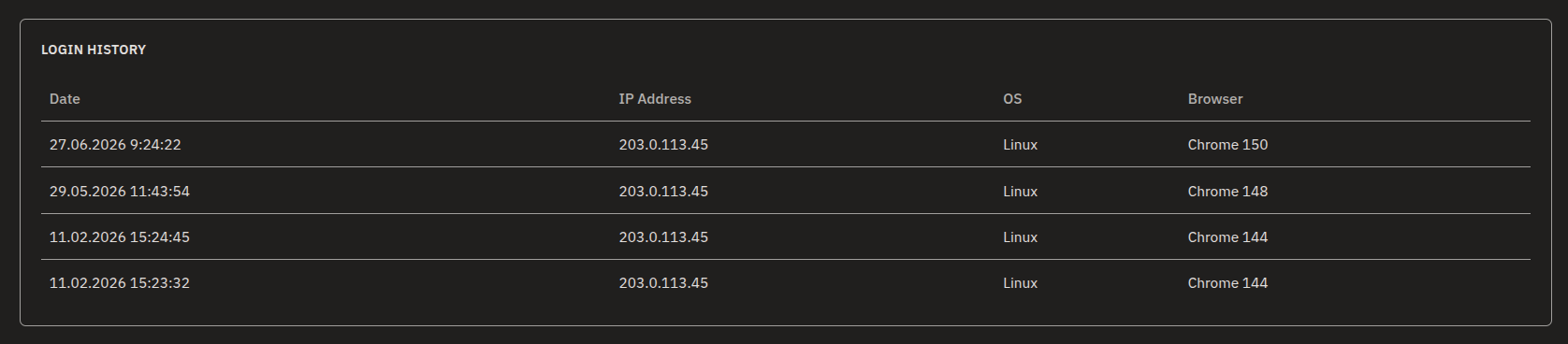
Tabulka Historie přihlášení uvádí vaše poslední přihlášení, abyste si mohli ověřit, že jste je provedli vy.
- Otevřete Nastavení účtu a přejděte do sekce Historie přihlášení.
- Projděte si tabulku. Každý řádek zobrazuje následující:
| Sloupec | Co zobrazuje |
|---|---|
| Datum | Kdy k přihlášení došlo, ve formátu den.měsíc.rok hodina:minuta:sekunda. |
| IP adresa | Síťová adresa, ze které přihlášení přišlo. |
| OS | Použitý operační systém. |
| Prohlížeč | Použitý prohlížeč. |
- Hledejte cokoli, co nepoznáváte — neznámou IP adresu, zařízení nebo prohlížeč.
- Pokud něco vypadá špatně, změňte si heslo a zkontrolujte nastavení dvoufaktorového ověření.
Poznámka k Předvolbám oddělení
Pokud vaše organizace využívá více oddělení se zapnutým zobrazením mezi odděleními, může se vám zobrazit i sekce Předvolby oddělení s volbou Procházet ostatní oddělení (pouze pro čtení). Toto není součástí zabezpečení vašeho osobního přihlášení — řídí to, jak procházíte obsah napříč odděleními. Vysvětlení najdete v článku Oddělení, uživatelé a role.
Časté dotazy
Přihlašuji se přes Google (nebo Microsoft). Proč nevidím možnost změnit si heslo?
Účty, které se přihlašují přes jednotné přihlášení (SSO), nemají samostatné heslo pro Bohemica Signage, a proto se sekce Heslo nezobrazuje. Heslo si spravujte přímo u Googlu nebo Microsoftu. Jako uživatel SSO navíc při změně telefonního čísla heslo nezadáváte.
Proč si nemůžu změnit telefonní číslo?
Pokud je zapnuté dvoufaktorové ověření přes SMS, telefonní číslo nelze změnit, dokud ho nevypnete. Dočasně vypněte SMS 2FA v nastavení Dvoufaktorové ověření, změňte číslo a poté ho opět zapněte.
Jaké jsou požadavky na heslo?
Vaše nové heslo musí mít alespoň 8 znaků a musíte ho zadat shodně v polích Nové heslo i Zopakovat heslo. Pro potvrzení změny musíte také zadat své současné heslo do pole Staré heslo.
K čemu slouží Historie přihlášení?
Uvádí vaše poslední přihlášení s datem, IP adresou, operačním systémem a prohlížečem. Použijte ji k odhalení jakéhokoli přihlášení, které nepoznáváte. Pokud uvidíte něco neznámého, změňte si heslo a zkontrolujte dvoufaktorové ověření.
Při změně hesla jsem dostal/a „Nesprávné staré heslo.“ Co teď?
Současné heslo, které jste zadali, se neshodovalo. Zadejte pečlivě své stávající heslo do pole Staré heslo a zkuste to ještě jednou.
Při změně telefonního čísla jsem dostal/a „Nesprávné heslo.“ Co teď?
Heslo zadané do pole Současné heslo pro potvrzení se neshodovalo, takže se vaše telefonní číslo nezměnilo. Zadejte své současné heslo znovu a zkuste to ještě jednou.
Potřebujete pomoc?
Máte stále dotazy ohledně zabezpečení svého účtu? Obraťte se na podporu Bohemica — rádi pomůžeme.