Lokace a mapa
V Bohemica Signage je Lokace fyzické místo — prodejna, kancelář nebo pobočka — kde se nacházejí vaše obrazovky. Každá lokace má dvě důležitá nastavení: své Časové pásmo a otevírací dobu. Každá obrazovka, kterou k lokaci přiřadíte, tato nastavení zdědí, takže všechny obrazovky na jednom místě sdílejí stejné časové pásmo a otevírací dobu.
Stránka Lokace obsahuje seznam všech míst, která jste si nastavili, a pokud mají vaše lokace souřadnice na mapě, zobrazí je všechny společně na mapě. Na první pohled tak vidíte, které pobočky jsou v pořádku a které potřebují pozornost.
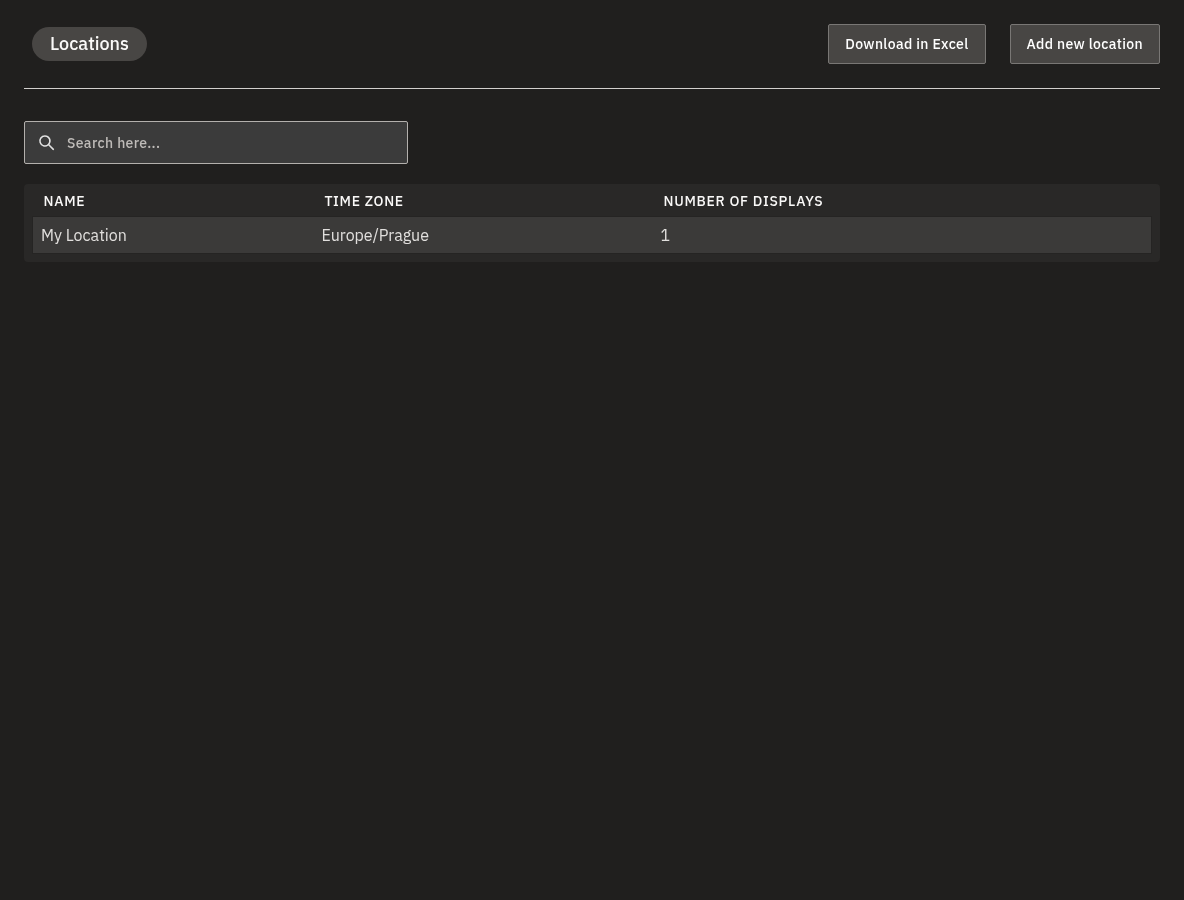
Otevření seznamu lokací
- V hlavní nabídce zvolte Lokace.
- Projděte si tabulku. Každý řádek obsahuje tři sloupce:
| Sloupec | Co vám říká |
|---|---|
| Název | Název daného místa. |
| Časové pásmo | Časové pásmo, které jeho obrazovky dědí. |
| Počet obrazovek | Kolik obrazovek je k dané lokaci přiřazeno. |
Informace
Přiřazení obrazovky k lokaci se provádí z konkrétní obrazovky. V článku Vytvoření a nastavení obrazovek najdete, jak obrazovka přebírá časové pásmo a otevírací dobu své lokace.
Řazení a vyhledávání v seznamu
- Kliknutím na záhlaví sloupce seřadíte seznam podle tohoto sloupce.
- Zadáním textu do vyhledávacího pole seznam filtrujete. Vyhledávání probíhá především podle Názvu lokace a také podle Časového pásma.
Pokud nic neodpovídá tomu, co jste zadali, zůstane seznam jednoduše prázdný — vymažte nebo upravte hledaný text a řádky se zase objeví.
Čtení mapy všech lokací
Pod seznamem najdete panel Přehled na mapě, který na světovou mapu umístí jednu značku za každou lokaci.
- Sjeďte dolů k panelu Přehled na mapě.
- Podle barvy každé značky poznáte, jak jsou na tom obrazovky dané lokace:
| Barva značky | Co znamená |
|---|---|
| Modrá | Všechny obrazovky dané lokace jsou online — nebo k lokaci zatím nejsou přiřazeny žádné obrazovky. |
| Oranžová | Některé obrazovky dané lokace jsou offline. |
| Červená | Všechny obrazovky dané lokace jsou offline. |
- Značky, které mají offline obrazovky, navíc zobrazují malou červenou ikonku s vykřičníkem (!), takže problémové pobočky jsou dobře vidět.
- Kliknutím na značku otevřete detail lokace; ve vyskakovacím okně si můžete přečíst její název a časové pásmo.
💡
Modrá značka neznamená vždy, že „všechno běží“ — může také znamenat, že k lokaci zatím nejsou přiřazeny žádné obrazovky. Pokud si nejste jisti, podívejte se na sloupec Počet obrazovek.
Informace
Panel Přehled na mapě se zobrazí teprve tehdy, když má alespoň jedna lokace souřadnice na mapě. Pokud žádná z vašich lokací souřadnice zatím nemá, mapu vůbec neuvidíte.
Varování
Mapa se vykreslí jen v prohlížeči s podporou WebGL (grafické akcelerace). Pokud ji váš prohlížeč nebo zařízení vykreslit nedokáže, žádné značky se nezobrazí — seznam nad mapou ale funguje normálně dál a souřadnice můžete lokaci zadat i ručně vepsáním zeměpisné šířky a délky.
Zobrazení pouze lokací s problémy
Když kontrolujete svou síť, obvykle vás zajímají jen pobočky, které potřebují pozornost.
- Nad mapou zapněte přepínač Zobrazit jen offline obrazovky.
- Mapa nyní skryje lokace, které jsou v pořádku (vše online), a zobrazí pouze ty, kde jsou některé nebo všechny obrazovky offline.
- Vypnutím přepínače znovu zobrazíte všechny lokace na mapě.
Informace
Tento přepínač filtruje pouze mapu — tabulku nad ní nijak nemění.
Jak zobrazit lokaci na mapě
Lokace se na mapě zobrazí teprve tehdy, když má souřadnice.
- Otevřete lokaci a nastavte její Zeměpisnou šířku i Zeměpisnou délku. Můžete použít pole pro vyhledání adresy, značku umístit kliknutím a přetažením na vlastní mapě lokace, nebo souřadnice vepsat ručně.
- Uložte. Lokace se nyní zobrazí jako značka v Přehledu na mapě.
Varování
Aby se značka zobrazila, jsou vyžadovány Zeměpisná šířka i Zeměpisná délka — nastavte obě, nebo obě nechte prázdné. Lokace, která má jen jednu z nich (nebo ani jednu), se v seznamu zobrazuje i nadále, na mapě ale nikdy.
Export seznamu lokací do Excelu
Celý seznam svých lokací si můžete stáhnout jako tabulku.
- V horní části stránky Lokace klikněte na Stáhnout jako Excel.
- Do vašeho počítače se stáhne excelová tabulka (
.xlsx) se všemi vašimi lokacemi.
Export obsahuje pro každou lokaci: ID, Název, Časové pásmo, Počet obrazovek, Veřejná IP routeru, Port Winbox routeru, Port GUI admin routeru, SSH port routeru, Přihlašovací údaje routeru, WLAN SSID, WLAN Heslo, Zakázat roaming, Specifické AP BSSID, Zeměpisná šířka, Zeměpisná délka a Poznámky.
Varování
Tento soubor je citlivý. Obsahuje vaše přihlašovací údaje routeru na pobočce (login, porty a veřejnou IP) a vaše heslo k Wi-Fi v nešifrované, čitelné podobě. Zacházejte s ním jako s materiálem určeným pouze pro IT: ukládejte jej bezpečně, sdílejte jej pouze s důvěryhodnými zaměstnanci a kopie, které již nepotřebujete, mažte. Neposílejte jej e-mailem ani nenechávejte ve sdílených složkách.
Poznámka k pojmům „online“ a „offline“
Barvy značek se řídí tím, zda se přehrávače na lokaci v poslední době ohlásily systému. Pokud se přehrávač delší dobu neozve, je považován za offline, dokud se znovu neohlásí. Podrobnější pohled na jednotlivé obrazovky a jejich stav najdete v článku Sledování a ovládání obrazovek.
Informace
Novou lokaci vytvoříte tlačítkem Nová lokace (v horní části stránky). Pokud právě procházíte jiné oddělení pouze pro čtení, tuto stránku vidíte, ale nemůžete ji měnit — viz Oddělení, uživatelé a role.
Časté dotazy
Proč se moje lokace nezobrazuje na mapě?
Lokace se na mapě zobrazí pouze tehdy, když má nastavenou Zeměpisnou šířku i Zeměpisnou délku. Otevřete lokaci, nastavte její souřadnice (vyhledejte adresu nebo umístěte značku na její mapě) a uložte. Poté se zobrazí jako značka.
Co znamenají barvy značek na mapě?
Modrá znamená, že všechny obrazovky dané lokace jsou online (nebo zatím nemá žádné obrazovky), oranžová znamená, že některé obrazovky jsou offline, a červená znamená, že všechny obrazovky dané lokace jsou offline. Značky s offline obrazovkami navíc zobrazují malou červenou ikonku s vykřičníkem.
Jak zobrazím pouze lokace, které mají problém?
Zapněte přepínač Zobrazit jen offline obrazovky nad mapou. Mapa pak skryje lokace, které jsou zcela v pořádku, a zobrazí pouze ty, kde jsou některé nebo všechny obrazovky offline.
Je bezpečné sdílet exportovaný soubor Excel?
Buďte opatrní — export obsahuje přihlašovací údaje k routeru a k Wi-Fi v nešifrované, čitelné podobě. Sdílejte jej pouze s důvěryhodnými zaměstnanci, uchovávejte jej na bezpečném místě a kopie, které již nepotřebujete, mažte.
Co znamená, že je obrazovka „offline“?
Znamená to, že se přehrávač na dané lokaci v poslední době neohlásil systému, a proto je považován za offline, dokud se znovu neozve.
Potřebujete pomoc?
Stále si nejste jisti, proč pobočka vypadá jako offline, nebo zda barva značky na mapě odpovídá skutečnosti? Náš tým podpory vám rád pomůže — ozvěte se nám a podíváme se na to společně s vámi. Pokud potřebujete pro řešení problému sdílet podrobnosti o síti, posílejte je prosím bezpečně, ne e-mailem.