Wiedergabemodi
Jedes Display in Bohemica Signage kann zu einer oder mehreren Gruppen gehören, und jede Gruppe bringt ihre eigenen Playlists mit. Die Einstellung Wiedergabemodus legt fest, wie all diese Playlists zu der einzelnen Zeitleiste kombiniert werden, die Ihr Bildschirm tatsächlich abspielt. Mit dem richtigen Modus können Sie Ihre Inhalte entweder automatisch übereinanderlegen oder jede Gruppe als eigenen Block in einer von Ihnen bestimmten Reihenfolge abspielen.
Die drei Wiedergabemodi
Sie legen den Wiedergabemodus für jedes einzelne Display fest, und es gibt genau drei Optionen:
| Modus | Bedeutung |
|---|---|
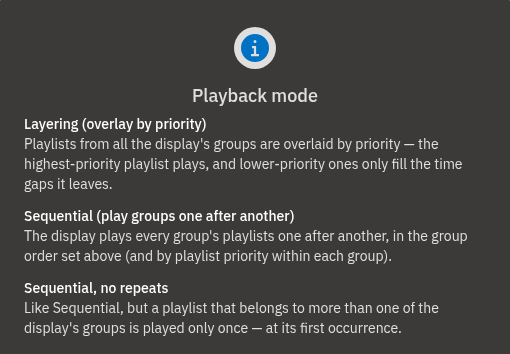
| Überlagern (nach Priorität) (Standard) | Führt die Playlists aller Gruppen des Displays zusammen und überlagert sie nach Priorität. Die Playlist mit der höchsten Priorität läuft, und Playlists mit niedrigerer Priorität füllen nur die Zeitlücken, die die höhere übrig lässt. |
| Nacheinander (Gruppen hintereinander) | Spielt die Playlists jeder Gruppe hintereinander ab, eine Gruppe nach der anderen, in der am Display festgelegten Gruppenreihenfolge. Innerhalb jeder Gruppe werden die Playlists in der Reihenfolge ihrer Priorität abgespielt. |
| Nacheinander, ohne Wiederholung | Funktioniert genau wie Nacheinander, aber wenn dieselbe Playlist mehr als einer Gruppe des Displays zugeordnet ist, wird sie nur einmal abgespielt – bei ihrem ersten Vorkommen – anstatt sich für jede Gruppe zu wiederholen, zu der sie gehört. |
Info
In jedem Modus werden ausschließlich aktivierte Playlists berücksichtigt. Eine deaktivierte Playlist erscheint niemals auf dem Bildschirm, egal welchen Modus Sie wählen.
Info
Die Werbespots einer Nur-Audio-Playlist laufen nur im Modus Überlagern (nach Priorität). In den beiden Modi „Nacheinander“ spielt eine solche Playlist ausschließlich ihre Hintergrundmusik.
Wiedergabemodus für ein Display auswählen
- Öffnen Sie das Dashboard, gehen Sie zum Reiter Displays und wählen Sie das Display aus, das Sie konfigurieren möchten.
- Suchen Sie in den Einstellungen des Displays die Einstellung Wiedergabemodus.
- Öffnen Sie das Dropdown-Menü und wählen Sie eine der Optionen Überlagern (nach Priorität), Nacheinander (Gruppen hintereinander) oder Nacheinander, ohne Wiederholung – was jeder Modus bewirkt, zeigt die Tabelle oben.
- Speichern Sie das Display. Der Inhalt des Bildschirms wird aktualisiert und folgt dem gewählten Modus.
💡
Sie sind sich nicht sicher, was Sie wählen sollen? Belassen Sie es beim Standard Überlagern (nach Priorität). Das ist für die meisten Displays die richtige Wahl, wenn Sie eine Hauptplaylist auf dem Bildschirm haben möchten und andere Playlists automatisch die Lücken füllen sollen, die sie nicht abdeckt.
Reihenfolge festlegen, in der Gruppen abgespielt werden
In den beiden Modi „Nacheinander“ spielt Ihr Display die Gruppen in der Reihenfolge ab, in der sie im Feld Gruppen des Displays aufgeführt sind. Diese Reihenfolge steuern Sie direkt.
- Öffnen Sie die Einstellungen des Displays im Dashboard.
- Gehen Sie zum Feld Gruppen, in dem die diesem Display zugewiesenen Gruppen aufgelistet sind.
- Ziehen Sie die Gruppen-Chips in die Reihenfolge, in der sie abgespielt werden sollen – die erste in der Liste wird zuerst abgespielt.
- Fügen Sie hier bei Bedarf Gruppen hinzu oder entfernen Sie sie.
- Speichern Sie das Display. In einem Modus „Nacheinander“ spielt das Display die Gruppen nun in dieser Reihenfolge ab; innerhalb jeder Gruppe werden die Playlists nach ihrer Priorität abgespielt.
Warnung
In den Modi „Nacheinander“ können Sie einzelne Playlists nicht von Hand umsortieren – innerhalb einer Gruppe werden die Playlists immer in der Reihenfolge ihrer Priorität abgespielt. Wenn Inhalte innerhalb einer Gruppe in der falschen Reihenfolge abgespielt werden, passen Sie die Prioritäten der Playlists an, um dies zu beheben.
Welchen Modus sollten Sie verwenden?
- Wählen Sie Überlagern (nach Priorität), wenn Sie eine Hauptplaylist auf dem Bildschirm haben möchten und andere Playlists automatisch nur die Zeiten füllen sollen, die die Hauptplaylist nicht abdeckt.
- Wählen Sie Nacheinander (Gruppen hintereinander), wenn Sie möchten, dass der Inhalt jeder Gruppe als eigener Block abgespielt wird, eine Gruppe nach der anderen, in einer von Ihnen bestimmten Reihenfolge.
- Wählen Sie Nacheinander, ohne Wiederholung, wenn Sie „Nacheinander“ verwenden, aber dieselbe Playlist von mehreren Gruppen gemeinsam genutzt wird und Sie nicht möchten, dass sie mehr als einmal pro Durchlauf abgespielt wird.
💡
Da der Wiedergabemodus pro Display festgelegt wird, kann sich dieselbe Gruppe auf zwei Bildschirmen unterschiedlich verhalten – jedes Display hat seinen eigenen Modus und seine eigene Gruppenreihenfolge, selbst wenn sie sich Gruppen teilen.
FAQ
Was ist der Unterschied zwischen Überlagern und Nacheinander?
Überlagern legt alle Playlists eines Displays nach Priorität übereinander – die Playlist mit der höchsten Priorität läuft, und niedrigere füllen nur die Lücken, die sie übrig lässt. Nacheinander spielt stattdessen die Playlists jeder Gruppe hintereinander ab (eine nach der anderen), in der am Display festgelegten Gruppenreihenfolge.
Welcher Wiedergabemodus ist der Standard?
Überlagern (nach Priorität) ist der Standard für jedes Display.
Wie steuere ich die Reihenfolge, in der Gruppen abgespielt werden?
In einem Modus „Nacheinander“ spielt das Display die Gruppen in der Reihenfolge ab, in der sie im Feld Gruppen des Displays erscheinen. Ziehen Sie die Gruppen-Chips in die gewünschte Reihenfolge und speichern Sie dann.
Was bewirkt „Nacheinander, ohne Wiederholung“?
Es funktioniert wie Nacheinander, aber wenn dieselbe Playlist mehr als einer Gruppe des Displays zugeordnet ist, wird sie nur einmal abgespielt – bei ihrem ersten Vorkommen – anstatt sich für jede Gruppe zu wiederholen, zu der sie gehört. Beachten Sie, dass nur Duplikate einer gemeinsam genutzten Playlist entfernt werden; Duplikate einzelner Inhaltselemente über verschiedene Playlists hinweg werden nicht entfernt.
Eine Playlist mit niedrigerer Priorität wird beim Überlagern nicht angezeigt – ist etwas kaputt?
Nein, das ist zu erwarten. Beim Überlagern erscheint eine Playlist mit niedrigerer Priorität nur in den Zeitlücken, die Playlists mit höherer Priorität übrig lassen, sodass es so aussehen kann, als sei sie „verschwunden“, wenn eine Playlist mit höherer Priorität den Zeitplan abdeckt.
Können verschiedene Displays unterschiedliche Wiedergabemodi verwenden?
Ja. Der Wiedergabemodus wird pro Display festgelegt, sodass jedes Display einen anderen Modus und seine eigene Gruppenreihenfolge verwenden kann, selbst wenn sie sich Gruppen teilen.
Warum wurde mein Bildschirm nach dem Ändern des Modus noch nicht aktualisiert?
Änderungen werden wirksam, sobald der Zeitplan des Displays neu generiert und an die Player-Geräte übertragen wurde, sodass es eine kurze Verzögerung geben kann, bis eine Modusänderung auf dem Bildschirm sichtbar wird.
Brauchen Sie Hilfe?
Sind Sie sich noch unsicher, welcher Wiedergabemodus zu Ihren Bildschirmen passt? Kontaktieren Sie unser Support-Team, wir helfen Ihnen gerne weiter.