Sledování a ovládání obrazovek
Jakmile máte obrazovky nastavené, je sekce Obrazovky vaším každodenním ovládacím panelem. Na první pohled vidíte, které obrazovky jsou online, kteroukoli z nich můžete otevřít a aktivovat či deaktivovat, restartovat zlobící přehrávač a najít údaje o zařízení, na které se vás může zeptat náš tým podpory. Tento článek vás celým postupem provede.
Pokud jste ještě nepropojili přehrávač s obrazovkou, začněte u článku Spárování obrazovky se zařízením.

Seznam obrazovek na první pohled
Z hlavního menu otevřete Obrazovky. Vaše obrazovky jsou uspořádané do složek podle lokace, takže každá prodejna, kancelář nebo pobočka má svou vlastní skupinu. Rozbalením lokace zobrazíte obrazovky, které do ní patří.
Každá složka lokace má celkový ukazatel stavu, takže problém odhalíte bez nutnosti cokoli otevírat. Poznáte z něj, zda jsou všechny obrazovky v lokaci dostupné, zda se některé přestaly hlásit (s uvedením jejich počtu), nebo zda je offline celá lokace. Pokud jsou některé obrazovky offline, rozbalte složku a podle sloupců Status a Naposledy online najděte dotčené přehrávače; pokud je offline celá lokace, na vině bývá síť nebo napájení dané pobočky.
V každé lokaci zobrazuje řádek každé obrazovky tyto sloupce:
| Sloupec | Co vám říká |
|---|---|
| Název | Název, který jste obrazovce dali. |
| Lokace | Kde se obrazovka nachází. |
| Aktivní | Zda je obrazovka aktuálně aktivovaná. |
| Skupiny | Skupiny, do kterých obrazovka patří. |
| Status | Stav spárování a dostupnosti (viz níže). |
| Lokální IP | Lokální IP spárovaného zařízení, pokud je nějaké spárováno. |
| Naposledy online | Kdy se zařízení naposledy ohlásilo. |
Jak číst sloupec Status
Sloupec Status kombinuje dvě věci:
- Spárovaný, nebo Nespárovaný — zda je s touto obrazovkou propojen fyzický přehrávač.
- U spárovaných obrazovek navíc Online (přehrávač se nedávno ohlásil), nebo Neznámý stav (zhruba minutu se neohlásil).
Informace
Online a Neznámý stav popisují, kdy se přehrávač naposledy ohlásil dashboardu — jinými slovy, zda je dostupný. Nepotvrzují, že je obsah právě teď na obrazovce. Dostupný přehrávač obvykle přehrává svůj program, ale samotný status odráží pouze ohlášení.
Jak číst sloupec Naposledy online
Sloupec Naposledy online vám ukazuje, kdy proběhlo poslední ohlášení. Nedávný čas znamená, že se zařízení hlásí normálně; starší datum znamená, že už nějakou dobu není v kontaktu a stojí za bližší prozkoumání.

Zkontrolujte stav všech obrazovek
- Z hlavního menu otevřete Obrazovky.
- Rozbalte složku lokace, abyste viděli obrazovky uvnitř.
- Přečtěte si ukazatel stavu lokace, abyste viděli, zda jsou dostupné všechny, některé, nebo žádné z jejích obrazovek.
- U každé obrazovky si přečtěte sloupec Status: Spárovaný, nebo Nespárovaný, plus Online, nebo Neznámý stav u spárovaných obrazovek.
- Zkontrolujte sloupec Naposledy online, abyste viděli, kdy se každé zařízení naposledy ohlásilo.
Vyhledání obrazovky
- Otevřete Obrazovky.
- Pomocí vyhledávání v tabulce zadejte část názvu nebo lokace obrazovky.
- Seznam se vyfiltruje na odpovídající obrazovky. Kliknutím na řádek otevřete jeho detail.
Stažení seznamu obrazovek do Excelu
- Otevřete Obrazovky.
- V horní části stránky klikněte na Stáhnout jako Excel.
- Stáhne se soubor s názvem My Signage Displays.xlsx, který obsahuje název každé obrazovky, lokaci, stav aktivace, skupiny, status, lokální IP a čas posledního ohlášení.
Ovládání jedné obrazovky
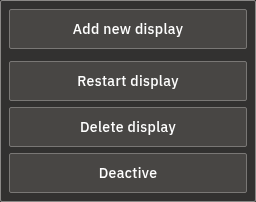
Kliknutím na kteroukoli obrazovku v seznamu otevřete její detail. Akce, které budete používat nejčastěji, najdete v záhlaví: Aktivovat / Deaktivovat, Restartovat přehrávač a Smazat obrazovku. Údaje o zařízení jsou v kartě Připojená zařízení níže.
Aktivace obrazovky (může spustit účtování)
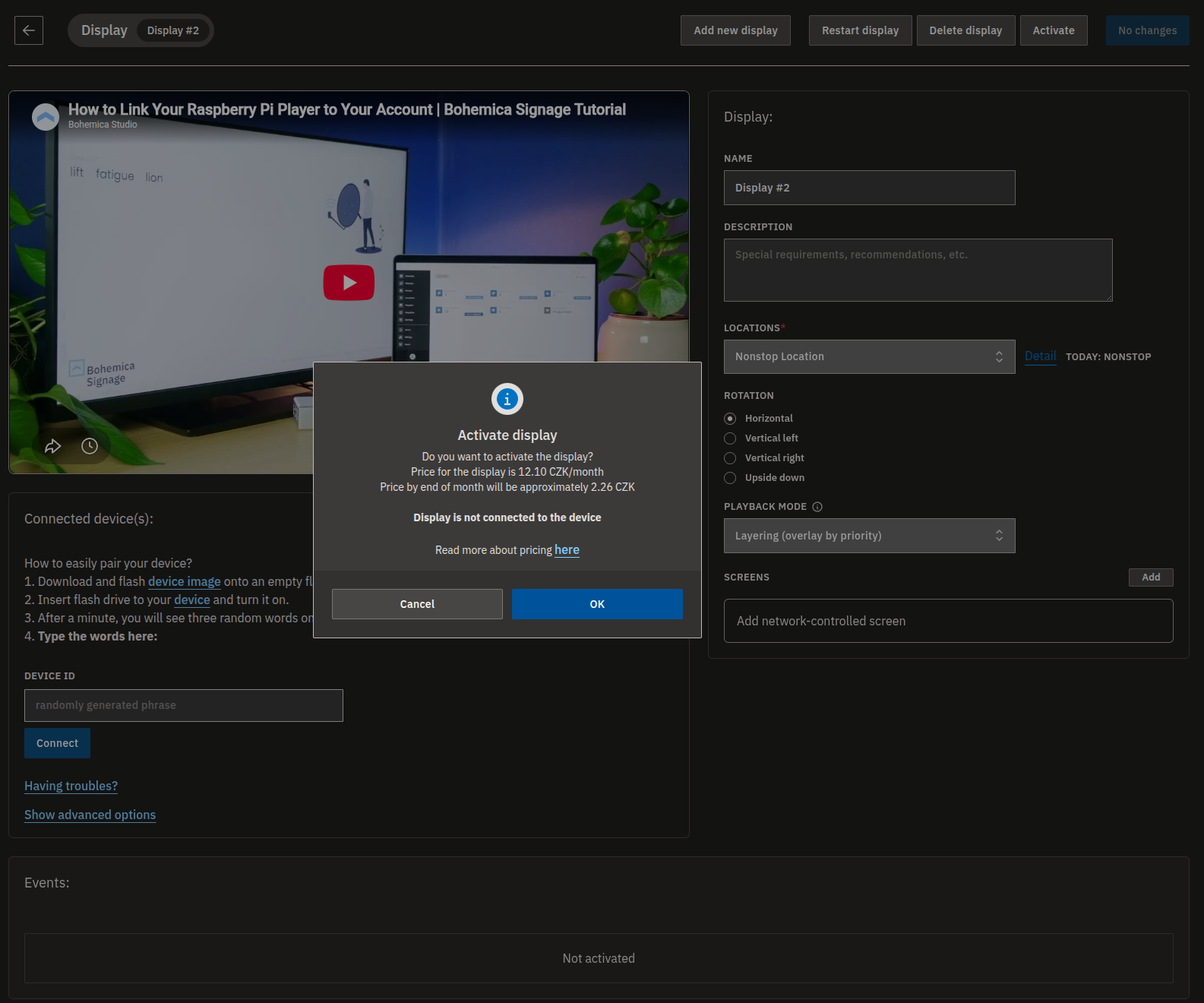
Aktivace obrazovky ji zapne a začne přehrávat naplánovaný obsah. Protože účtujeme právě za aktivní obrazovky, vždy uvidíte cenu předtím, než potvrdíte.
- Otevřete obrazovku ze seznamu Obrazovky.
- V záhlaví klikněte na Aktivovat.
- Před potvrzením si zkontrolujte cenu: měsíční cenu (včetně DPH) a odhadovanou částku za zbytek aktuálního měsíce. Vaše první obrazovka je obvykle zdarma.
- U dalších obrazovek nad rámec té první jsou vyžadovány fakturační údaje a údaje o platební kartě — pokud jste je ještě nevyplnili, doplňte je.
- Potvrďte. Obrazovka se aktivuje a začne přehrávat naplánovaný obsah.
Varování
Aktivace obrazovky může navýšit váš měsíční účet. Vaše první aktivní obrazovka je obvykle zdarma, ale každá další aktivní obrazovka je zpoplatněna a přidání dalších vás může posunout do vyšší cenové úrovně — když to nastane, budete před potvrzením upozorněni. Přesná měsíční cena (vč. DPH) a odhadovaná částka za zbytek měsíce se vždy zobrazí před potvrzením. Více v článku Ceník.
Deaktivace obrazovky
- Otevřete obrazovku ze seznamu Obrazovky.
- V záhlaví klikněte na Deaktivovat.
- Potvrďte.
- Obrazovka přestane přehrávat a přestane se za ni účtovat.
Vzdálený restart (reboot) přehrávače
Pokud obrazovka vypadá zamrzlá nebo nesynchronizovaná, je vzdálený restart často nejrychlejší řešení.
- Otevřete obrazovku ze seznamu Obrazovky.
- V záhlaví klikněte na Restartovat přehrávač.
- Potvrďte.
- Připojenému přehrávači se odešle požadavek na restart.
Informace
Restart má smysl pouze u obrazovky, jejíž zařízení je připojené a dostupné. Požadavek na restart se k přehrávači dostane při jeho příštím ohlášení, takže u přehrávače se statusem Neznámý stav může chvíli trvat, než zareaguje.
Smazání obrazovky
- Otevřete obrazovku ze seznamu Obrazovky.
- V záhlaví klikněte na Smazat obrazovku.
- Potvrďte.
- Obrazovka se smaže spolu s připojenými zařízeními a jejich historií stavů a zařízení se na serveru odpáruje.
Varování
Smazání obrazovky je nevratné. Odebere také připojená zařízení a jejich historii stavů a zařízení odpáruje. Již proběhlé účtování ale nevrací: částky, které si obrazovka naúčtovala v době, kdy byla aktivní, zůstávají na vaší faktuře — pokud chcete, aby se obrazovka dál neúčtovala, místo smazání ji deaktivujte. Pokud je zařízení nebo některá z jeho skupin sdílena s jiným oddělením, může být smazání zablokováno — v takovém případě nejprve toto sdílení zrušte. Viz Oddělení, uživatelé a role.
Najděte údaje připojeného zařízení (pro vzdálenou podporu)
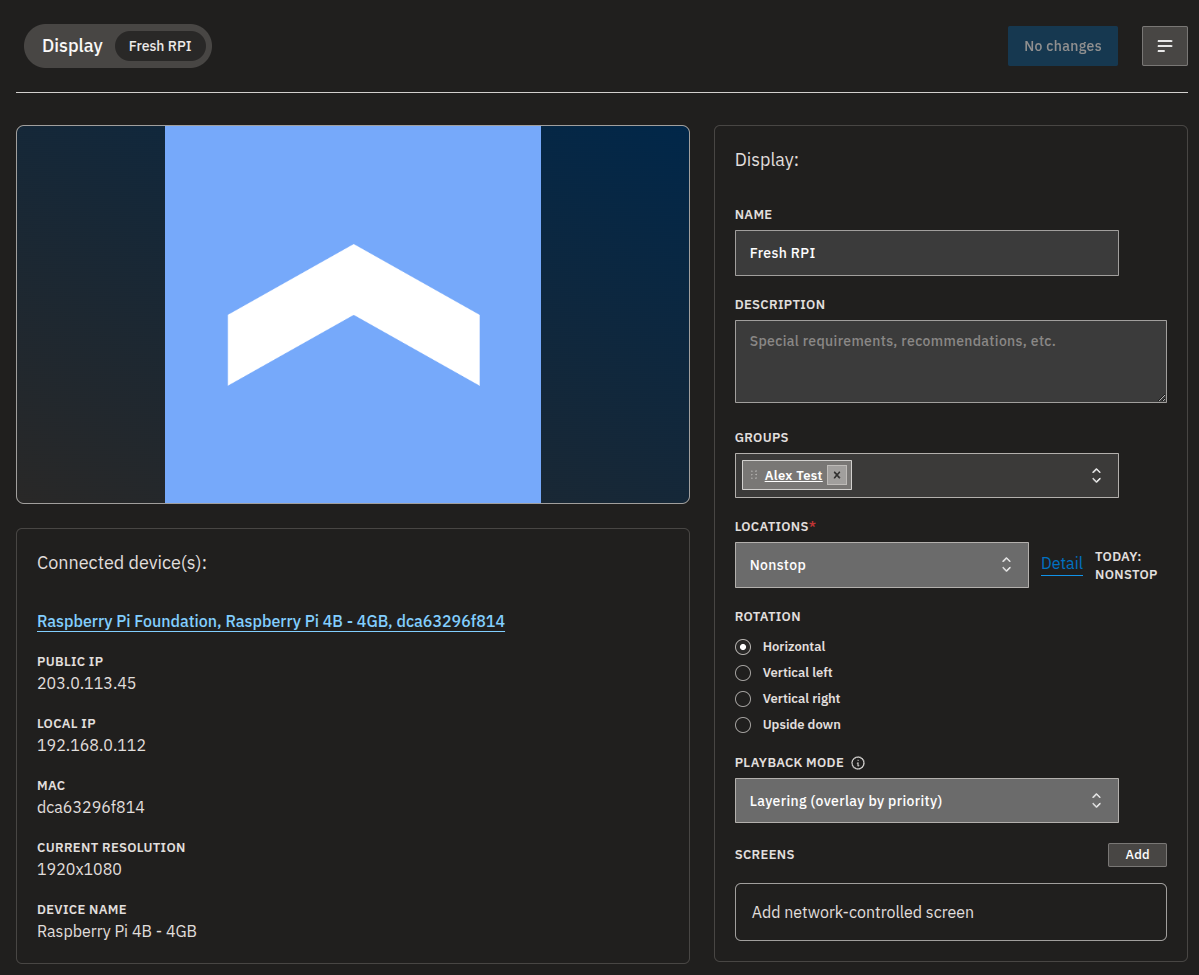
Když kontaktujete podporu, může vás požádat o síťové údaje přehrávače. Vše najdete na detailu obrazovky.
- Otevřete obrazovku ze seznamu Obrazovky.
- Najděte kartu Připojená zařízení.
- Přečtěte si údaje o zařízení: Veřejná IP, Lokální IP, MAC, Rozlišení a Název zařízení.
- Sdělte podpoře údaje, o které si řekne — pomůže jí to přehrávač rychle identifikovat a poradit vám.
Informace
Tyto údaje se zobrazí až poté, co je zařízení spárováno a nahlásí je. Hned po spárování může chvíli trvat, než se IP adresy, MAC a rozlišení doplní.
Poznámka k přístupu pouze pro čtení
Když procházíte jiné oddělení pouze pro čtení, vidíte každou obrazovku, její stav i všechny údaje o zařízení, ale na této stránce nemůžete nic měnit — když potřebujete něco změnit, přepněte se zpět do oddělení, jehož jste členem. Role jsou vysvětlené v článku Oddělení, uživatelé a role.
Časté dotazy
Bude mě aktivace obrazovky stát peníze?
Může. Měsíční cena (včetně DPH) a odhadovaná částka za zbytek aktuálního měsíce se vždy zobrazí předtím, než aktivaci potvrdíte. Vaše první aktivní obrazovka je obvykle zdarma; další obrazovky navyšují váš měsíční účet.
Co znamená „Online“ nebo „Neznámý stav“ u spárované obrazovky?
Odráží, kdy se přehrávač naposledy ohlásil. Online znamená, že se ohlásil nedávno; Neznámý stav znamená, že se zhruba minutu neohlásil. Složky lokací čekají o něco déle, než obrazovku započítají jako offline, takže řádek může ukazovat Neznámý stav krátce předtím, než se počty ve složce dorovnají. Neříká vám, zda se právě teď přehrává obsah.
Jak restartuji přehrávač, který zlobí?
Otevřete obrazovku, klikněte na Restartovat přehrávač a potvrďte. Připojenému přehrávači se odešle požadavek na restart a přehrávač se vzdáleně restartuje.
Co se stane, když smažu obrazovku?
Obrazovka se odebere a spolu s ní i připojená zařízení a jejich historie stavů; zařízení se na serveru odpáruje. Částky naúčtované v době, kdy byla obrazovka aktivní, se nevracejí — na faktuře zůstávají. Pokud je zařízení nebo skupina sdílena s jiným oddělením, může být smazání zablokováno.
Kde najdu IP adresu nebo MAC adresu zařízení?
Otevřete obrazovku a podívejte se na kartu Připojená zařízení. Najdete tam Veřejná IP, Lokální IP, MAC, Rozlišení a Název zařízení.
Proč jsou má tlačítka akcí zašedlá?
Nejspíš právě procházíte jiné oddělení pouze pro čtení — tuto stránku vidíte, ale nemůžete ji měnit. Přepněte se zpět do oddělení, jehož jste členem, nebo viz Oddělení, uživatelé a role.
Potřebujete pomoc?
Stále nevíte, jak dál? Náš tým podpory vám rád pomůže — ozvěte se nám a vaše obrazovky zase zprovozníme. Když budete mít po ruce údaje z karty Připojená zařízení, půjde všechno rychleji.