Oddělení, uživatelé a role
V Bohemica Signage je oddělení samostatný pracovní prostor, který má vlastní obrazovky, playlisty, média, lokace, skupiny obrazovek a zařízení. Oddělení umožňují jedné organizaci přehledně oddělit různé prodejny, pobočky nebo týmy, zatímco role rozhodují o tom, kdo může co prohlížet a upravovat. Tento článek vysvětluje, jak do sebe oddělení, uživatelé a role zapadají, abyste mohli svému týmu nastavit správná oprávnění.
Oddělení ve zkratce
Každé oddělení je izolované: obsah jednoho oddělení je oddělený od obsahu jiného. Každá organizace má právě jedno výchozí oddělení, které je trvalé a nikdy je nelze smazat.
Vždy pracujete v jednom aktivním oddělení, které si vyberete v přepínači oddělení v horní části dashboardu. Jakýkoli nový obsah, který vytvoříte, patří právě tomu oddělení, které je aktivní — projeví se to v poli Oddělení ve formulářích pro vytváření obsahu.
💡
Než začnete sestavovat playlist nebo přidávat obrazovku, podívejte se na přepínač oddělení. Nový obsah patří tomu oddělení, které je právě aktivní, takže když nejdřív přepnete, vyhnete se vytváření obsahu na nesprávném místě.

Přepnutí aktivního oddělení
- Otevřete přepínač oddělení v horní části dashboardu.
- Vyberte oddělení, ve kterém chcete pracovat.
- Dashboard se znovu načte v rozsahu daného oddělení. Cokoli nyní vytvoříte, patří tomuto oddělení.
Role: kdo co může
Přístup je řízen čtyřmi rolemi. Tři z nich se vážou na členství v oddělení — v každém oddělení, do kterého patříte, můžete mít jinou z nich. Čtvrtá platí pro celou organizaci.
| Role | Rozsah | Co může dělat |
|---|---|---|
| Správce organizace | Celá organizace | Plný přístup ke každému oddělení i ke všem nastavením celé organizace a vyúčtování. Není členem žádného konkrétního oddělení. |
| Admin | Jedno oddělení | Spravuje členy, obsah i nastavení v rámci daného oddělení (včetně jeho přejmenování). |
| Manažer | Jedno oddělení | Zve nové členy a spravuje obsah v rámci daného oddělení. Nemůže měnit role ani odebírat členy. |
| Člen | Jedno oddělení | Vytváří a upravuje obsah pouze v rámci daného oddělení. |
Několik důležitých detailů:
- Správce organizace není vázán na žádné konkrétní oddělení. Povýšení někoho na správce organizace odebere všechna jeho stávající členství v odděleních; odebrání tohoto oprávnění ho ponechá bez přístupu k jakémukoli oddělení, dokud ho znovu nepřidáte.
- Organizace musí vždy zachovat alespoň jednoho správce organizace — posledního nelze degradovat.
- Vytváření a mazání oddělení a správa nastavení organizace a vyúčtování jsou vyhrazeny správcům organizace.
- Admin oddělení nemůže měnit svou vlastní roli ani sám sebe odebrat, dokud je posledním adminem daného oddělení.
Informace
Pracovníci podpory Bohemica vidí vše v celé vaší organizaci. Je to čistě proto, abychom vám mohli pomoci, když se na nás obrátíte.
Přidávání uživatelů
Lidi lze přidat dvěma způsoby: pozvat zcela nové uživatele e-mailem nebo přidat existující uživatele do oddělení.
Varování
Když někoho pozvete nebo přidáte, nabízené role jsou omezeny na to, co sami můžete udělit. Správci organizace mohou přiřadit jakoukoli roli v jakémkoli oddělení; admin oddělení může ve svém oddělení přiřadit roli Admin, Manažer nebo Člen; manažer oddělení může přidávat pouze členy.
Pozvání nového uživatele
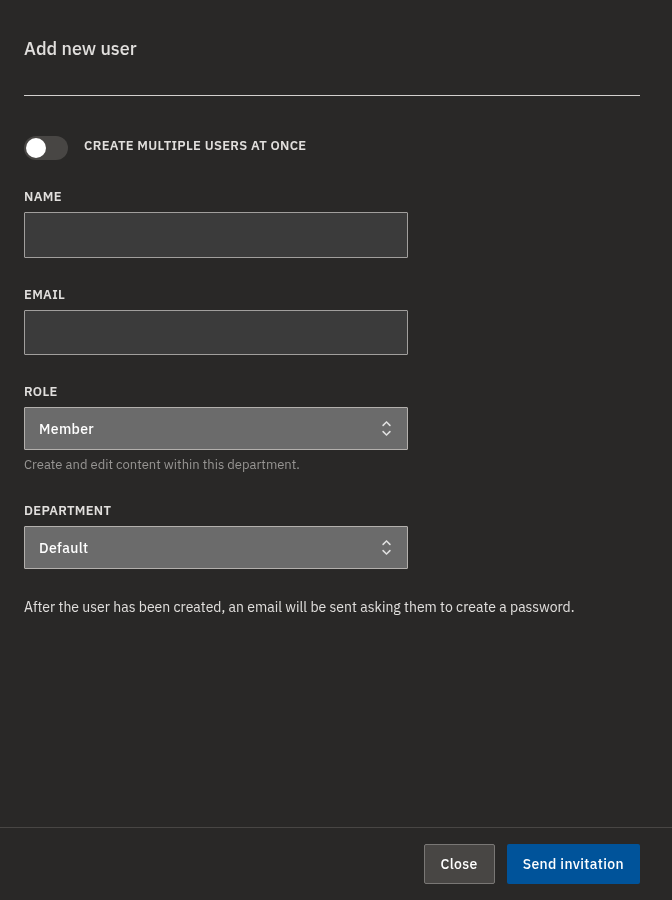
- Klikněte na Nový uživatel.
- Pro jednu osobu nechte přepínač více uživatelů vypnutý a zadejte její Jméno a E-mail.
- Zvolte Roli (zobrazí se pouze role, které máte oprávnění přiřadit).
- Pokud jde o roli v rámci oddělení, vyberte Oddělení, do kterého ji chcete přidat.
- Klikněte na Odeslat pozvánku.
Nový uživatel obdrží e-mail s výzvou k vytvoření hesla; teprve poté se bude moci přihlásit.
Pozvání více uživatelů najednou
- Klikněte na Nový uživatel.
- Zapněte Vytvořit více uživatelů najednou.
- Vložte adresy do pole E-maily, oddělené čárkou, středníkem nebo novým řádkem.
- Zvolte jednu Roli a jedno Oddělení, které budou platit pro všechny v seznamu.
- Klikněte na Odeslat pozvánku. Každá adresa obdrží vlastní e-mail pro nastavení hesla.
Informace
V hromadném režimu dostanou všichni pozvaní stejnou roli a oddělení — neexistuje úprava pro jednotlivé osoby. Pokud potřebují různá oprávnění, pozvěte je samostatně.
Přidání existujícího uživatele do oddělení
Z detailu oddělení:
- Otevřete detail oddělení.
- Klikněte na Přidat člena.
- Vyhledejte podle jména nebo e-mailu a vyberte jednu či více osob.
- Zvolte Roli, kterou jim v tomto oddělení chcete dát (manažeři mohou přidávat pouze členy).
- Klikněte na Přidat člena.
Z detailu uživatele:
- Otevřete detail uživatele.
- V sekci Členství v odděleních klikněte na Přidat do oddělení.
- Vyberte Oddělení a Roli.
- Klikněte na Přidat.
💡
Pokud ve vyhledávání Přidat člena chybí někdo, koho byste tam čekali, je pravděpodobně už v daném oddělení — nebo je správcem organizace, který už má přístup všude, a proto se v seznamu neobjevuje.
Změna role člena nebo jeho odebrání
- Musíte být správcem organizace nebo adminem daného oddělení.
- Otevřete detail oddělení (nebo sekci Členství v odděleních u uživatele).
- Změňte Roli člena, nebo klikněte na Odebrat, čímž mu odeberete přístup k danému oddělení.
Nemůžete měnit svou vlastní roli ani sami sebe odebrat, pokud jste posledním adminem oddělení.
Povýšení uživatele na správce organizace
- Vy sami už musíte být správcem organizace.
- Otevřete detail uživatele.
- Zapněte Udělit oprávnění správce organizace a potvrďte.
Varování
Udělení role správce organizace odebere všechna stávající členství daného uživatele v odděleních, protože správci organizace nepatří do jednotlivých oddělení. Pokud později toto oprávnění odeberete, budete ho muset znovu přidat do všech oddělení, ve kterých má pracovat.
Správa oddělení
Vytvoření oddělení
- Musíte být správcem organizace.
- Přejděte na stránku Oddělení.
- Klikněte na Vytvořit oddělení.
- Zadejte Název oddělení a potvrďte.
Přejmenování oddělení
- Musíte být správcem organizace nebo adminem daného oddělení.
- Otevřete oddělení ze seznamu Oddělení.
- Klikněte na Přejmenovat, upravte název a uložte.
Smazání oddělení
- Musíte být správcem organizace. (Výchozí oddělení nelze nikdy smazat.)
- Nejprve přesuňte nebo smažte veškerý obsah, který oddělení vlastní — obrazovky, playlisty, média, skupiny, lokace a zařízení.
- Odeberte z oddělení všechny členy.
- Na stránce Oddělení vyberte oddělení a potvrďte smazání.
Varování
Oddělení nelze smazat, dokud stále vlastní obsah nebo stále má členy. Nejprve vyčistěte obojí, jinak smazání selže.
Zobrazení ostatních oddělení
Ve výchozím nastavení jsou oddělení plně izolovaná — vidíte pouze ta, do kterých patříte. K procházení ostatních oddělení pouze pro čtení jsou potřeba dva přepínače: správce organizace zapne Povolit zobrazení mezi odděleními v Nastavení organizace a každý, kdo se chce rozhlížet, si pak ve svém Nastavení účtu v sekci Předvolby oddělení zapne Procházet ostatní oddělení (pouze pro čtení). (Správci organizace vidí všechna oddělení vždy a žádný z těchto kroků nepotřebují.) Poté můžete přepnout do jiného oddělení a procházet jeho obsah pouze pro čtení: obsah lze zobrazit a odkazovat na něj, nikoli upravovat.
Procházení jiného oddělení v režimu pouze pro čtení
- Ujistěte se, že je pro vaši organizaci zapnuto Povolit zobrazení mezi odděleními.
- Ve svém Nastavení účtu v sekci Předvolby oddělení zapněte Procházet ostatní oddělení (pouze pro čtení).
- Otevřete přepínač oddělení a vyberte oddělení, jehož nejste členem.
- Dané oddělení nyní procházíte pouze pro čtení — jeho obsah můžete zobrazit a odkazovat na něj, ale ne měnit.
- Pomocí Přepnout zpět se vrátíte do oddělení, kde můžete provádět úpravy.
💡
Předvolba Procházet ostatní oddělení (pouze pro čtení) platí pro všechny kromě správců organizace, kteří vidí všechna oddělení vždy. Jejím zapnutím se ostatní oddělení objeví v přepínači — žádný přístup k úpravám tím nezískáte.
Informace
Prohlížení pouze pro čtení nikdy neuděluje přístup k úpravám. Abyste mohli v oddělení provádět změny, musíte být jeho členem s rolí Admin, Manažer nebo Člen.
Časté dotazy
Jaký je rozdíl mezi správcem organizace a adminem oddělení?
Správce organizace má plný přístup k celé organizaci — ke každému oddělení i k nastavení celé organizace a vyúčtování — a není vázán na žádné konkrétní oddělení. Admin oddělení spravuje pouze jedno oddělení: jeho obsah, jeho členy a jeho nastavení.
Do kterého oddělení bude patřit můj nový obsah?
Do toho oddělení, které je právě aktivní ve vašem přepínači oddělení. Před vytvářením obsahu přepněte do správného oddělení a zkontrolujte pole Oddělení na formuláři pro vytváření.
Někoho jsem pozval, ale ještě se nemůže přihlásit — proč?
Pozvaní uživatelé nejprve obdrží e-mail s výzvou k vytvoření hesla. Přihlásit se mohou, jakmile tento krok dokončí.
Může manažer přidávat do oddělení nové lidi?
Ano, ale pouze jako členy. Manažeři mohou zvát a přidávat členy a spravovat obsah; změna rolí, odebírání členů a přidávání adminů či manažerů jsou vyhrazeny adminům oddělení a správcům organizace.
Jak z někoho udělám správce organizace?
Na detailu uživatele zapne stávající správce organizace volbu Udělit oprávnění správce organizace. Mějte na paměti, že to odebere všechna individuální členství daného uživatele v odděleních, protože správci organizace nejsou vázáni na konkrétní oddělení.
Proč při přidávání členů do oddělení nevidím některé uživatele?
Výběr skrývá uživatele, kteří už v daném oddělení jsou, a skrývá správce organizace — protože ti už mají přístup ke každému oddělení.
Proč nemohu toto oddělení smazat?
Oddělení lze smazat, až když je prázdné. Nejprve přesuňte nebo smažte vše, co vlastní (obrazovky, playlisty, média, skupiny, lokace, zařízení), a odeberte všechny jeho členy. Výchozí oddělení nelze nikdy smazat.
Mohu vidět obsah jiného oddělení?
Pokud má vaše organizace zapnuto Povolit zobrazení mezi odděleními — a ve svých Předvolbách oddělení jste si zapnuli Procházet ostatní oddělení (pouze pro čtení) — můžete přepnout do jiného oddělení a zobrazit jeho obsah v režimu pouze pro čtení. Jinak jsou oddělení plně izolovaná a uvidíte pouze své vlastní.
Potřebujete pomoc?
Máte stále otázky ohledně oddělení, uživatelů nebo rolí? Kontaktujte podporu Bohemica — rádi vám pomůžeme.