Nastavení dashboardu
Na stránce Nastavení najdete několik praktických ovládacích prvků: přepínání dashboardu mezi světlým a tmavým vzhledem, přechod na váš osobní účet a — u kalendáře událostí — přegenerování programů, které určují, co se na vašich obrazovkách přehrává. Pokud jste správcem organizace, je to také místo, kde nastavujete možnosti platné pro všechny v rámci vaší organizace.
Stránku otevřete kliknutím na Nastavení v levém menu dashboardu.
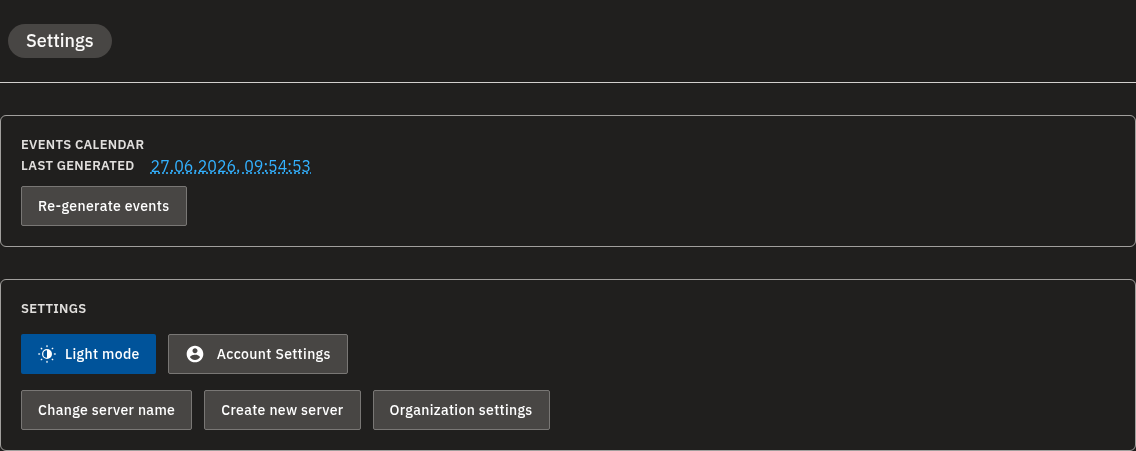
Co najdete na stránce
Stránka Nastavení má dva hlavní panely:
| Panel | K čemu slouží |
|---|---|
| Kalendář událostí (nahoře) | Ukazuje, kdy byly vaše programy přehrávání naposledy sestaveny, a umožňuje je přegenerovat. |
| Nastavení (níže) | Přepnutí vzhledu, otevření Nastavení účtu a (pro administrátory) otevření Nastavení organizace. |
Informace
Panel Kalendář událostí se zobrazuje pouze účtům, které spravují obrazovky a plánování. Pokud je vaše role zaměřena na obsah a média, nemusíte jej vidět — to je v pořádku.
Přepínání mezi světlým a tmavým vzhledem
- Otevřete stránku Nastavení.
- V dolním panelu Nastavení klikněte na tlačítko vzhledu — přepnete tím mezi světlým a tmavým režimem.
Dashboard změní vzhled okamžitě a vaši volbu si zapamatuje i pro příští návštěvu. Dalším kliknutím na tlačítko přepnete zpět.
Otevření vašeho osobního Nastavení účtu
- Otevřete stránku Nastavení.
- V panelu Nastavení klikněte na Nastavení účtu.
Přejdete na svou osobní stránku účtu, kde spravujete například vlastní heslo, telefonní číslo, dvoufaktorové ověření a historii svých nedávných přihlášení. Podrobnosti najdete v článku Nastavení vašeho účtu.
Přegenerování seznamů událostí, když obrazovka není synchronizovaná
Vaše obrazovky se řídí programy přehrávání (seznamy událostí), které jsou sestaveny z vašich playlistů a nastavení obrazovek. Pokud změníte playlist nebo nastavení obrazovky a obrazovka stále zobrazuje starý obsah, přegenerování seznamů událostí tyto programy znovu sestaví, aby se na obrazovkách projevily vaše nejnovější změny.
- Otevřete stránku Nastavení.
- V panelu Kalendář událostí zkontrolujte čas Naposledy obnoven, abyste věděli, kdy byly programy naposledy sestaveny.
- Klikněte na Přegenerovat události. Přegenerování se spustí okamžitě a probíhá na pozadí na serveru.
- Chvíli vyčkejte, než se přegenerování dokončí. Čas Naposledy obnoven se po dokončení aktualizuje a vaše obrazovky převezmou nejnovější změny playlistů a obrazovek.
💡
Funkci Přegenerovat události použijte, když se zdá, že obrazovka není synchronizovaná — například stále zobrazuje starý obsah poté, co jste změnili playlist nebo upravili obrazovku.
Varování
Přegenerování probíhá na serveru na pozadí, takže se změny na obrazovkách neprojeví okamžitě — počkejte chvíli, než se projeví. Pokud právě procházíte jiné oddělení pouze pro čtení, tuto stránku vidíte, ale události přegenerovat nemůžete — viz Oddělení, uživatelé a role.
Nastavení pro celou organizaci (správci organizace)
Pokud jste správcem organizace a váš účet patří k nějaké organizaci, panel Nastavení zobrazuje také tlačítko Nastavení organizace. Kliknutím na něj se otevře boční panel s přepínači, které platí pro všechny ve vaší organizaci.
Informace
Tlačítko Nastavení organizace se zobrazuje pouze správcům organizace, jejichž účet patří k nějaké organizaci. Pokud jej nevidíte, nemáte k těmto možnostem přístup.
Vyžadovat dvoufaktorové ověření pro všechny
Přepínač Vynutit 2FA pro všechny uživatele vyžaduje, aby každý uživatel ve vaší organizaci používal dvoufaktorové ověření.
Než to budete moci zapnout, musíte mít dvoufaktorové ověření aktivované na svém vlastním účtu. Dokud tak neučiníte, přepínač i tlačítko Uložit zůstanou neaktivní a nápověda vysvětlí proč.
- Nejprve se ujistěte, že máte na svém vlastním účtu aktivované dvoufaktorové ověření. Viz Dvoufaktorové ověření.
- Otevřete stránku Nastavení a klikněte na Nastavení organizace.
- Zapněte Vynutit 2FA pro všechny uživatele.
- Klikněte na Uložit. Od té chvíle musí každý uživatel ve vaší organizaci používat dvoufaktorové ověření.
Povolení nebo zablokování zobrazení mezi odděleními
Přepínač Povolit zobrazení mezi odděleními určuje, zda oddělení mohou vidět zdroje ostatních oddělení.
- Zapnuto: uživatelé v jednom oddělení mohou prohlížet a využívat zdroje z jiných oddělení v režimu pouze pro čtení.
- Vypnuto: každé oddělení je plně izolováno.
- Otevřete stránku Nastavení a klikněte na Nastavení organizace.
- Zapněte nebo vypněte Povolit zobrazení mezi odděleními.
- Klikněte na Uložit — změna se projeví ve všech odděleních.
Informace
Povolit zobrazení mezi odděleními je dostupné pouze správci organizace na nejvyšší úrovni. Ostatní administrátoři, kteří mohou otevřít Nastavení organizace, tento přepínač neuvidí. Více o tom, jak oddělení fungují, najdete v článku Oddělení, uživatelé a role.
💡
Stránka Nastavení může také zobrazovat tlačítka Změna názvu serveru a Vytvořit nový server. Vidí je pouze správci organizace; souvisejí se správou vašich serverů a jsou popsána v samostatném článku.
Časté dotazy
Obrazovka stále zobrazuje starý obsah poté, co jsem změnil playlist. Co mám dělat? Přejděte do Nastavení a v panelu Kalendář událostí klikněte na Přegenerovat události. Tím se znovu sestaví programy přehrávání pro všechny aktivní obrazovky, aby převzaly vaše nejnovější změny playlistů a obrazovek. Probíhá to na pozadí, takže chvíli počkejte, než se to projeví.
Jak přepnu dashboard do tmavého režimu? Otevřete Nastavení a klikněte na tlačítko vzhledu — přepnete tím mezi světlým a tmavým režimem. Dashboard se přepne okamžitě a vaši volbu si zapamatuje. Dalším kliknutím přepnete zpět.
Proč nemohu zapnout „Vynutit 2FA pro všechny uživatele“? Nejprve musíte aktivovat dvoufaktorové ověření na svém vlastním účtu. Dokud tak neučiníte, přepínač i tlačítko Uložit zůstanou neaktivní. Nastavte si 2FA na svém účtu (viz Dvoufaktorové ověření) a poté se vraťte do Nastavení organizace.
Co dělá „Povolit zobrazení mezi odděleními“? Když je zapnuto, uživatelé v jednom oddělení mohou prohlížet a využívat zdroje z jiných oddělení v režimu pouze pro čtení. Když je vypnuto, každé oddělení je plně izolováno. Nastavuje se v Nastavení organizace a je dostupné správci organizace na nejvyšší úrovni.
Kde si změním vlastní heslo nebo nastavím vlastní dvoufaktorové ověření? Na stránce Nastavení klikněte na Nastavení účtu a otevře se vaše osobní stránka účtu, kde spravujete vlastní přihlašovací a bezpečnostní údaje.
Potřebujete pomoc?
Stále si nevíte rady? Obraťte se na náš tým podpory a rádi vám pomůžeme. Užitečné mohou být i tyto články: Nastavení vašeho účtu, Dvoufaktorové ověření, Oddělení, uživatelé a role a Přihlášení.