Modes de lecture
Chaque écran de Bohemica Signage peut appartenir à un ou plusieurs groupes, et chaque groupe possède ses propres playlists. Le paramètre 'Mode de lecture' détermine comment toutes ces playlists sont combinées en une seule séquence de diffusion, celle que votre écran diffuse réellement. Choisir le bon mode vous permet soit de superposer votre contenu automatiquement, soit de lire chaque groupe comme un bloc distinct, dans un ordre que vous contrôlez.
Les trois modes de lecture
Vous définissez le 'Mode de lecture' sur chaque écran individuellement, et il existe exactement trois options :
| Mode | Ce qu'il fait |
|---|---|
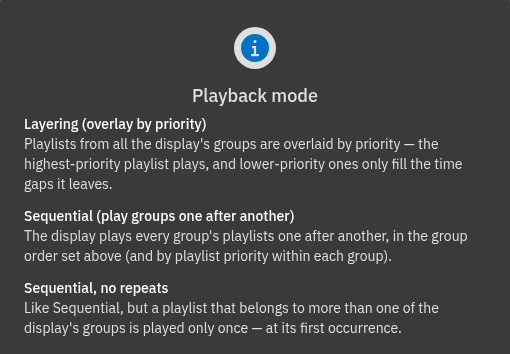
| 'Superposition (par priorité)' (par défaut) | Fusionne les playlists de tous les groupes de l'écran et les superpose par priorité. La playlist de plus haute priorité est diffusée, et les playlists de priorité inférieure ne remplissent que les créneaux laissés libres par la plus prioritaire. |
| 'Séquentiel (un groupe après l’autre)' | Lit les playlists de chaque groupe les unes à la suite des autres, un groupe après l'autre, dans l'ordre des groupes défini sur l'écran. Au sein de chaque groupe, les playlists sont diffusées par ordre de priorité. |
| 'Séquentiel, sans répétition' | Fonctionne exactement comme 'Séquentiel (un groupe après l’autre)', mais si la même playlist est attachée à plusieurs des groupes de l'écran, elle n'est lue qu'une seule fois — à sa première occurrence — au lieu d'être répétée pour chaque groupe auquel elle appartient. |
Info
Dans tous les modes, seules les playlists activées sont incluses. Une playlist désactivée n'apparaîtra jamais à l'écran, quel que soit le mode choisi.
Info
Les spots publicitaires d'une playlist audio ne passent qu'en mode 'Superposition (par priorité)'. Dans les deux modes séquentiels, une telle playlist ne diffuse que sa musique de fond.
Choisir un mode de lecture pour un écran
- Ouvrez le tableau de bord et accédez à l'onglet 'Écrans', puis sélectionnez l'écran que vous souhaitez configurer.
- Repérez le paramètre 'Mode de lecture' dans les réglages de l'écran.
- Ouvrez le menu déroulant et choisissez l'une des options : 'Superposition (par priorité)', 'Séquentiel (un groupe après l’autre)' ou 'Séquentiel, sans répétition' — consultez le tableau ci-dessus pour savoir ce que fait chaque mode.
- Enregistrez l'écran. Le contenu de l'écran se met à jour pour suivre le mode choisi.
💡
Vous ne savez pas lequel choisir ? Laissez le mode par défaut, 'Superposition (par priorité)'. C'est le bon choix pour la plupart des écrans, lorsque vous voulez une playlist principale à l'écran et que les autres playlists viennent discrètement combler les moments qu'elle ne couvre pas.
Définir l'ordre de lecture des groupes
Dans les deux modes séquentiels, votre écran lit ses groupes dans l'ordre où ils apparaissent dans le champ 'Groupes' de l'écran. Vous contrôlez directement cet ordre.
- Ouvrez les réglages de l'écran dans le tableau de bord.
- Accédez au champ 'Groupes', qui répertorie les groupes attribués à cet écran.
- Faites glisser les étiquettes de groupe dans l'ordre de lecture souhaité — la première de la liste est diffusée en premier.
- Ajoutez ou supprimez des groupes ici si nécessaire.
- Enregistrez l'écran. Dans un mode séquentiel, l'écran lit désormais les groupes dans cet ordre ; au sein de chaque groupe, les playlists sont diffusées selon leur 'Priorité'.
Avertissement
Vous ne pouvez pas réordonner les playlists individuelles à la main dans les modes séquentiels — au sein d'un groupe, les playlists sont toujours lues par ordre de 'Priorité'. Si le contenu d'un groupe est diffusé dans le mauvais ordre, ajustez les priorités des playlists pour corriger cela.
Quel mode utiliser ?
- Choisissez 'Superposition (par priorité)' lorsque vous voulez une playlist principale à l'écran et que les autres playlists doivent combler automatiquement uniquement les moments que la principale ne couvre pas.
- Choisissez 'Séquentiel (un groupe après l’autre)' lorsque vous voulez que le contenu de chaque groupe soit diffusé comme un bloc distinct, un groupe après l'autre, dans un ordre que vous contrôlez.
- Choisissez 'Séquentiel, sans répétition' lorsque vous utilisez le mode séquentiel mais que la même playlist est partagée par plusieurs groupes et que vous ne voulez pas qu'elle soit diffusée plus d'une fois par cycle.
💡
Comme le 'Mode de lecture' est défini par écran, un même groupe peut se comporter différemment sur deux écrans — chaque écran a son propre mode et son propre ordre de groupes, même lorsqu'ils partagent des groupes.
FAQ
Quelle est la différence entre les modes Superposition et Séquentiel ?
Le mode Superposition superpose toutes les playlists d'un écran par priorité — la playlist de plus haute priorité est diffusée, et celles de priorité inférieure ne comblent que les créneaux qu'elle laisse libres. Le mode Séquentiel, en revanche, lit les playlists de chaque groupe les unes à la suite des autres, dans l'ordre des groupes que vous avez défini sur l'écran.
Quel mode de lecture est le mode par défaut ?
'Superposition (par priorité)' est le mode par défaut pour chaque écran.
Comment contrôler l'ordre de lecture des groupes ?
Dans un mode séquentiel, l'écran lit les groupes dans l'ordre où ils apparaissent dans le champ 'Groupes' de l'écran. Faites glisser les étiquettes de groupe dans l'ordre souhaité, puis enregistrez.
Que fait « Séquentiel, sans répétition » ?
Il fonctionne comme 'Séquentiel (un groupe après l’autre)', mais si la même playlist est attachée à plusieurs des groupes de l'écran, elle n'est lue qu'une seule fois — à sa première occurrence — au lieu d'être répétée pour chaque groupe auquel elle appartient. Notez qu'il ne supprime que les doublons d'une playlist partagée ; il ne déduplique pas les éléments de contenu individuels à travers différentes playlists.
Une playlist de priorité inférieure ne s'affiche pas en mode Superposition — y a-t-il un problème ?
Non, c'est normal. En mode Superposition, une playlist de priorité inférieure n'apparaît que pendant les créneaux libres laissés par les playlists de priorité supérieure ; elle peut donc sembler avoir « disparu » lorsqu'une playlist de priorité supérieure couvre tout le planning.
Différents écrans peuvent-ils utiliser différents modes de lecture ?
Oui. Le 'Mode de lecture' est défini par écran, de sorte que chaque écran peut utiliser un mode différent et son propre ordre de groupes, même s'ils partagent des groupes.
Pourquoi mon écran ne s'est-il pas encore mis à jour après avoir changé de mode ?
Les modifications prennent effet une fois que le planning de l'écran est régénéré et envoyé aux lecteurs, il peut donc y avoir un court délai avant qu'un écran ne reflète un changement de mode.
Besoin d'aide ?
Vous ne savez toujours pas quel mode de lecture convient à vos écrans ? Contactez notre équipe d'assistance et nous serons ravis de vous aider.