Náhled aktuálně zobrazovaného obsahu
Chcete si ověřit, že obrazovka ve vaší prodejně nebo kanceláři zobrazuje správný obsah, aniž byste tam museli osobně jezdit? Stránka s detailem Obrazovky v dashboardu Bohemica Signage obsahuje živý náhled, který ukazuje to, co by se mělo právě přehrávat, a navíc seznam toho, co bude následovat. Tento článek vám ukáže, jak jej používat.
Informace
Tento náhled slouží ke vzdálené kontrole – berte ho jako pohled na to, „co by se mělo právě přehrávat“. Je to přibližný náhled, ne přesná 1:1 kopie fyzické obrazovky. To, jak přehrávač s obrazovkou vůbec propojit, najdete v článku Spárování obrazovky se zařízením.
Kde náhled najdete
Vše v tomto článku se nachází na jediné stránce s detailem Obrazovky:
| Oblast | Co uvidíte |
|---|---|
| Karta náhledu (horní část stránky) | Položka, která se právě přehrává – obrázek, video, zvuk nebo webová stránka. |
| Sekce Program (pod nastavením) | Právě se přehrává, Nadcházející položky, Připojené playlisty a odkaz na Živé zobrazení. |
Náhled i program se aktualizují automaticky, dokud je stránka otevřená, takže změny uvidíte bez nutnosti znovu načítat stránku.
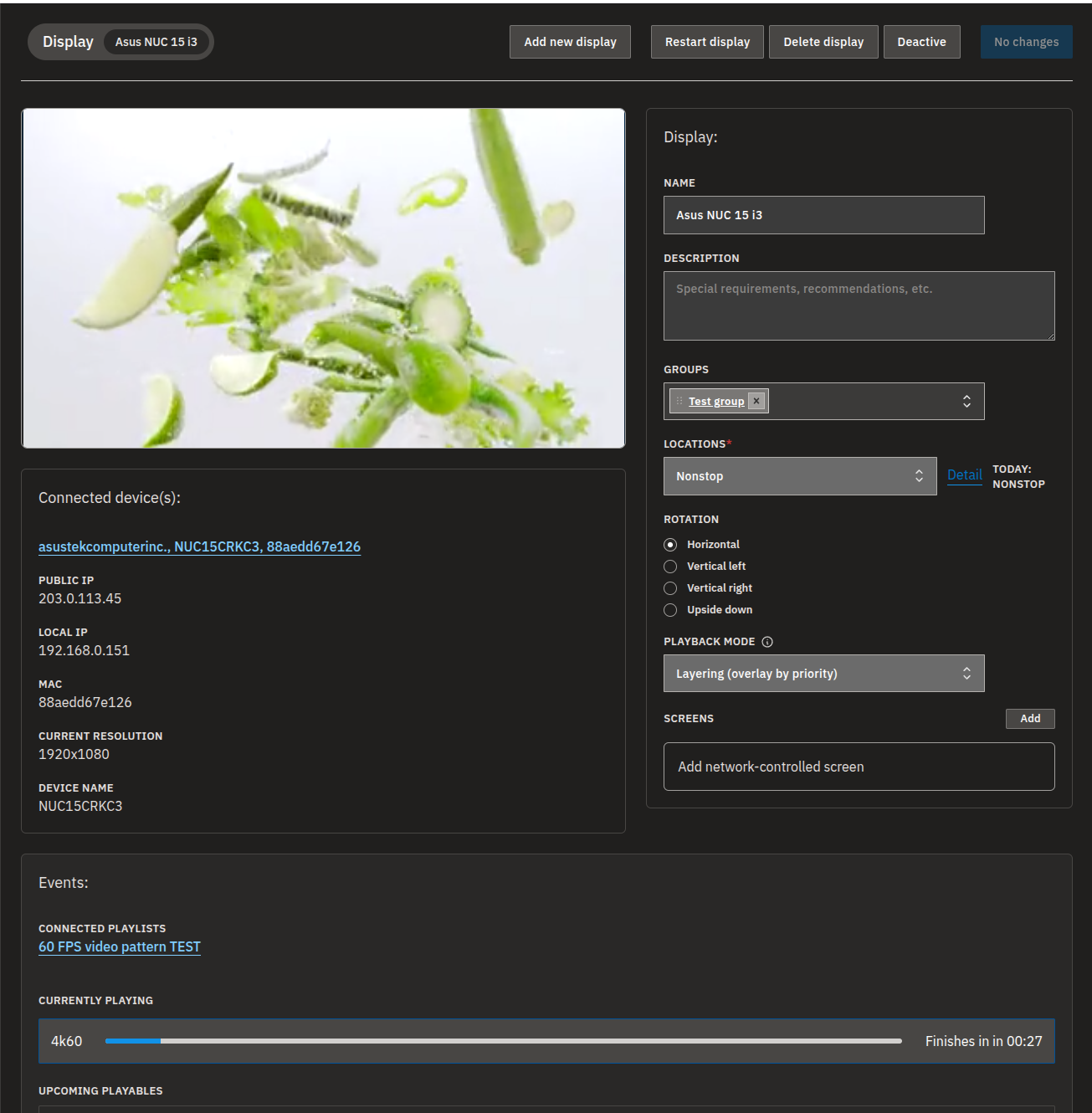
Zkontrolujte, co obrazovka právě zobrazuje
- Otevřete dashboard, přejděte do seznamu Obrazovky a vyberte obrazovku, kterou chcete zkontrolovat.
- Podívejte se na kartu náhledu v horní části stránky. Ukazuje položku, která je právě na obrazovce – obrázek, video, zvuk nebo webovou stránku.
- Sjeďte dolů k sekci Program a v kartě Právě se přehrává si přečtěte název položky.
- Podívejte se na odpočet Končí za, abyste viděli, za jak dlouho aktuální položka skončí a začne další.
💡
Chcete otevřít samotnou položku? Klikněte na kartu Právě se přehrává (nebo na kteroukoli nadcházející položku) a přejdete rovnou na stránku s detailem daného média.
Podívejte se, co bude následovat
- Na stránce s detailem Obrazovky sjeďte k sekci Program.
- Najděte tabulku Nadcházející položky.
- Ve sloupcích Název média, Hraje od a Hraje do si přečtěte plán přehrávání.
- Pokud je seznam dlouhý, použijte stránkování tabulky a zobrazte si další položky.
- Kliknutím na kterýkoli řádek otevřete stránku s detailem daného média.
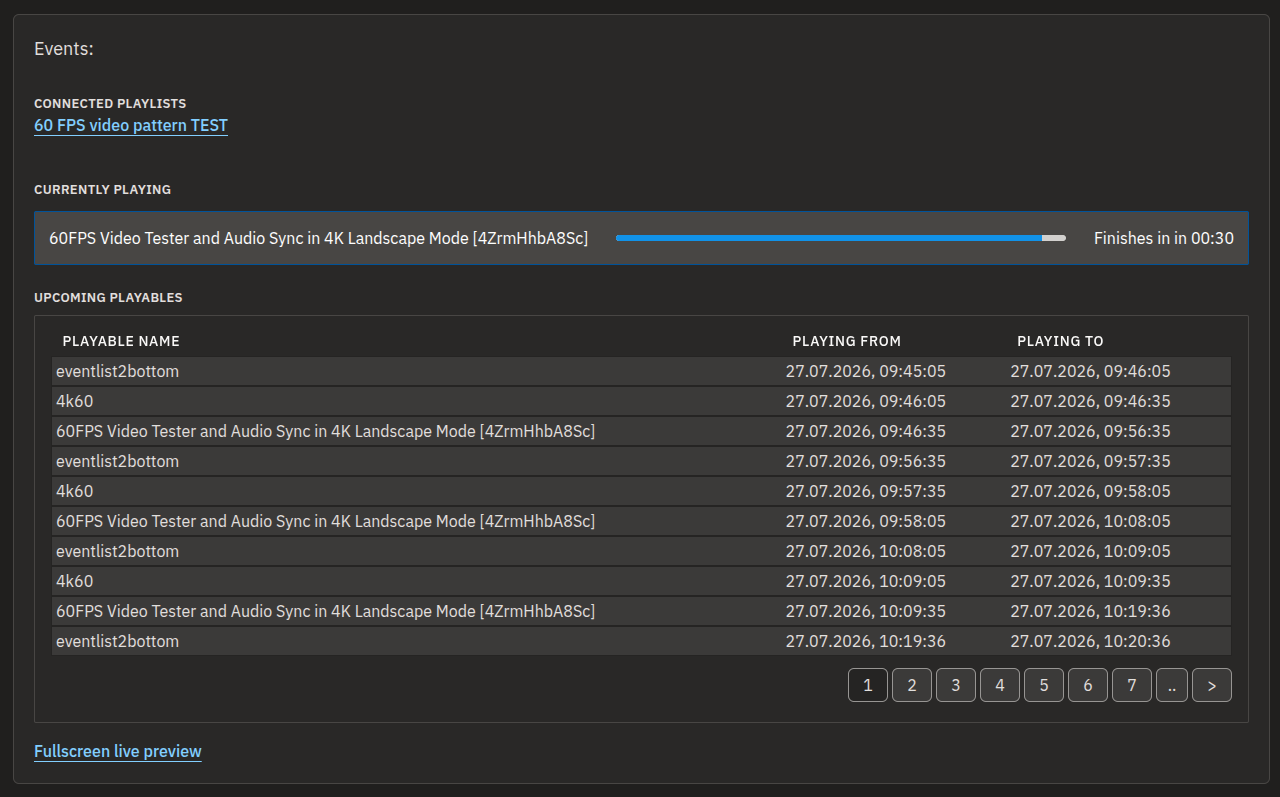
Otevřete živé zobrazení na celou stránku
Pro rychlé vizuální ověření – hodí se, když chcete obrazovku rychle zkontrolovat na druhém monitoru – otevřete vyhrazený náhled na celé okno.
- Na stránce s detailem Obrazovky sjeďte k sekci Program pod nastavením.
- Klikněte na odkaz Živé zobrazení poblíž seznamu nadcházejících položek.
- Prohlédněte si právě přehrávaný obsah, který vyplňuje celé okno. Průběžně se aktualizuje, jak plán postupuje.
- Až budete hotovi, vraťte se na stránku s detailem Obrazovky.
Zjistěte, které playlisty se na obrazovce přehrávají
- Na stránce s detailem Obrazovky přejděte k sekci Program.
- Najděte Připojené playlisty a přečtěte si názvy uvedených playlistů.
- Kliknutím na název playlistu otevřete jeho detail a prohlédněte si jeho obsah.
Připojené playlisty jsou playlisty, které se na této obrazovce přehrávají prostřednictvím jejích skupin. Pokud chcete změnit, co je připojeno, podívejte se na články Správa skupin obrazovek a Vytváření playlistů.
Jak různý obsah v náhledu vypadá
Náhled zachází s každým druhem obsahu trochu jinak:
| Typ obsahu | Jak se v náhledu zobrazí |
|---|---|
| Obrázek | Zobrazí se v kartě náhledu. |
| Video | Přehrává se se standardními ovládacími prvky. V náhledu je ztlumené a opakuje se – jde pouze o chování náhledu a nemění to, co se přehrává na skutečné obrazovce. |
| Zvuk | Přehrává se se standardními ovládacími prvky. |
| Webová stránka | Zobrazí se jako pravidelně obnovovaný snímek obrazovky, nikoli jako živá, klikatelná stránka. |
Informace
Webová stránka se v náhledu čas od času aktualizuje, takže může mírně zaostávat za skutečnou stránkou a nelze v ní proklikávat. Na skutečné obrazovce se přehrává jako běžný webový obsah.
Když místo obsahu uvidíte zprávu
Někdy náhled nemá co přehrávat. Zde jsou důvody, proč se to děje, a co dělat dál:
- Obrazovka ještě není aktivována – neaktivovaná obrazovka nepřehrává žádný plán, takže není co zobrazit v náhledu. Aktivujte obrazovku (viz Sledování a ovládání obrazovek) a živý náhled poté zobrazí přehrávaný obsah.
- Není nic naplánováno – pokud není naplánovaný žádný obsah, zůstane náhled prázdný, dokud nezačne další naplánovaná položka; pokud už je nějaká pozdější položka naplánovaná, náhled ukáže, kdy začne. Obsah naplánujete tak, že obrazovku umístíte do skupiny a této skupině přiřadíte playlist – viz Správa skupin obrazovek.
- Nepodporované médium – náhled neumí zobrazit každý typ média, takže nepodporovaná položka se v náhledu neukáže.
Varování
Právě jste vytvořili plán a náhled stále vypadá prázdně? Generování programu může po nastavení plánu chvíli trvat, dejte mu tedy chvilku, než se obsah objeví.
Varování
Náhled odráží plán, o kterém dashboard ví. Pokud je fyzický přehrávač offline a delší dobu se nepřihlásil, může na skutečné obrazovce stále zobrazovat svůj naposledy stažený obsah – což samotný náhled nedokáže rozpoznat. Pokud obrazovka na místě zobrazuje zastaralý obsah, zkontrolujte, že je samotný přehrávač online a připojený.
Časté dotazy
Mohu vidět, co moje obrazovka zobrazuje, bez cesty do prodejny?
Ano. Otevřete obrazovku v dashboardu a použijte kartu náhledu a kartu Právě se přehrává na stránce s detailem Obrazovky, nebo otevřete Živé zobrazení. Zobrazí položku, která by se měla právě přehrávat.
Proč webová stránka v náhledu vypadá jako statický obrázek?
Obsah webové stránky se v náhledu zobrazuje jako pravidelně obnovovaný snímek obrazovky, nikoli jako živá, interaktivní stránka. Čas od času se aktualizuje, ale nelze v ní proklikávat.
Co znamená odpočet „Končí za“?
Ukazuje, kolik času zbývá, než právě přehrávaná položka skončí a začne další naplánovaná položka.
Proč náhled hlásí „Obrazovka není aktivována“?
Obrazovka ještě nebyla aktivována. Aktivujte obrazovku, aby mohla přehrávat svůj plán, a živý náhled poté zobrazí přehrávaný obsah.
Náhled hlásí, že není nic naplánováno. Co mám dělat?
Umístěte obrazovku do skupiny a přiřaďte této skupině playlist. Jakmile je obsah naplánován, objeví se v náhledu i v seznamu Nadcházející položky.
Co jsou „Připojené playlisty“?
Jsou to playlisty, které se na této obrazovce právě přehrávají prostřednictvím jejích skupin. Každý název odkazuje na daný playlist, takže si můžete prohlédnout jeho obsah.
Potřebujete pomoc?
Stále si nejste jisti, co vaše obrazovka zobrazuje? Kontaktujte náš tým podpory a pomůžeme vám ověřit, že vaše obrazovky přehrávají správný obsah.