Knihovna médií
Knihovna médií (sekce Média) je místo, kde máte uložený veškerý svůj obsah. Než jakýkoli obsah přidáte do playlistu, musíte ho nejdřív nahrát sem. Tento článek se věnuje tomu, jaké druhy obsahu můžete přidávat, jak je nahrávat, co dělá konverze videa a jak si udržet pořádek.
Typy obsahu
Jedné položce obsahu se říká médium. Existují čtyři typy:
| Typ | K čemu slouží |
|---|---|
| Obrázek | Statický obrázek zobrazený po dobu, kterou nastavíte. |
| Video | Videoklip. Videa lze automaticky převést tak, aby odpovídala vašim obrazovkám (viz Konverze videa níže). |
| Zvuk | Zvukový soubor, vhodný pro ozvučení prodejny — a obsah, ze kterého se skládají audio playlisty. |
| URL | Webová stránka zobrazená na obrazovce pomocí odkazu. Hodí se pro živé přehledy, jídelní lístky nebo webový obsah. |
💡
Nejste si jistí, jaké rozlišení nebo formát mají vaše obrázky a videa mít? Doporučené velikosti a poměry stran najdete v článku Optimální formáty.
Nahrávání obsahu
- Přejděte na záložku Média.
- (Volitelné) Nejprve otevřete složku, do které chcete nahrávat, aby se nové soubory uložily na správné místo.
- Klikněte na Přidat médium a zvolte typ, nebo použijte Nahrát soubor.
- Buď vyberte soubor z počítače, nebo jej přetáhněte do oblasti pro nahrávání.
- Zadejte Název média (a volitelně Popis) a uložte.
💡
Potřebujete přidat velké množství souborů najednou? Použijte Bulk upload a vyberte více souborů.
Varování
Jednotlivé soubory mohou mít aktuálně velikost až 4 GB. Pokud je soubor větší, nahrát ho nepůjde — zkuste jej exportovat s nižším datovým tokem, nebo jej rozdělit na kratší klipy.
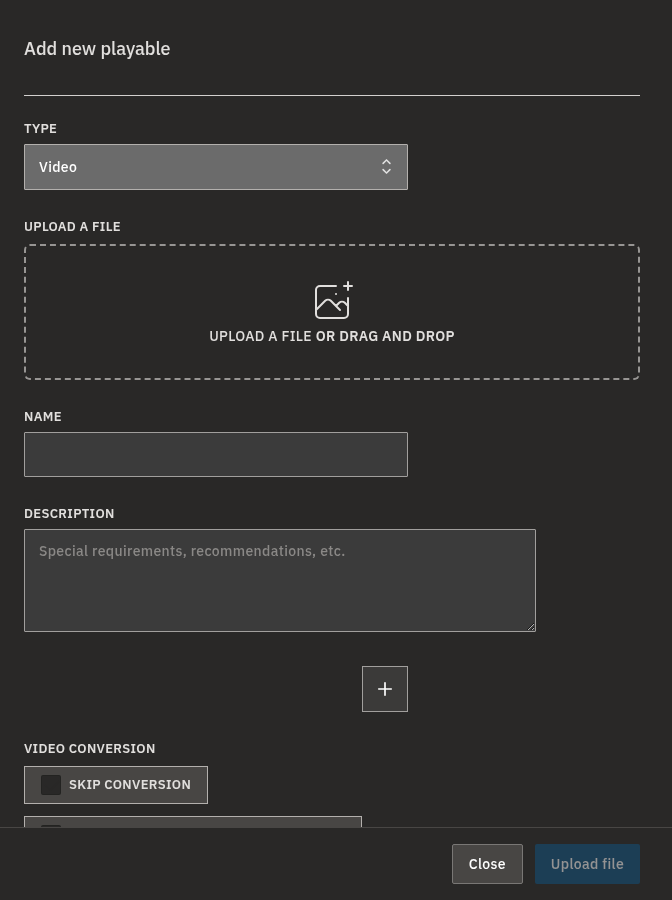
Konverze videa
Když nahrajete video, Bohemica Signage jej dokáže převést do verze připravené pro vaše obrazovky. Soubor, který nahrajete, je vždy zachován a konverze připraví:
- FullHD — verzi v 1080p. Tu vaše obrazovky přehrávají.
- 4K — verzi v 2160p, která vznikne jen tehdy, když je nahrané video 4K nebo větší. Je k dispozici na stránce média.
Nemusíte kvůli tomu nic dělat — po nahrání běží na pozadí.
Informace
Dokud konverze běží, video nelze přehrát — počkejte chvíli a zkuste to znovu. Jakmile skončí, je převedená verze připravená a vaše obrazovky ji začnou automaticky přehrávat.
- Obdržet e-mail, jakmile bude médium připravené k použití — zapněte, pokud nechcete čekat na stránce a chcete dostat e-mail, až konverze skončí.
- Přeskočit konverzi — zapněte, když je vaše video už přizpůsobené vašim obrazovkám, nebo když chcete, aby se soubor přehrával přesně tak, jak byl nahrán. Nic se nepřevádí: vaše obrazovky přehrávají přesně ten soubor, který jste nahráli.
Webové stránky jako média
U média typu URL vložte odkaz na webovou stránku a přehrávač tuto stránku zobrazí na obrazovce. Bohemica Signage automaticky pořídí obrázek stránky, který v knihovně použije jako její náhled, abyste ji na první pohled poznali.
💡
Stránka se při každém přehrání načítá živě, takže přehled, jídelní lístek nebo oznámení, které se samy aktualizují, zůstávají na obrazovce aktuální. Obrazovky se ale nikdo nedotýká — cokoli, co vyžaduje klikání, posouvání nebo přihlášení, fungovat nebude — a stránka musí být dostupná ze sítě, ve které je přehrávač. Obrázek v knihovně je jen náhled pořízený při uložení URL, ne to, co se přehrává.
Uspořádání pomocí složek
Jak vaše knihovna roste, složky ji udrží přehlednou.
- Na záložce Média vytvořte složku a pojmenujte ji.
- Přetáhněte do ní obsah, nebo do ní nahrávejte přímo.
- Složky lze do sebe vnořovat, takže můžete seskupovat podle prodejny, kampaně, sezóny — nebo podle toho, jak pracujete.
Když potřebujete něco rychle najít, použijte filtr typu (Vše, Obrázky, Videa, Zvuk, Web. stránky) a pole Hledat v horní části knihovny.
Úložiště a bezplatná verze
Malý ukazatel úložiště zobrazuje, kolik místa využíváte.
Informace
Pokud je váš účet na bezplatné verzi — což aktuálně platí, když používáte méně než dvě aktivní obrazovky — je vaše úložiště médií omezeno na 1 GB. Chcete-li uložit více, uvolněte místo smazáním nepoužívaných souborů, nebo přejděte na plnou verzi aplikace aktivací dalších obrazovek — viz vyúčtování. Účty s individuálním tarifem fakturovaným mimo dashboard toto omezení nemají.
Mazání obsahu
Médium můžete z knihovny kdykoli smazat — pokud se právě nepoužívá.
Varování
Smazání média z jeho stránky je zablokované, dokud jej používá jakýkoli playlist — dashboard vám ukáže, které playlisty to jsou, takže z nich položku můžete nejprve odebrat. Hromadné mazání ze seznamu knihovny kontroluje jen zapnuté playlisty: položka, kterou používají výhradně vypnuté playlisty, se smaže a z těchto playlistů potichu zmizí. Před hromadným mazáním se proto ujistěte, že ji žádný vypnutý playlist už nepotřebuje.
Časté dotazy
Jaké typy obsahu mohu na svých obrazovkách zobrazit?
Čtyři: obrázky, videa, zvuk a webové stránky (podle jejich URL). Každý se nejprve přidá do Knihovny médií a poté se umístí do playlistu.
Musím svá videa před nahráním zmenšit?
Obvykle ne. Po nahrání Bohemica Signage připraví verzi FullHD, kterou vaše obrazovky přehrávají — a k tomu verzi 4K, pokud je nahraný soubor už 4K nebo větší. Pokud je váš soubor už ve správné velikosti, můžete zapnout Přeskočit konverzi a přehrávat ho přesně tak, jak byl nahrán.
Mé video se zatím nepřehrává a hlásí, že se stále převádí.
Konverze běží na pozadí a u velkých souborů může chvíli trvat. Počkejte chvíli a zkuste to znovu — nebo zapněte Obdržet e-mail, jakmile bude médium připravené k použití, abyste to nemuseli neustále kontrolovat.
Proč nemohu smazat soubor?
Médium nelze z jeho stránky smazat, dokud se stále používá v playlistu. Zobrazí se vám, do kterých playlistů patří — nejprve jej z nich odeberte, poté jej smažte. (Hromadné mazání ze seznamu blokují jen zapnuté playlisty.)
Proč mi dochází úložiště?
Účty na bezplatné verzi (aktuálně ty, které používají méně než dvě aktivní obrazovky) jsou omezeny na 1 GB úložiště médií. Smažte obsah, který už nepotřebujete, nebo aktivujte další obrazovky a přejděte na plnou verzi. Účty s individuálním tarifem fakturovaným mimo dashboard žádné omezení úložiště nemají.
Potřebujete pomoc?
Nedaří se vám přidat nebo převést obsah? Kontaktujte náš tým podpory a rádi vám pomůžeme.