Detaily zařízení a telemetrie
Každý fyzický přehrávač ve vaší instalaci Bohemica Signage průběžně odesílá údaje o sobě samém — svůj hardware, své síťové adresy, které obrazovky dokáže ovládat a jestli je online. Stránka s detailem zařízení shromažďuje všechny tyto údaje na jednom místě, takže si stav přehrávače můžete zkontrolovat i na dálku. Tento článek vysvětluje, jak ho otevřít, co jednotlivé hodnoty znamenají a jak přehrávač restartovat — nebo zařízení smazat, když je čas hardware vyřadit či znovu spárovat.
Stránka s detailem se nachází v sekci Zařízení, která je oddělená od stránky s detailem obrazovky. Obrazovka je zobrazovací nastavení, které vytváříte v dashboardu; zařízení je fyzická krabička přehrávače. Pokud jsou pro vás tyto pojmy nové, začněte článkem Spárování obrazovky se zařízením.
Informace
Vše na této stránce hlásí samotný přehrávač — nic z toho nezadáváte ručně. Pokud nějaká hodnota vypadá prázdně nebo zastarale, obvykle to znamená, že ji přehrávač zatím nenahlásil, ne že jste udělali něco špatně.
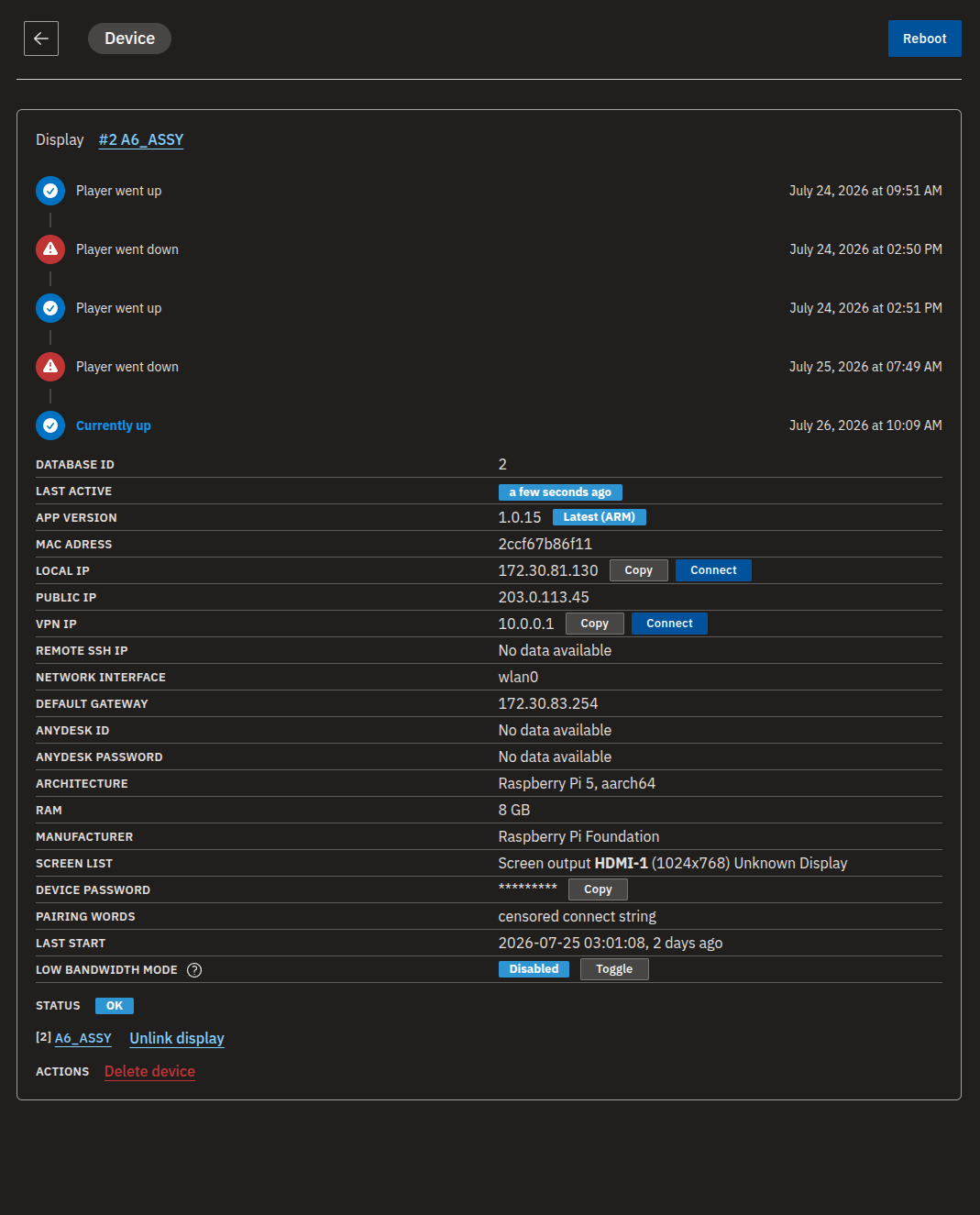
Otevření stránky s detailem zařízení
- Otevřete sekci Zařízení z hlavního menu.
- Vyberte zařízení (fyzický přehrávač), které chcete zkontrolovat.
- Otevře se stránka s detailem a po celou dobu, kdy ji máte otevřenou, se automaticky aktualizuje.
💡
Stránku nemusíte obnovovat sami. Dokud je stránka s detailem otevřená a záložka prohlížeče je v popředí, stahuje aktuální údaje zhruba každých deset sekund, takže zůstává aktuální sama. Samotné přehrávače se hlásí přibližně jednou za minutu, takže některé hodnoty se mění méně často, než se stránka obnovuje. Když přepnete na jinou záložku, aktualizace se pozastaví a obnoví se ve chvíli, kdy se vrátíte.
Kontrola hardwaru a síťových informací přehrávače
Horní část stránky uvádí, o jaký přehrávač jde a kde se nachází.
- Otevřete stránku s detailem zařízení.
- Projděte si hlášená pole:
| Pole | Co vám říká |
|---|---|
| MAC adresa | Hardwarová síťová adresa přehrávače. |
| Místní IP | Adresa přehrávače ve vaší místní síti. |
| Veřejná IP | Adresa, kterou vaše síť ukazuje internetu. |
| Síťové rozhraní | Připojení, které přehrávač ve vaší síti používá. |
| Výchozí brána | Router nebo brána, přes kterou přehrávač posílá provoz. |
| Architektura | Typ procesoru a hardwaru přehrávače. |
| RAM | Kolik paměti hardware zpřístupňuje, uvedeno v gigabajtech (GB), zaokrouhleno. |
| Výrobce | Výrobce hardwaru, kterého přehrávač hlásí. |
| Verze aplikace | Verze softwaru, která na přehrávači běží. |
- Podle pole Poslední start zjistíte, kdy přehrávač naposledy nastartoval, a podle pole Naposledy aktivní, kdy se naposledy ozval.
- Nechte stránku otevřenou — hodnoty se obnovují samy podle toho, jak se přehrávač hlásí.
Informace
RAM je zaokrouhlená na přibližné gigabajty a odráží to, co hardware zpřístupňuje přehrávači, takže ji berte spíše jako orientační údaj než přesnou hodnotu z technického listu.
Čtení polí Poslední start a Naposledy aktivní
- Poslední start ukazuje datum a čas, kdy přehrávač naposledy nastartoval. Pokud to přehrávač zatím nenahlásil, žádné datum se nezobrazí.
- Naposledy aktivní ukazuje, kdy se přehrávač naposledy ozval. Pokud se přehrávač dlouho neozval, může reagovat pomalu nebo být offline — viz Celkový stav.
Verze aplikace a aktualizace
Vedle pole Verze aplikace stránka také uvádí, zda je přehrávač aktuální. Když je připravená novější verze softwaru přehrávače, přehrávač ji nainstaluje při příštím restartu — takže se verze změní až po restartu, ne okamžitě. Přehrávače se v noci automaticky restartují, takže čekající aktualizace se obvykle nainstaluje sama do rána; pokud ji chcete nainstalovat hned, restartujte přehrávač.
Zjištění, které obrazovky přehrávač ovládá
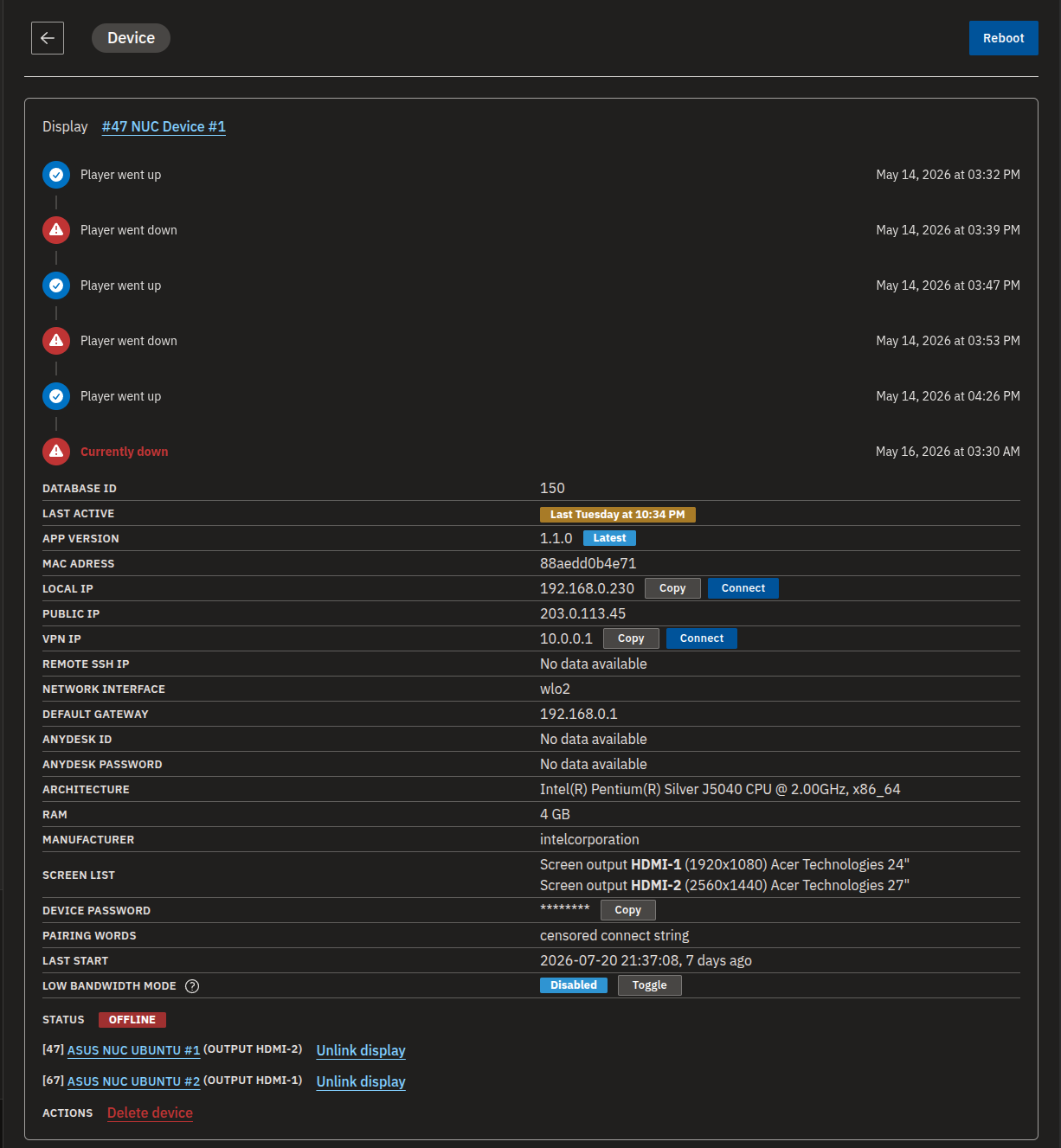
Jeden přehrávač může mít více než jeden videovýstup, díky čemuž může jedno zařízení provozovat hned několik obrazovek najednou.
- Otevřete stránku s detailem zařízení.
- Najděte pole Seznam připojených obrazovek.
- Přečtěte si každý řádek. Každý výstup je uveden na vlastním řádku s číslem výstupu, rozlišením a popiskem konektoru, například HDMI.
- Tyto výstupy využijete při konfiguraci nebo párování více obrazovek k jednomu zařízení. Viz Vytvoření a nastavení obrazovek a Spárování obrazovky se zařízením.
Každá obrazovka propojená s tímto zařízením je rovněž uvedena podle názvu, a tam, kde je přiřazena ke konkrétnímu výstupu, uvidíte, který výstup používá. Akce Odpojit obrazovku vám umožní obrazovku od tohoto zařízení odpojit, když ji potřebujete přesunout na jiný hardware. Odpojení ruší jen samotné propojení — nesmaže ani zařízení, ani obrazovku; jen spolu přestanou být spojené. Jak propojování a odpojování funguje, popisuje Spárování obrazovky se zařízením.
Celkový stav
Celkový Stav přehrávače se zobrazuje blízko horní části stránky:
| Stav | Co znamená |
|---|---|
| OK | Přehrávač hlásí normálně. |
| OFFLINE | Přehrávač se v poslední době neozval. |
| Restartování | Právě probíhá restart. |
Informace
OFFLINE jednoduše znamená, že se přehrávač v poslední době neozval — nutně to neznamená, že je hardware rozbitý. Nejčastěji jde o problém se sítí nebo napájením. Jakmile se přehrávač znovu připojí, stav se vrátí na OK.
Kdy byl přehrávač dostupný a nedostupný
Níže na stránce se nachází historie stavů — časová osa, která zaznamenává každý okamžik, kdy se přehrávač připojil nebo odpojil.
- Otevřete stránku s detailem zařízení.
- Sjeďte k časové ose historie stavů.
- Čtěte ji shora dolů — nejnovější záznam je dole. Každý záznam uvádí datum a čas, kdy se přehrávač připojil nebo odpojil.
- Nejnovější záznam ukazuje, zda je přehrávač právě dostupný, nebo nedostupný.
- Ve výchozím nastavení časová osa zobrazuje jen nejnovější záznamy. Pokud je událostí více než 10, klikněte na Zobrazit vše, abyste viděli celou historii.
Zapnutí a vypnutí režimu nízkého využití dat
Režim nízkého využití dat umožňuje přehrávači na pomalém nebo měřeném připojení spotřebovávat méně dat, za cenu pomalejšího stahování změn.
- Otevřete stránku s detailem zařízení.
- Najděte řádek Režim nízkého využití dat, který ukazuje, zda je tento režim u přehrávače právě zapnutý.
- Kliknutím na Přepnout jej zapnete nebo vypnete.
Varování
Když je Režim nízkého využití dat zapnutý, přehrávač komunikuje se serverem méně často, aby šetřil data. Kompromisem je, že se změny — například aktualizované nastavení obrazovky nebo nové playlisty — mohou na obrazovce projevit pomaleji. Toto je očekávané chování, takže jej nechte vypnutý, pokud přehrávač není na omezeném internetovém připojení.
Restartování přehrávače
Tlačítko Restartovat v horní části stránky restartuje přehrávač na dálku — hodí se, když se obrazovka zasekne nebo ztratí synchronizaci, a je to také způsob, jak se nainstaluje dostupná aktualizace.
- Otevřete stránku s detailem zařízení.
- Klikněte na Restartovat v horní části stránky.
- Po vyzvání potvrďte.
- Počkejte, než se restart dokončí — může to trvat několik minut.
💡
Přehrávač můžete restartovat také ze stránky s detailem jeho obrazovky. Viz Sledování a ovládání obrazovek.
Smazání zařízení pro jeho opětovné spárování
Smazáním zařízení ho odstraníte z dashboardu a uvolníte fyzický přehrávač, aby šel spárovat znovu — hodí se, když hardware nadobro vyřazujete nebo chcete párování začít od začátku. Pokud jen přesouváte obrazovku na jiný hardware, použijte místo toho Odpojit obrazovku.
- Otevřete detail zařízení.
- Klikněte na Smazat zařízení a potvrďte.
- Po smazání je přehrávač volný a lze ho spárovat znovu — viz Spárování obrazovky se zařízením.
Varování
Smazání zařízení smaže i jeho historii stavu a odpojí ho od všech obrazovek, které pohánělo. Nejde to vrátit zpět, proto mažte jen zařízení, které opravdu chcete odstranit nebo znovu spárovat.
Informace
Zařízení nelze smazat, dokud pohání obrazovky patřící jinému oddělení — v takovém případě je akce zablokovaná. Nejprve tyto obrazovky odpojte nebo přesuňte a teprve potom zařízení smažte. Viz Oddělení, uživatelé a role.
Poznámka k ovládacím prvkům pro IT a podporu
Některé ovládací prvky na této stránce jsou určené spíše pro váš IT tým nebo podporu Bohemica než pro běžné administrátory. Tlačítka Zkopírovat a Připojit vedle některých síťových adres a jakýkoli přístup související s SSH existují proto, aby se technický personál mohl k přehrávači připojit, když potřebuje řešit problém.
Varování
Přístupové údaje k zařízení a jakékoli exportované informace o zařízení jsou citlivé. Sdílejte je pouze se svým IT týmem nebo podporou Bohemica a nešiřte je dál. Jako netechnický administrátor tyto ovládací prvky obvykle vůbec nepotřebujete.
Časté dotazy
Aktualizuje se stránka zařízení sama, nebo ji musím obnovit?
Aktualizuje se sama. Dokud je stránka s detailem otevřená a záložka je v popředí, automaticky stahuje aktuální údaje zhruba každých deset sekund. Když přepnete záložky, pozastaví se a po návratu se obnoví.
Co je režim nízkého využití dat a kdy bych ho měl zapnout?
Když je zapnutý, přehrávač bude se serverem komunikovat méně často, aby šetřil data, což pomáhá na pomalém nebo měřeném internetovém připojení. Kompromisem je, že se změny jako aktualizované nastavení obrazovky nebo playlisty na obrazovce projeví pomaleji. Nechte ho vypnutý, pokud přehrávač není na omezeném připojení.
Proč zařízení ukazuje OFFLINE?
OFFLINE znamená, že se přehrávač v poslední době neozval serveru. Obvykle jde o problém se sítí nebo napájením, ne o rozbitý hardware. Jakmile se znovu připojí, stav se vrátí na OK a časová osa zaznamená okamžik, kdy se přehrávač znovu připojil.
Co je seznam připojených obrazovek?
Vypisuje každý videovýstup, který přehrávač rozpoznal, s jeho číslem, rozlišením a popiskem. Právě tyto výstupy umožňují jednomu přehrávači ovládat více obrazovek; který výstup obrazovka použije, vyberete při její konfiguraci nebo párování.
Proč se u některých polí zobrazuje „Data nejsou dostupná“?
Přehrávač tuto informaci zatím nenahlásil. To je běžné hned po spárování, když je přehrávač offline, nebo když hardware tento údaj neposkytuje.
Stránka píše „Aktualizace k dispozici“ — jak ji nainstaluji?
Restartujte přehrávač. Klikněte na Restartovat v horní části stránky a potvrďte; aktualizace se nainstaluje při restartu přehrávače a Verze aplikace zobrazená na stránce se aktualizuje, jakmile je přehrávač znovu spuštěný. Pokud necháte přehrávač být, nainstaluje si aktualizaci stejně při automatickém nočním restartu.
Jaký je rozdíl mezi odpojením obrazovky a smazáním zařízení?
Odpojení odebere jednu obrazovku a zařízení i obrazovka zůstávají. Smazání odstraní celé zařízení, vymaže jeho historii stavu a odpojí všechny obrazovky, které pohánělo — přehrávač se tím ale uvolní pro nové spárování.
Proč nemůžu zařízení smazat?
Pokud zařízení stále pohání obrazovky patřící jinému oddělení, je smazání zablokované. Nejprve tyto obrazovky odpojte nebo přesuňte a zkuste to znovu.
Potřebujete pomoc?
Stále nevíte, jak dál, nebo na stránce zařízení vidíte něco, co nepoznáváte? Náš tým podpory vám rád pomůže — ozvěte se a my se na to podíváme. Pokud půjde o vzdálenou opravu, váš IT tým nebo naše podpora si od vás možná vyžádá síťové údaje zařízení z této stránky.