Authentification à deux facteurs
L'authentification à deux facteurs (2FA) ajoute une deuxième étape lors de la connexion, en plus de votre mot de passe. Même si quelqu'un découvre votre mot de passe, il ne peut toujours pas accéder à votre compte sans un code provenant de votre application d'authentification ou de votre téléphone. Vous configurez la 2FA pour votre propre compte depuis l'écran Account Settings, et vous pouvez la modifier ou la désactiver quand vous le souhaitez. Cet article vous guide pour activer la 2FA, enregistrer vos codes de récupération et vous connecter une fois qu'elle est en place.
💡
La 2FA est l'une des protections les plus simples et les plus efficaces pour votre compte. Sa configuration ne prend que quelques minutes.
Où la trouver
Ouvrez Account Settings et repérez la carte Two-Factor Authentication dans la section Account Security. De là, cliquez sur Set Up 2FA pour lancer le processus de configuration ou, une fois la 2FA activée, sur Manage 2FA pour régénérer les codes de récupération ou la désactiver.

Choisir comment recevoir les codes
Vous pouvez sécuriser votre compte de deux façons. Une seule méthode peut être active à la fois, alors choisissez celle qui vous convient.
| Méthode | Comment ça marche | Bon à savoir |
|---|---|---|
| Authenticator app (par défaut) | Scannez un QR code avec une application comme Google Authenticator, Authy ou 1Password, et elle génère un nouveau code à 6 chiffres toutes les 30 secondes environ. | La méthode recommandée et activée par défaut. |
| SMS verification | Nous vous envoyons un code à 6 chiffres par SMS lorsque vous en avez besoin. | Les codes sont valides pendant 10 minutes. |
Sur l'écran de configuration, vous pouvez passer de l'une à l'autre à tout moment avec Use SMS verification instead et Use authenticator app instead.
Info
Changer de méthode désactive l'autre. Si vous configurez l'application d'authentification puis passez au SMS (ou inversement), la première méthode est effacée — vous ne pouvez avoir qu'une seule méthode active à la fois.
Configurer la 2FA avec une application d'authentification
- Allez dans Account Settings et trouvez la carte Two-Factor Authentication dans la section Account Security.
- Cliquez sur Set Up 2FA.
- Cliquez sur Enable Two-Factor Authentication.
- Ouvrez votre application d'authentification (par exemple Google Authenticator, Authy ou 1Password) et scannez le QR code affiché à l'écran.
- Saisissez le code à 6 chiffres affiché dans votre application.
- Cliquez sur Verify and Enable.
- Enregistrez vos codes de récupération (voir Enregistrer vos codes de récupération ci-dessous), cochez la case de confirmation, puis cliquez sur Finish Setup.
💡
Impossible de scanner le QR code ? Cliquez sur Can't scan? Enter code manually pour révéler une Secret key, puis saisissez-la (ou copiez-la) dans votre application d'authentification.
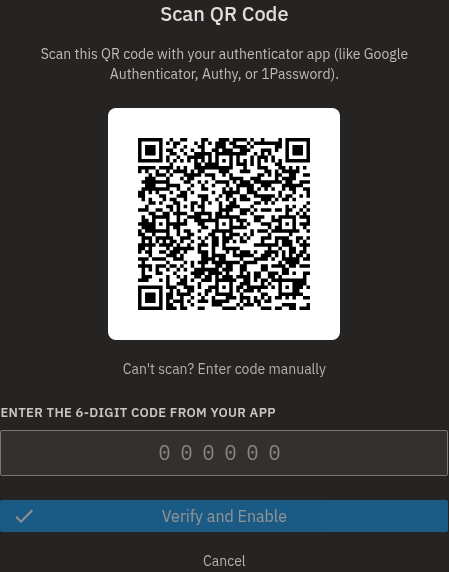
Si votre code est rejeté, vérifiez que l'heure de votre téléphone est correcte et saisissez le dernier code affiché par votre application.
Configurer la 2FA avec un SMS
- Allez dans Account Settings et cliquez sur Set Up 2FA dans la carte Two-Factor Authentication.
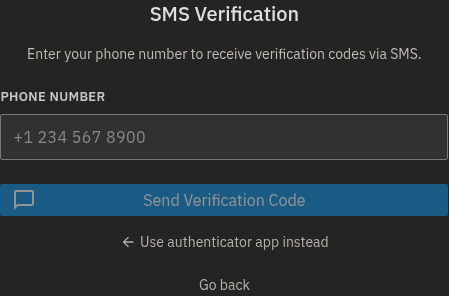
- Sur l'écran de configuration, cliquez sur Use SMS verification instead.
- Saisissez votre numéro dans le champ Phone number (par exemple
+1 234 567 8900). - Cliquez sur Send Verification Code.
- Attendez le SMS, puis saisissez le code à 6 chiffres qu'il contient.
- Cliquez sur Verify and Enable.
- Enregistrez vos codes de récupération, cochez la case de confirmation, puis cliquez sur Finish Setup.
Si le SMS n'arrive pas, cliquez sur Resend code pour en envoyer un nouveau — l'option redevient disponible après un délai de 60 secondes. Les codes SMS sont valides pendant 10 minutes ; demandez-en un nouveau si plus de temps s'est écoulé. Si vous avez mal saisi votre numéro, cliquez sur Change phone number pour le saisir à nouveau.
Enregistrer vos codes de récupération
Après la vérification, l'écran Save Your Recovery Codes apparaît avec un ensemble de 8 codes. Ils vous permettent de vous connecter si vous perdez un jour l'accès à votre application d'authentification ou à votre téléphone — ils constituent le seul moyen de retrouver l'accès à votre compte par vous-même, alors ne sautez pas cette étape.
- Cliquez sur Download pour les enregistrer dans un fichier texte (
bohemica-signage-recovery-codes.txt), ou sur Copy pour les copier. - Conservez-les dans un endroit sûr et privé.
- Cochez la case de confirmation pour confirmer que vous les avez enregistrés.
- Cliquez sur Finish Setup.
Avertissement
Chaque code de récupération ne fonctionne qu'une seule fois, et cet ensemble exact ne vous est montré que pendant la configuration — enregistrez-le avant de cliquer sur Finish Setup. Si vous perdez un jour vos codes, vous pourrez générer un nouvel ensemble depuis Manage 2FA ; la régénération invalide immédiatement les anciens codes.
Se connecter lorsque la 2FA est activée
- Saisissez votre e-mail et votre mot de passe comme d'habitude (ou connectez-vous avec le SSO).
- Lorsque vous y êtes invité, saisissez le code à 6 chiffres de votre application d'authentification. Si vous utilisez le SMS, un code vous est envoyé automatiquement à ce moment-là — saisissez-le.
- Vous ne pouvez pas accéder à votre application ou à votre téléphone ? Saisissez plutôt l'un de vos codes de récupération enregistrés. N'oubliez pas que chacun ne fonctionne qu'une seule fois.
Info
Si vous saisissez un mauvais code trop de fois de suite, les tentatives suivantes sont brièvement suspendues pour votre protection. Patientez un instant et réessayez.
Si vous n'avez plus accès à votre appareil ni à vos codes
Vos codes de récupération sont votre filet de sécurité. Si vous perdez votre téléphone ou votre application d'authentification, vous connecter avec un code de récupération est le seul moyen de retrouver l'accès à votre compte par vous-même — c'est précisément pour cela qu'il est important de les enregistrer lors de la configuration.
Si vous avez perdu l'accès à la fois à votre application d'authentification (ou à votre téléphone) et à vos codes de récupération, la seule solution est de contacter notre équipe d'assistance. Pour votre protection, nous ne pouvons pas désactiver la 2FA sur simple demande — nous devons d'abord nous assurer que vous êtes bien le propriétaire du compte, et non quelqu'un qui tente d'y accéder frauduleusement.
Attendez-vous à répondre à quelques questions sur le compte avant que nous ne rétablissions l'accès. Conserver vos codes de récupération en lieu sûr vous évite toutes ces démarches.
Gérer ou désactiver la 2FA
Une fois la 2FA activée, cliquez sur Manage 2FA dans la carte Two-Factor Authentication pour apporter des modifications.
Régénérer les codes de récupération
Si vous avez utilisé certains de vos codes ou pensez que quelqu'un d'autre a pu les voir, vous pouvez en créer un nouvel ensemble.
- Cliquez sur Manage 2FA.
- Cliquez sur Regenerate Recovery Codes.
- Téléchargez (Download) ou copiez (Copy) les nouveaux codes et conservez-les en lieu sûr.
Avertissement
Dès que vous régénérez, tous vos anciens codes de récupération cessent de fonctionner. Veillez à enregistrer le nouvel ensemble.
Désactiver la 2FA
- Cliquez sur Manage 2FA.
- Dans la section Disable Two-Factor Authentication :
- Si vous vous connectez avec un mot de passe, saisissez votre mot de passe et cliquez sur Disable 2FA.
- Si vous vous connectez via le SSO (Google ou Microsoft) et n'avez pas de mot de passe, cliquez sur Disable 2FA et confirmez lorsque vous y êtes invité.
Si vous saisissez un mot de passe incorrect, un message d'erreur s'affiche et la 2FA reste activée.
Avertissement
Désactiver la 2FA rend votre compte moins sécurisé. Nous vous recommandons de la laisser activée.
Changer votre numéro de téléphone lorsque la 2FA par SMS est activée
Vous ne pouvez pas changer directement le numéro de téléphone de votre compte tant que la 2FA par SMS est active. Désactivez d'abord temporairement l'authentification à deux facteurs par SMS dans les paramètres 2FA, puis changez votre numéro et reconfigurez la 2FA par SMS.
Si votre organisation exige la 2FA
Certaines organisations rendent la 2FA obligatoire. Si c'est le cas de la vôtre, il vous sera demandé de configurer la 2FA juste après votre connexion, et vous ne pourrez pas utiliser l'application tant que la configuration n'est pas terminée — la seule alternative est de vous déconnecter. Une fois la configuration terminée, vous pouvez utiliser l'application normalement.
FAQ
Quelles applications d'authentification fonctionnent ?
N'importe quelle application d'authentification standard, par exemple Google Authenticator, Authy ou 1Password. Scannez le QR code pendant la configuration, ou utilisez Can't scan? Enter code manually pour saisir la clé secrète à la main.
À quoi servent les codes de récupération ?
Ils vous permettent de vous connecter si vous perdez l'accès à votre application d'authentification ou à votre téléphone. Vous en recevez un ensemble lors de la configuration. Conservez-les en lieu sûr, car chaque code ne peut être utilisé qu'une seule fois.
Je n'ai pas reçu mon code SMS.
Attendez la fin du délai de 60 secondes, puis cliquez sur Resend code. Les codes sont valides pendant 10 minutes. Si le numéro était incorrect, utilisez Change phone number pour le saisir à nouveau.
J'utilise Google ou Microsoft pour me connecter et je n'ai pas de mot de passe. Puis-je quand même utiliser la 2FA ?
Oui. La configuration est identique. Lorsque vous voulez désactiver la 2FA, une demande de confirmation s'affiche à la place de la saisie du mot de passe.
Que se passe-t-il si je régénère mes codes de récupération ?
Un tout nouvel ensemble est créé et vos anciens codes cessent immédiatement de fonctionner. Téléchargez ou copiez les nouveaux codes et conservez-les en lieu sûr.
J'ai perdu mon téléphone et mes codes de récupération — comment récupérer l'accès ?
Une fois votre appareil perdu, les codes de récupération sont le seul moyen de vous connecter par vous-même. Si vous les avez perdus eux aussi, contactez notre équipe d'assistance — nous vérifierons que vous êtes bien le propriétaire du compte, puis nous vous aiderons à en retrouver l'accès.
Besoin d'aide ?
Vous avez encore des questions sur l'authentification à deux facteurs ? Contactez notre équipe d'assistance — nous serons ravis de vous aider. Vous pouvez également consulter Départements, utilisateurs et rôles pour comprendre comment fonctionne l'accès aux comptes au sein de votre organisation.