Départements, utilisateurs et rôles
Dans Bohemica Signage, un département est un espace de travail autonome qui possède ses propres écrans, playlists, médias, emplacements, groupes d'écrans et appareils. Les départements permettent à une même organisation de garder différents magasins, bureaux ou équipes proprement séparés, tandis que les rôles décident qui peut consulter et modifier quoi. Cet article explique comment les départements, les utilisateurs et les rôles s'articulent, afin que vous puissiez configurer votre équipe avec les bons accès.
Les départements en un coup d'œil
Chaque département est isolé : le contenu d'un département est distinct du contenu d'un autre. Chaque organisation possède exactement un département Default, qui est permanent et ne peut jamais être supprimé.
Vous travaillez toujours dans un seul département actif à la fois, choisi depuis le sélecteur de département en haut du tableau de bord. Quel que soit le département actif, c'est lui qui possède tout nouveau contenu que vous créez — le champ 'Department' des formulaires de création l'indique.
💡
Avant de construire une playlist ou d'ajouter un écran, jetez un œil au sélecteur de département. Le nouveau contenu appartient au département actif ; changer d'abord de département vous évite de créer des éléments au mauvais endroit.

Changer de département actif
- Ouvrez le sélecteur de département en haut du tableau de bord.
- Choisissez le département dans lequel vous voulez travailler.
- Le tableau de bord se recharge en se limitant à ce département. Tout ce que vous créez désormais lui appartient.
Rôles : qui peut faire quoi
L'accès est régi par quatre rôles. Trois d'entre eux sont des appartenances par département — vous pouvez détenir un rôle différent dans chaque département auquel vous appartenez. Le quatrième s'applique à toute l'organisation.
| Rôle | Portée | Ce que ce rôle permet de faire |
|---|---|---|
| Organization admin | Toute l'organisation | Accès complet à chaque département, plus tous les paramètres et la facturation à l'échelle de l'organisation. N'est membre d'aucun département en particulier. |
| Admin | Un département | Gérer les membres, le contenu et les paramètres au sein de ce département (y compris le renommer). |
| Manager | Un département | Inviter de nouveaux Members et gérer le contenu au sein de ce département. Ne peut pas changer les rôles ni retirer des membres. |
| Member | Un département | Créer et modifier du contenu uniquement au sein de ce département. |
Quelques détails importants :
- Organization admin n'est lié à aucun département individuel. Promouvoir quelqu'un au rang d'Organization admin supprime toutes ses appartenances de département existantes ; la révocation le prive de tout accès aux départements tant qu'il n'est pas réintégré.
- Une organisation doit toujours conserver au moins un Organization admin — le dernier ne peut pas être rétrogradé.
- La création et la suppression de départements, ainsi que la gestion des paramètres et de la facturation de l'organisation, sont réservées aux Organization admins.
- Un Admin de département ne peut pas changer son propre rôle ni se retirer lui-même tant qu'il est le dernier Admin de ce département.
Info
Le personnel d'assistance de Bohemica peut tout voir dans votre organisation. C'est uniquement pour pouvoir vous aider lorsque vous nous contactez.
Ajouter des utilisateurs
Il existe deux façons d'intégrer des personnes : inviter de tout nouveaux utilisateurs par e-mail, ou ajouter des utilisateurs existants à un département.
Avertissement
Lorsque vous invitez ou ajoutez quelqu'un, les rôles qui vous sont proposés se limitent à ce que vous pouvez vous-même accorder. Les Organization admins peuvent attribuer n'importe quel rôle dans n'importe quel département ; un Admin de département peut attribuer les rôles Admin, Manager ou Member dans son département ; un Manager de département peut ajouter uniquement des Members.
Inviter un nouvel utilisateur
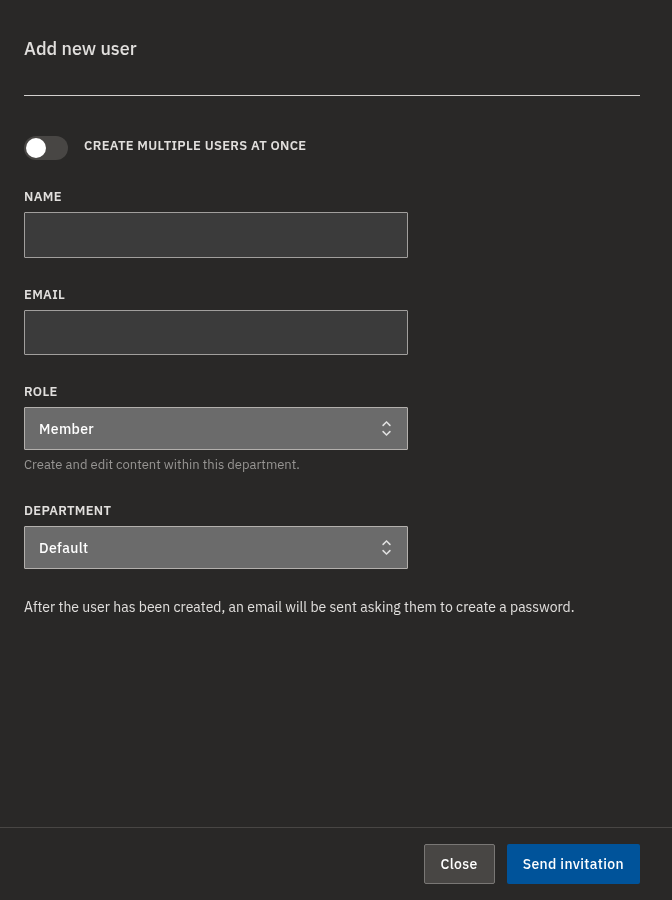
- Cliquez sur Add new user.
- Laissez l'option multi-utilisateurs désactivée pour une seule personne, puis saisissez son 'Name' et son 'Email'.
- Choisissez un 'Role' (seuls les rôles que vous êtes autorisé à attribuer apparaissent).
- S'il s'agit d'un rôle de département, choisissez le 'Department' auquel l'ajouter.
- Cliquez sur 'Send invitation'.
Le nouvel utilisateur reçoit un e-mail lui demandant de créer un mot de passe avant de pouvoir se connecter.
Inviter plusieurs utilisateurs à la fois
- Cliquez sur Add new user.
- Activez 'Create multiple users at once'.
- Collez les adresses dans le champ 'Emails', séparées par une virgule, un point-virgule ou un saut de ligne.
- Choisissez le 'Role' et le 'Department' uniques qui s'appliqueront à toutes les personnes de la liste.
- Cliquez sur 'Send invitation'. Chaque adresse reçoit son propre e-mail pour définir un mot de passe.
Info
En mode groupé, chaque personne invitée reçoit le même rôle et le même département — il n'y a pas de réglage individuel. Invitez les personnes séparément si elles ont besoin d'accès différents.
Ajouter un utilisateur existant à un département
Depuis la page de détail du département :
- Ouvrez la page de détail du département.
- Cliquez sur 'Add member'.
- Recherchez par nom ou par e-mail et sélectionnez une ou plusieurs personnes.
- Choisissez le 'Role' à leur attribuer dans ce département (les Managers ne peuvent ajouter que des Members).
- Cliquez sur 'Add member'.
Depuis la page de détail de l'utilisateur :
- Ouvrez la page de détail de l'utilisateur.
- Sous 'Department memberships', cliquez sur 'Add to department'.
- Sélectionnez le 'Department' et le 'Role'.
- Cliquez sur 'Add'.
💡
Si une personne que vous vous attendiez à voir n'apparaît pas dans la recherche 'Add member', c'est probablement qu'elle fait déjà partie de ce département — ou que c'est un Organization admin, qui a déjà accès partout et n'est donc pas listé.
Changer le rôle d'un membre ou le retirer
- Vous devez être Organization admin, ou Admin de ce département.
- Ouvrez la page de détail du département (ou la section 'Department memberships' de l'utilisateur).
- Modifiez le 'Role' du membre, ou cliquez sur 'Remove' pour lui retirer son accès à ce département.
Vous ne pouvez pas changer votre propre rôle ni vous retirer vous-même si vous êtes le dernier Admin du département.
Faire de quelqu'un un Organization admin
- Vous devez déjà être Organization admin.
- Ouvrez la page de détail de l'utilisateur.
- Activez 'Grant organization admin privileges' et confirmez.
Avertissement
Accorder le rôle d'Organization admin supprime toutes les appartenances de département actuelles de cet utilisateur, car les Organization admins n'appartiennent pas à des départements individuels. Si vous le révoquez plus tard, vous devrez le réintégrer dans tous les départements où il doit travailler.
Gérer les départements
Créer un département
- Vous devez être Organization admin.
- Allez sur la page 'Departments'.
- Cliquez sur 'Create department'.
- Saisissez un 'Department name' et confirmez.
Renommer un département
- Vous devez être Organization admin, ou Admin de ce département.
- Ouvrez le département depuis la liste 'Departments'.
- Cliquez sur 'Rename', modifiez le nom et enregistrez.
Supprimer un département
- Vous devez être Organization admin. (Le département Default ne peut jamais être supprimé.)
- Déplacez ou supprimez d'abord tout le contenu que possède le département — écrans, playlists, médias, groupes, emplacements et appareils.
- Retirez tous les membres du département.
- Sur la page 'Departments', choisissez le département et confirmez la suppression.
Avertissement
Un département ne peut pas être supprimé tant qu'il possède encore du contenu ou qu'il a encore des membres. Videz les deux d'abord, sinon la suppression n'aboutira pas.
Consulter d'autres départements
Par défaut, les départements sont totalement isolés — vous ne voyez que ceux auxquels vous appartenez. Parcourir d'autres départements en lecture seule demande deux réglages : un Organization admin active 'Allow cross-department view' dans 'Organization settings', puis chaque personne qui souhaite explorer active 'Browse other departments (read-only)' dans les 'Department Preferences' de ses propres paramètres de compte. (Les Organization admins voient toujours tous les départements et n'ont besoin d'aucune de ces étapes.) Vous pouvez alors passer à un autre département et parcourir son contenu en lecture seule : vous pouvez le consulter et vous y référer, mais pas le modifier.
Parcourir un autre département en lecture seule
- Assurez-vous que 'Allow cross-department view' est activé pour votre organisation.
- Dans vos paramètres de compte, sous 'Department Preferences', activez 'Browse other departments (read-only)'.
- Ouvrez le sélecteur de département et sélectionnez un département dont vous n'êtes pas membre.
- Vous parcourez désormais ce département en lecture seule — vous pouvez voir son contenu et vous y référer, mais pas le modifier.
- Utilisez 'Switch back' pour revenir à un département où vous pouvez effectuer des modifications.
💡
La préférence 'Browse other departments (read-only)' s'applique à tout le monde sauf aux Organization admins, qui voient toujours tous les départements. L'activer fait apparaître les autres départements dans le sélecteur — elle n'accorde aucun droit de modification.
Info
La consultation en lecture seule n'accorde jamais de droit de modification. Pour effectuer des changements dans un département, vous devez en être membre avec un rôle Admin, Manager ou Member.
FAQ
Quelle est la différence entre un Organization admin et un Admin de département ?
Un Organization admin a un accès complet à toute l'organisation — chaque département, plus les paramètres et la facturation à l'échelle de l'organisation — et n'est lié à aucun département en particulier. Un Admin de département ne gère qu'un seul département : son contenu, ses membres et ses paramètres.
À quel département appartiendra mon nouveau contenu ?
À celui qui est actuellement actif dans votre sélecteur de département. Passez au bon département avant de créer du contenu, et vérifiez le champ 'Department' sur le formulaire de création.
J'ai invité quelqu'un mais il ne peut pas encore se connecter — pourquoi ?
Les utilisateurs invités reçoivent d'abord un e-mail leur demandant de créer un mot de passe. Ils peuvent se connecter une fois cette étape terminée.
Un Manager peut-il ajouter de nouvelles personnes à un département ?
Oui, mais uniquement en tant que Members. Les Managers peuvent inviter et ajouter des Members et gérer le contenu ; changer les rôles, retirer des membres et ajouter des Admins ou des Managers sont des actions réservées aux Admins de département et aux Organization admins.
Comment faire de quelqu'un un Organization admin ?
Sur la page de détail de l'utilisateur, un Organization admin existant active 'Grant organization admin privileges'. Notez que cela supprime toutes les appartenances de département individuelles de cet utilisateur, car les Organization admins ne sont pas liés à un seul département.
Pourquoi ne vois-je pas certains utilisateurs lorsque j'ajoute des membres à un département ?
Le sélecteur masque les utilisateurs qui font déjà partie de ce département, et masque les Organization admins — puisqu'ils ont déjà accès à chaque département.
Pourquoi ne puis-je pas supprimer ce département ?
Un département ne peut être supprimé qu'une fois vide. Déplacez ou supprimez d'abord tout ce qu'il possède (écrans, playlists, médias, groupes, emplacements, appareils) et retirez tous ses membres. Le département Default ne peut jamais être supprimé.
Puis-je voir le contenu d'un autre département ?
Si votre organisation a activé 'Allow cross-department view' — et que vous avez activé 'Browse other departments (read-only)' dans vos 'Department Preferences' — vous pouvez passer à un autre département et consulter son contenu en lecture seule. Sinon, les départements sont totalement isolés et vous ne verrez que le vôtre.
Besoin d'aide ?
Vous avez encore des questions sur les départements, les utilisateurs ou les rôles ? Contactez l'assistance de Bohemica — nous serons ravis de vous aider.