Se connecter
Bienvenue ! Cet article vous guide pas à pas pour vous connecter à votre tableau de bord Bohemica Signage, que vous utilisiez une adresse e-mail et un mot de passe ou un compte Google ou Microsoft. Il explique aussi comment saisir un code à deux facteurs, choisir un serveur et retrouver l'accès si vous avez oublié votre mot de passe.
Votre tableau de bord se trouve à l'adresse app.bsgn.cc. Ouvrez cette adresse dans votre navigateur et vous arriverez sur l'écran de connexion.
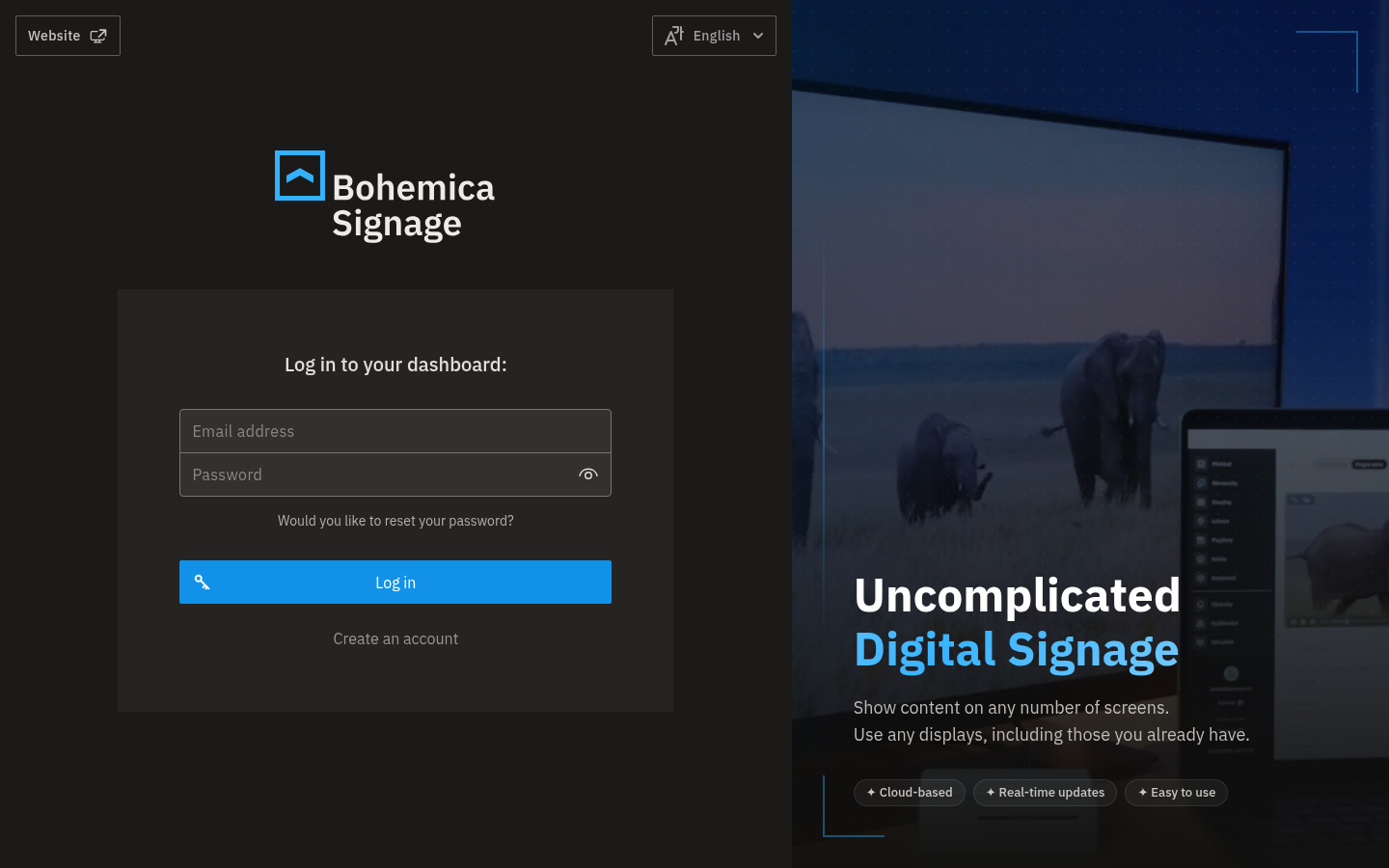
💡 Nouveau ici ?
Si vous n'avez pas encore de compte, cliquez sur Create an account sous le formulaire pour commencer. Si un collègue vous a invité par e-mail, consultez Vous venez de rejoindre l'équipe ? ci-dessous.
Se connecter avec une adresse e-mail et un mot de passe
- Rendez-vous sur votre tableau de bord Bohemica Signage à l'adresse app.bsgn.cc.
- Dans le champ Email address, saisissez votre adresse e-mail.
- Dans le champ Password, saisissez votre mot de passe.
- Cliquez sur Log in.
- Si votre compte peut utiliser plusieurs serveurs, cliquez sur celui que vous souhaitez ouvrir. (Voir Choisir un serveur lors de la connexion ci-dessous.)
Si votre adresse e-mail ou votre mot de passe ne correspondent pas, le tableau de bord vous en informe. Vérifiez les deux champs et réessayez, ou réinitialisez votre mot de passe en cas de doute.
Se connecter avec Google ou Microsoft (SSO)
Si l'authentification unique est activée pour votre organisation, vous verrez les boutons Sign in with Google et Sign in with Microsoft au-dessus du formulaire de connexion par e-mail sur l'écran de connexion.
- Sur l'écran de connexion, cliquez sur Sign in with Google ou Sign in with Microsoft.
- Terminez la connexion dans la fenêtre Google ou Microsoft si vous y êtes invité.
- Patientez un instant pendant que le tableau de bord finalise votre connexion.
- Si votre compte peut accéder à plusieurs serveurs, choisissez celui que vous souhaitez.
Un compte SSO n'a pas de mot de passe distinct
Lorsque vous vous connectez avec Google ou Microsoft, vous vous authentifiez auprès de ce fournisseur et il n'y a pas de mot de passe Bohemica Signage distinct à retenir. Revenez toujours par le même bouton Sign in with Google ou Sign in with Microsoft — les étapes de réinitialisation du mot de passe ci-dessous ne s'appliquent pas aux comptes SSO.
Vous ne voyez pas les boutons SSO ?
Si vous ne voyez pas Sign in with Google ou Sign in with Microsoft, l'authentification unique n'est pas disponible pour votre compte — connectez-vous plutôt avec votre adresse e-mail et votre mot de passe.
Si un problème survient du côté du fournisseur, vous serez redirigé vers l'écran de connexion avec une erreur d'authentification. Relancez simplement la connexion SSO.
Saisir un code à deux facteurs lors de la connexion
Si l'authentification à deux facteurs est activée pour votre compte, une étape supplémentaire intervient une fois votre mot de passe accepté.
- Connectez-vous avec votre adresse e-mail et votre mot de passe comme d'habitude.
- Lorsque l'écran Two-Factor Authentication apparaît, récupérez votre code — depuis votre application d'authentification ou depuis le SMS que nous vous avons envoyé, selon la façon dont l'authentification à deux facteurs a été configurée pour votre compte (consultez Authentification à deux facteurs pour plus de détails).
- Saisissez le code à 6 chiffres dans le champ Verification code.
- Cliquez sur Verify.
💡 Aucun code SMS reçu ?
Pour les codes envoyés par SMS, patientez quelques secondes, puis cliquez sur Resend SMS code.
Si votre code n'est pas accepté, saisissez à nouveau le code actuel, ou cliquez sur Go back pour revenir à l'écran du mot de passe et recommencer. Pour configurer, modifier ou récupérer la vérification à deux facteurs, consultez Authentification à deux facteurs.
Choisir un serveur lors de la connexion
Un serveur est un environnement Bohemica Signage distinct. Certains comptes ont accès à plusieurs serveurs.
- Connectez-vous avec votre adresse e-mail et votre mot de passe, ou via le SSO.
- Si votre compte appartient à plusieurs environnements, une liste de serveurs s'affiche sous forme de boutons.
- Cliquez sur le serveur dans lequel vous souhaitez travailler.
- Pour vous déconnecter au lieu de choisir, cliquez sur Log out.
Un seul serveur ? Cette étape ne s'affiche pas.
Si votre compte n'a accès qu'à un seul serveur, le tableau de bord vous y conduit directement. Si aucun environnement utilisable n'est trouvé pour votre compte, la connexion ne peut pas se poursuivre — contactez votre administrateur ou notre équipe d'assistance si vous pensiez disposer d'un accès.
N'attendez pas trop longtemps
Choisissez votre serveur (et validez la vérification à deux facteurs) dans les minutes qui suivent. Si vous attendez trop longtemps, vous serez déconnecté et invité à recommencer.
Réinitialiser un mot de passe oublié
Cela ne concerne que les comptes avec adresse e-mail et mot de passe
Si vous vous connectez avec Google ou Microsoft, vous n'avez pas de mot de passe Bohemica Signage à réinitialiser — utilisez plutôt le bouton SSO.
- Sur l'écran de connexion, cliquez sur Would you like to reset your password?.
- Saisissez l'adresse e-mail de votre compte.
- Cliquez sur Reset password.
- Nous vous enverrons par e-mail un lien pour créer un nouveau mot de passe. Ouvrez cet e-mail et cliquez sur le lien.
- Sur la page qui s'ouvre, saisissez un nouveau mot de passe dans le champ Password et le même dans Confirm password.
- Cliquez sur Confirm.
- Une fois votre nouveau mot de passe enregistré, connectez-vous avec celui-ci comme d'habitude.
L'e-mail de réinitialisation n'arrive pas ?
Si l'adresse que vous avez saisie n'est associée à aucun environnement, aucun e-mail de réinitialisation n'est envoyé. Essayez l'adresse e-mail exacte utilisée par votre compte, ou renseignez-vous auprès de la personne qui l'a configuré.
Votre nouveau mot de passe doit comporter au moins 8 caractères, et vous devez saisir le même mot de passe dans les deux champs — le formulaire refuse un champ vide ou deux saisies différentes.
Que faire si un lien est invalide ou expiré
Les liens de réinitialisation de mot de passe et d'invitation expirent et ne peuvent être utilisés qu'une seule fois. Si un lien n'est plus utilisable, vous arriverez sur une page vous indiquant que le lien n'est pas valide et vous proposant d'en envoyer un nouveau.
- Sur cette page, cliquez sur le lien Reset password pour demander un nouvel e-mail de réinitialisation.
- Utilisez le nouveau lien immédiatement, avant qu'il n'expire.
Messages de connexion courants
| Message | Signification | Que faire |
|---|---|---|
| Incorrect email or password. | L'adresse e-mail ou le mot de passe ne correspond pas. | Vérifiez à nouveau les deux champs et réessayez, ou réinitialisez votre mot de passe. |
| Too many attempts, try again in X seconds | La connexion est temporairement bloquée après plusieurs tentatives échouées. | Attendez le nombre de secondes indiqué, puis réessayez. |
| Invalid verification code | Le code à deux facteurs était incorrect. | Saisissez à nouveau le code actuel, ou cliquez sur Go back. |
| Invalid token. | Un lien de réinitialisation ou d'invitation a expiré ou a déjà été utilisé. | Demandez un nouvel e-mail depuis cette page. |
| Failed to sign in via external provider | La connexion Google ou Microsoft n'a pas abouti. | Réessayez avec le bouton SSO. |
Vous venez de rejoindre l'équipe ?
Si vous avez été invité par e-mail, vous effectuerez la configuration la première fois que vous ouvrirez le lien. Vous pouvez définir un mot de passe ou associer votre compte Google ou Microsoft, et vous serez connecté.
Vous avez déjà un compte Bohemica Signage ?
Si l'adresse e-mail appartient déjà à un compte Bohemica Signage, il vous suffit de confirmer l'invitation — il n'y a rien de nouveau à configurer. La prochaine fois que vous vous connecterez, utilisez simplement vos identifiants existants.
FAQ
Quelle est la différence entre se connecter avec un mot de passe et se connecter avec Google ou Microsoft ? Si vous vous êtes inscrit (ou avez été invité) avec une adresse e-mail et un mot de passe, vous les saisissez sur l'écran de connexion. Si vous utilisez l'authentification unique, vous cliquez sur Sign in with Google ou Sign in with Microsoft et vous vous authentifiez plutôt auprès de ce fournisseur. Un compte SSO n'a pas de mot de passe Bohemica Signage distinct, vous vous connectez donc toujours via le même bouton du fournisseur.
J'ai oublié mon mot de passe. Comment le réinitialiser ? Sur l'écran de connexion, cliquez sur Would you like to reset your password?, saisissez votre adresse e-mail et cliquez sur Reset password. Ouvrez l'e-mail que nous envoyons et cliquez sur le lien, puis saisissez un nouveau mot de passe (au moins 8 caractères) deux fois et cliquez sur Confirm. Vous pourrez ensuite vous connecter avec le nouveau mot de passe.
Pourquoi le message "Too many attempts, try again in X seconds" s'affiche-t-il ? Pour des raisons de sécurité, la connexion est temporairement bloquée après plusieurs tentatives échouées. Attendez le nombre de secondes indiqué, puis réessayez. Vérifiez à nouveau votre adresse e-mail et votre mot de passe, ou réinitialisez votre mot de passe en cas de doute. Le même blocage temporaire s'applique après plusieurs codes à deux facteurs incorrects.
Le tableau de bord me demande de choisir un serveur. De quoi s'agit-il ? Un serveur est un environnement Bohemica Signage distinct. Si votre compte a accès à plusieurs serveurs, une courte liste s'affiche après la connexion — cliquez simplement sur celui dans lequel vous souhaitez travailler. Si vous n'en avez qu'un, cette étape ne s'affiche pas.
Mon lien de réinitialisation ou d'invitation indique "Invalid token." Que faire ? Le lien a expiré ou a déjà été utilisé. Sur cette page, cliquez sur Reset password pour qu'un nouvel e-mail soit envoyé, puis utilisez le nouveau lien immédiatement.
Comment saisir mon code à deux facteurs lors de la connexion ? Une fois votre mot de passe accepté, l'écran Two-Factor Authentication apparaît. Saisissez le code à 6 chiffres de votre application d'authentification ou du SMS que nous avons envoyé, puis cliquez sur Verify. Pour le SMS, vous pouvez utiliser Resend SMS code après un court délai. Consultez Authentification à deux facteurs pour en savoir plus.
Besoin d'aide ?
Toujours bloqué pour vous connecter ? Consultez ces articles connexes, ou contactez notre équipe d'assistance :