Planification et priorité
Une fois votre playlist créée, vous pouvez décider précisément quand elle est diffusée et comment elle se comporte lorsqu'elle partage un écran avec d'autres playlists. Deux réglages s'en chargent : la section Calendar contrôle le moment de la diffusion, et « Priority » détermine quel contenu l'emporte lorsque des playlists se chevauchent. Cet article va au-delà des notions de base présentées dans Créer des playlists et suppose que vous savez déjà créer une playlist et y ajouter des éléments.
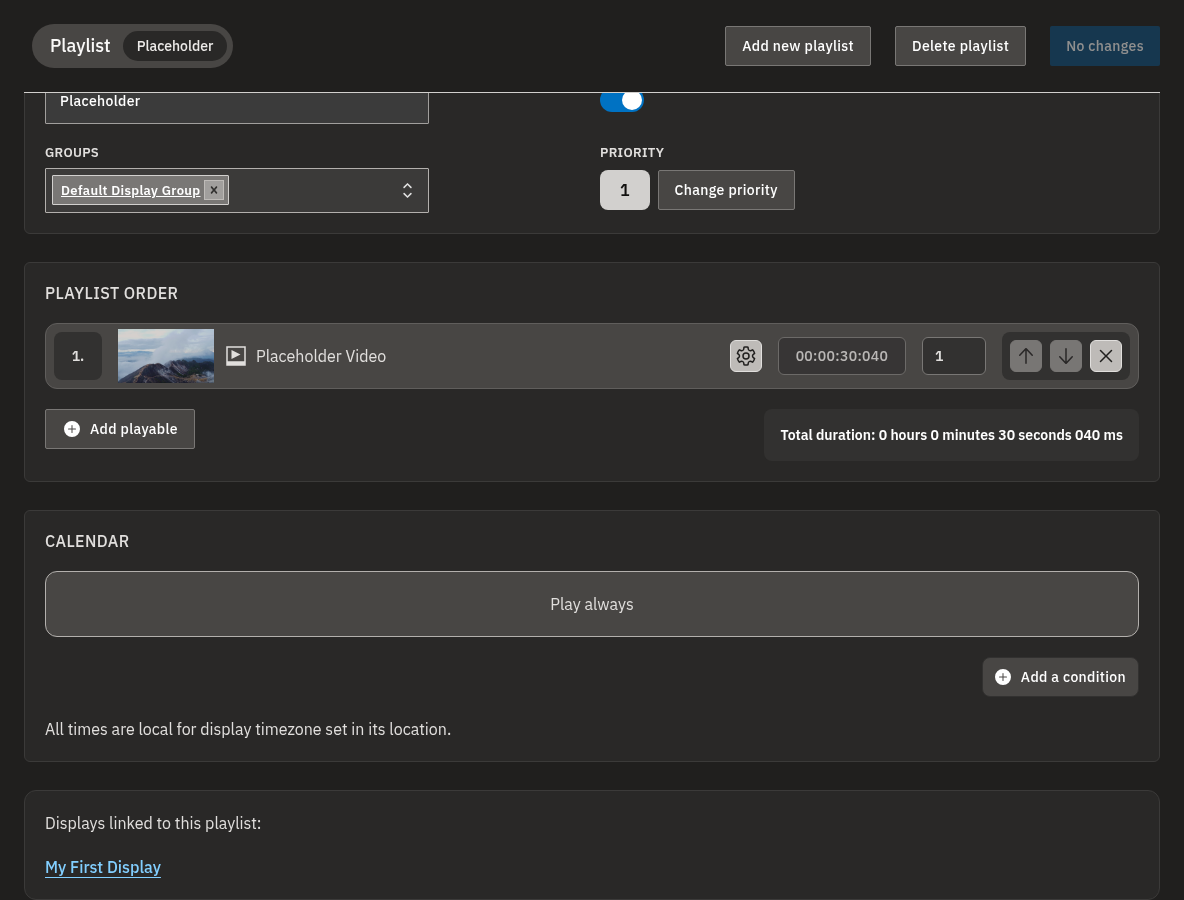
Comment fonctionne la planification
Chaque playlist comporte une section Calendar qui contient ses conditions de planification. Si vous n'avez encore ajouté aucune condition, le calendrier affiche « Play always » — ce qui signifie que la playlist est diffusée en permanence dès qu'elle est activée et assignée à un écran. Pour limiter le moment de sa diffusion, vous ajoutez une ou plusieurs conditions.
Vous pouvez construire des conditions autour de trois éléments :
| La condition porte sur | Ce qu'elle contrôle | Options |
|---|---|---|
| « the date » | Une borne de date de début ou de fin | « ≥ is on or after » ou « ≤ is on or before », plus une date |
| « the time » | Une heure de la journée | « ≥ is after », « ≤ is before » ou « = is between » (une heure de début et une heure de fin) |
| « the weekday » | Les jours de la semaine concernés | Boutons à bascule « Mon », « Tue », « Wed », « Thu », « Fri », « Sat », « Sun » |
Info
Lorsqu'une playlist comporte deux conditions ou plus, elles se combinent en AND : chaque condition doit être vraie au même instant pour que la playlist soit diffusée. Il n'existe pas de logique « OU » intégrée au sein d'une même playlist — pour une planification de type OU, utilisez des playlists distinctes.
Planifier la diffusion d'une playlist entière
- Ouvrez la playlist et faites défiler jusqu'à la section Calendar.
- Si elle affiche « Play always », la playlist est actuellement diffusée en permanence. Ajoutez des conditions pour la restreindre.
- Cliquez sur « Add a condition ».
- Dans le premier menu déroulant, choisissez « the date », « the time » ou « the weekday ».
- Pour une date : choisissez « ≥ is on or after » ou « ≤ is on or before », puis sélectionnez une date.
- Pour une heure de la journée : choisissez « ≥ is after », « ≤ is before » ou « = is between », puis sélectionnez l'heure. « is between » nécessite à la fois une heure de début et une heure de fin.
- Pour les jours de la semaine : cliquez sur les boutons des jours (« Mon »–« Sun ») pour choisir les jours de diffusion. (Du lundi au vendredi sont sélectionnés par défaut ; cliquez sur n'importe quel jour pour l'activer ou le désactiver.)
- Ajoutez d'autres lignes pour affiner davantage — rappelez-vous que les lignes sont combinées par « AND », donc toutes doivent être vraies en même temps.
- Cliquez sur « Save changes ».
💡
Pour diffuser une promotion uniquement aux heures du déjeuner en semaine, ajoutez une ligne « weekday » avec « Mon »–« Fri » sélectionnés, puis ajoutez une ligne « time » réglée sur « is between » 11:00 et 14:00. Les deux lignes se combinent par « AND », de sorte que la playlist n'est diffusée qu'aux heures du déjeuner en semaine.
Avertissement
Un sélecteur de date ou d'heure doit être entièrement renseigné pour qu'une condition puisse être enregistrée. Une plage « is between » vide ou à moitié remplie (par exemple, une heure de début sans heure de fin) empêchera l'enregistrement.
Les horaires suivent toujours le fuseau horaire de l'écran
Chaque condition est évaluée dans le fuseau horaire local propre à chaque écran — issu de l'emplacement de cet écran — et jamais dans celui de votre navigateur.
Ainsi, la même playlist planifiée sur un écran à New York et un écran à Londres se déclenche à des moments absolus différents, chacun correspondant à sa propre horloge locale. Veillez à ce que l'emplacement et le fuseau horaire de chaque écran soient correctement configurés. Consultez Heures d'ouverture et fuseaux horaires pour en savoir plus.
Limiter un seul élément de playlist à certaines heures
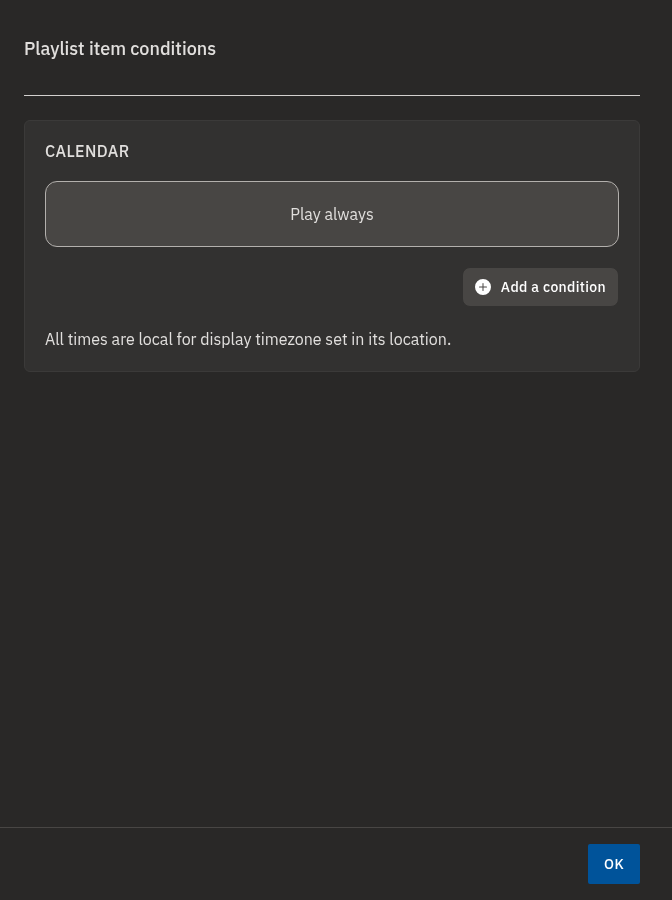
Vous pouvez appliquer ce même outil « Calendar » à un seul élément d'une playlist — pratique lorsqu'une image ou une vidéo ne doit apparaître qu'à certaines heures tandis que le reste de la playlist est diffusé normalement.
- Ouvrez la playlist et repérez l'élément dans la liste « Playlist order ».
- Sur la ligne de cet élément, ouvrez ses conditions pour afficher le panneau « Playlist item conditions ».
- Ajoutez des conditions de date, d'heure ou de jour de la semaine exactement comme vous le feriez pour la playlist entière.
- Fermez le panneau, puis cliquez sur « Save changes » sur la playlist.
Seul cet élément est restreint ; les autres éléments continuent d'être diffusés comme d'habitude.
Info
Les conditions par élément et les conditions « Calendar » propres à la playlist sont indépendantes. Un élément n'est diffusé que lorsque ses propres conditions et les conditions de la playlist l'autorisent toutes les deux.
Activer ou désactiver une playlist
Près du haut de la playlist se trouve l'option « Enabled », qui active ou désactive la playlist dans son ensemble.
- Ouvrez la playlist.
- Basculez « Enabled » sur marche (diffusée) ou arrêt (pas diffusée du tout).
- Cliquez sur « Save changes ».
Avertissement
Une playlist désactivée n'est jamais diffusée, même si ses conditions « Calendar » correspondent actuellement. « Enabled » prime toujours sur la planification. C'est la façon de mettre une playlist en pause sans la supprimer ; vous pourrez la réactiver plus tard.
Définir la priorité et reclasser toutes les playlists
Lorsque plusieurs playlists ciblent les mêmes écrans en même temps, « Priority » décide de ce qui l'emporte. Le contenu de priorité supérieure prend le dessus, et le contenu de priorité inférieure comble le temps de diffusion restant.
Chaque playlist affiche un numéro de « Priority » à côté d'un bouton « Change priority ».
- Ouvrez n'importe quelle playlist ; son numéro de « Priority » actuel est affiché à côté de « Change priority ».
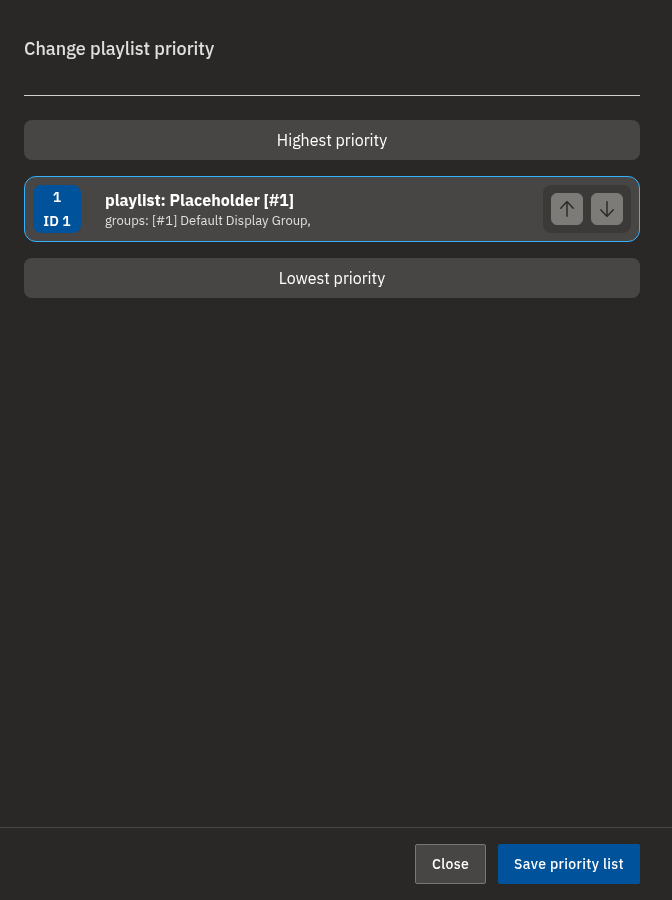
- Cliquez sur « Change priority » pour ouvrir le panneau « Change playlist priority ».
- Le panneau classe toutes les playlists dans une liste unique, de la priorité la plus élevée en haut à la plus basse en bas.
- Faites glisser les playlists, ou utilisez les flèches haut/bas, pour les classer de la plus élevée (en haut) à la plus basse (en bas).
- Cliquez sur « Save priority list ».
Info
La priorité est globale. L'outil « Change playlist priority » reclasse toutes les playlists en une seule fois, donc déplacer une playlist modifie aussi son rang par rapport à toutes les autres.
💡
La manière exacte dont un écran mélange les playlists de priorité supérieure et inférieure dans ses groupes dépend de son mode de lecture. Consultez Modes de lecture pour comprendre comment un écran combine son contenu.
FAQ
Pourquoi ma playlist affiche-t-elle « Play always » ? Parce qu'elle n'a encore aucune condition « Calendar ». Une playlist dont le calendrier est vide est diffusée dès qu'elle est activée et assignée à un écran. Ajoutez des conditions pour la restreindre à certaines dates, heures ou jours de la semaine.
Les horaires planifiés sont-ils basés sur mon heure ou sur celle de l'écran ? Sur celle de l'écran. Toutes les conditions « Calendar » sont évaluées dans le fuseau horaire local propre à l'écran, qui provient de l'emplacement de l'écran — et non du fuseau horaire de votre navigateur.
Que se passe-t-il lorsque deux playlists sont planifiées sur le même écran en même temps ? La priorité décide. La playlist de priorité supérieure prend le dessus et celle de priorité inférieure comble le temps de diffusion restant. Utilisez « Change priority » pour reclasser toutes les playlists de la priorité la plus élevée à la plus basse.
Puis-je planifier une seule image au lieu de la playlist entière ? Oui. Dans la liste « Playlist order », ouvrez les conditions de cet élément pour accéder à « Playlist item conditions », et ajoutez-y des règles de date, d'heure ou de jour de la semaine. Seul cet élément est restreint ; le reste de la playlist n'est pas affecté.
Comment empêcher une playlist d'être diffusée sans la supprimer ? Désactivez l'option « Enabled » et enregistrez. Une playlist désactivée n'est jamais diffusée, quelle que soit sa planification, et peut être réactivée plus tard.
Besoin d'aide ?
Si une playlist n'apparaît pas au moment attendu, vérifiez trois choses dans l'ordre : que « Enabled » est activé, que ses conditions Calendar correspondent à l'heure locale de l'écran, et où elle se situe dans la liste « Change playlist priority ». Toujours bloqué ? Contactez notre équipe d'assistance et nous serons ravis de vous aider.