Comment configurer le lecteur ?
Nous recommandons d'utiliser un Raspberry Pi 5 (4 Go) comme lecteur, car il a fait ses preuves chez nous et chez nos clients.
Vous pouvez soit acheter un kit préassemblé prêt à l'emploi ici, soit vous procurer un Raspberry Pi 5 auprès de n'importe quel distributeur local.
PC x86
Pour les PC basés sur Intel, tels que l'ASUS NUC, les étapes sont les suivantes :
- Procurez-vous un Intel NUC (NUC7CJYHN2 ou supérieur), de la RAM et un SSD.
- Téléchargez cette image.
- Flashez-la sur un SSD de 32 Go ou plus (par exemple à l'aide de Balena Etcher).
- Assemblez le NUC (insérez au moins 4 Go de RAM et le SSD).
- Entrez dans le BIOS (appuyez sur F2 ou DEL) et activez Turn On After Power Failure.
- Après le démarrage, une version à jour de l'application sera téléchargée en arrière-plan et trois mots apparaîtront à l'écran ; saisissez-les dans le tableau de bord Bohemica Signage.
ARM (Raspberry Pi)
Pour les PC ARM, les étapes sont les suivantes :
- Procurez-vous un Raspberry Pi 5 ou supérieur et une carte SD « haute endurance ».
- Téléchargez cette image.
- Flashez la carte SD à l'aide de balenaEtcher ou d'un outil similaire.
- Insérez la carte SD dans le Raspberry Pi 5. Après le démarrage, une version à jour de l'application sera téléchargée en arrière-plan et trois mots apparaîtront à l'écran ; saisissez-les dans le tableau de bord Bohemica Signage.
Appairer le lecteur au tableau de bord
Rendez-vous sur app.bsgn.cc, ouvrez Displays, puis cliquez sur Add new display. Vous pouvez définir les attributs, tels que le nom, l'emplacement et l'orientation de l'écran.
Pour appairer cet écran à votre lecteur, saisissez l'identifiant de l'appareil (trois mots anglais) dans le champ Device ID.
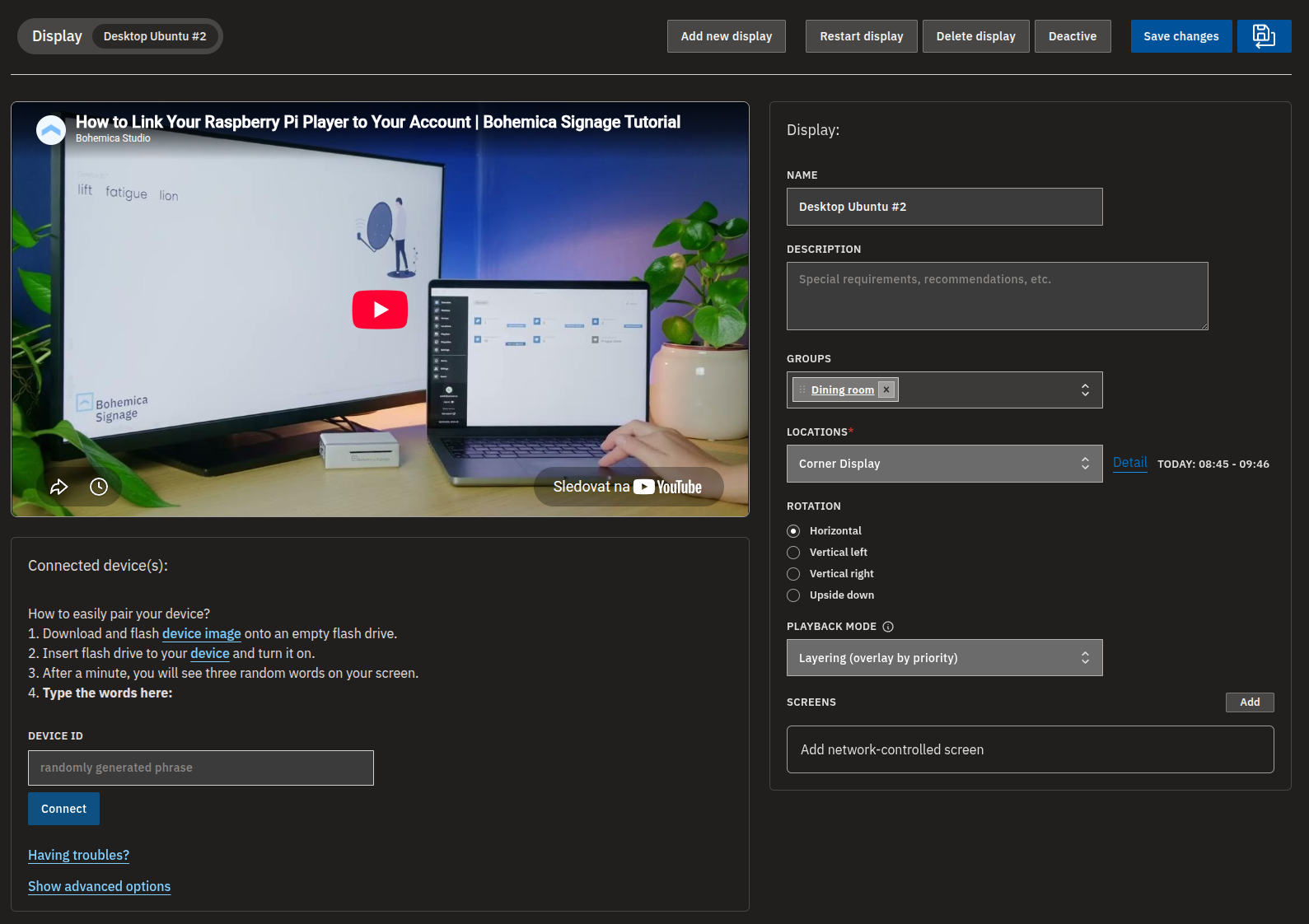
Ou regardez une vidéo pas à pas :
Info
L'identifiant de l'appareil (trois mots) est lié à la combinaison spécifique de l'adresse MAC et de l'identifiant de la carte mère. Ainsi, si vous formatez le disque dur, le lecteur se reconnectera automatiquement la prochaine fois.
Le lecteur est lié à votre compte une fois l'appairage effectué. Pour le dissocier, ouvrez l'appareil dans app.bsgn.cc et supprimez-le — le lecteur affiche à nouveau ses trois mots et peut être appairé de nouveau, à ce compte ou à un autre.
Si le lecteur affiche encore l'ancien appairage après la suppression de l'appareil dans le tableau de bord, connectez-vous à lui localement ou via SSH, supprimez ses données de connexion en cache et redémarrez-le :
rm -f /home/signage/mediaserver-client-app-linux-*/cache/authResult.json \
      /home/signage/mediaserver-client-app-linux-*/cache/authTenantServerResult.json
sudo reboot