La médiathèque
La médiathèque (la section Playables) est l'endroit où vit l'ensemble de votre contenu. Avant qu'un contenu puisse être ajouté à une playlist, il doit d'abord exister ici. Cet article présente les types de contenu que vous pouvez ajouter, comment les importer, ce que fait la conversion vidéo, et comment garder le tout bien organisé.
Types de contenu
Un contenu individuel est appelé un playable. Il en existe quatre types :
| Type | À quoi il sert |
|---|---|
| Image | Une image fixe affichée pendant une durée que vous définissez. |
| Video | Un clip vidéo. Les vidéos peuvent être automatiquement converties pour s'adapter à vos écrans (voir Conversion vidéo ci-dessous). |
| Audio | Un fichier son, utile pour l'audio en magasin — et la brique de base des playlists audio. |
| URL | Une page web affichée à l'écran à partir de son lien. Idéal pour les tableaux de bord en direct, les menus ou les annonces. |
💡
Vous ne savez pas quelle résolution ou quel format vos images et vidéos doivent avoir ? Consultez Formats optimaux pour connaître les tailles et les rapports d'aspect recommandés.
Importer du contenu
- Allez dans l'onglet Playables.
- (Facultatif) Ouvrez d'abord le dossier dans lequel vous souhaitez importer, afin que les nouveaux fichiers arrivent au bon endroit.
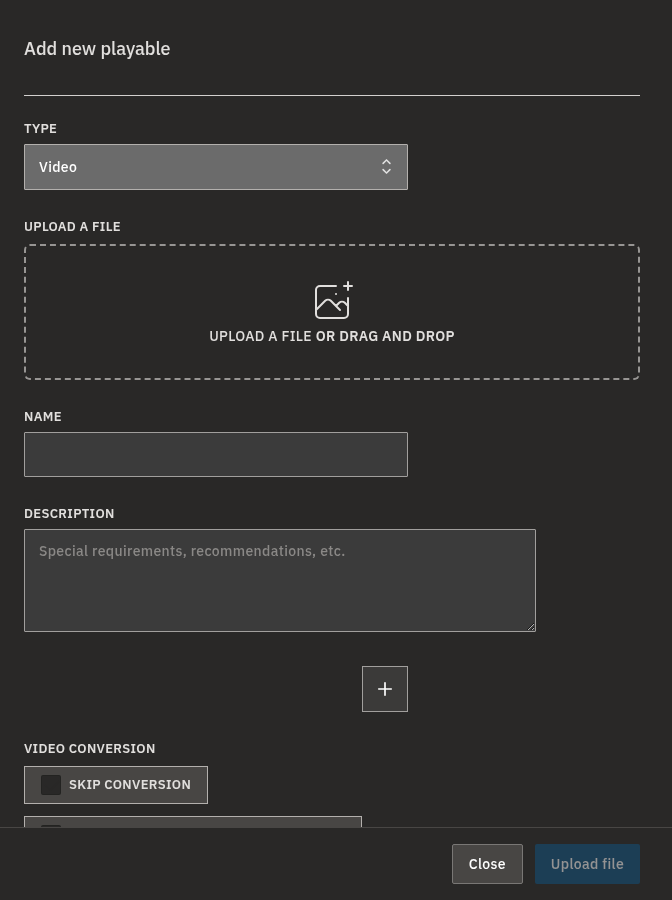
- Cliquez sur Add playable et choisissez le type, ou utilisez Upload a file.
- Sélectionnez un fichier sur votre ordinateur, ou glissez-déposez-le sur la zone d'import.
- Donnez un Name au playable (et une Description facultative), puis enregistrez.
💡
Vous avez de nombreux fichiers à ajouter en une seule fois ? Utilisez Bulk upload pour sélectionner plusieurs fichiers d'un coup.
Avertissement
Les fichiers individuels peuvent actuellement atteindre jusqu'à 4 Go. Si un fichier dépasse cette taille, l'import est refusé — essayez de l'exporter à un débit binaire inférieur, ou de le découper en clips plus courts.
Conversion vidéo
Lorsque vous importez une vidéo, Bohemica Signage peut la convertir en une version prête pour vos écrans. Le fichier que vous importez est toujours conservé, et la conversion prépare :
- Full HD — une version 1080p. C'est la version que diffusent vos écrans.
- 4K — une version 2160p, créée uniquement lorsque la vidéo importée est en 4K ou plus. Elle est disponible sur la page du playable.
Tout se fait automatiquement, sans intervention de votre part — cela s'exécute en arrière-plan après l'import.
Info
Tant que la conversion est en cours, la vidéo ne peut pas encore être lue — patientez quelques instants et réessayez. Une fois terminée, la version convertie est prête et vos écrans la diffusent automatiquement.
- Notify me by email when ready to use — activez cette option si vous préférez être averti par e-mail lorsqu'une longue conversion se termine plutôt que d'attendre sur la page.
- Skip conversion — activez cette option si votre vidéo est déjà dimensionnée pour vos écrans, ou si vous souhaitez spécifiquement que le fichier soit diffusé exactement tel qu'il a été importé. Rien n'est réencodé : vos écrans diffusent exactement le fichier que vous avez importé.
Playables de page web
Pour un playable URL, collez le lien de la page web et le lecteur affichera cette page à l'écran. Bohemica Signage capture automatiquement une image de la page pour l'utiliser comme vignette dans la médiathèque, afin que vous puissiez la reconnaître d'un coup d'œil.
💡
La page est chargée en direct à chaque diffusion : un tableau de bord, un menu ou une page d'annonces qui se met à jour toute seule reste donc à jour à l'écran. Gardez toutefois à l'esprit que la page n'est pas interactive à l'écran — tout ce qui demande de cliquer, de faire défiler ou de se connecter ne fonctionnera pas — et la page doit être accessible depuis le réseau du lecteur. L'image de la médiathèque n'est qu'une vignette capturée à l'enregistrement de l'URL, pas ce qui est diffusé.
Organiser avec des dossiers
À mesure que votre médiathèque s'agrandit, les dossiers vous aident à y garder de l'ordre.
- Dans l'onglet Playables, créez un dossier et donnez-lui un nom.
- Glissez-y du contenu, ou importez directement dedans.
- Les dossiers peuvent être imbriqués, vous pouvez donc regrouper par magasin, campagne, saison, ou selon votre façon de travailler.
Pour retrouver rapidement un élément, utilisez le filtre par type (All, Images, Videos, Sounds, Web pages) et le champ Search en haut de la médiathèque.
Le stockage et la formule gratuite
Un petit indicateur de stockage affiche l'espace que vous utilisez.
Info
Si votre compte est sur la formule gratuite — ce qui s'applique actuellement lorsque vous utilisez moins de deux écrans actifs — votre stockage multimédia est limité à 1 Go. Pour stocker davantage, libérez de l'espace en supprimant des fichiers inutilisés, ou passez à la version complète de l'application en activant plus d'écrans — voir facturation. Les comptes sur une formule sur mesure facturée hors du tableau de bord ne sont pas soumis à cette limite.
Supprimer du contenu
Vous pouvez supprimer un playable de la médiathèque à tout moment — sauf s'il est encore utilisé.
Avertissement
La suppression d'un playable depuis sa page de détail est bloquée tant qu'une playlist l'utilise — l'application vous indique lesquelles, pour que vous puissiez d'abord l'en retirer. La suppression de plusieurs éléments à la fois depuis la liste de la médiathèque ne vérifie que les playlists activées : un élément utilisé uniquement par des playlists désactivées est bel et bien supprimé — et disparaît donc de ces playlists sans prévenir. Avant une suppression groupée, vérifiez qu'aucune playlist désactivée n'en a encore besoin.
FAQ
Quels types de contenu puis-je afficher sur mes écrans ?
Quatre : images, vidéos, audio (sons) et pages web (par leur URL). Chacun est d'abord ajouté à la médiathèque, puis placé dans une playlist.
Dois-je redimensionner mes vidéos avant de les importer ?
En général, non. Après l'import, Bohemica Signage prépare une version Full HD, celle que diffusent vos écrans — plus une version 4K si le fichier importé est déjà en 4K ou plus. Si votre fichier est déjà correctement dimensionné, vous pouvez activer Skip conversion pour qu'il soit diffusé exactement tel qu'importé.
Ma vidéo ne se lit pas encore et indique qu'elle est toujours en cours de conversion.
La conversion s'exécute en arrière-plan et peut prendre un certain temps pour les gros fichiers. Patientez quelques instants et réessayez — ou activez Notify me by email when ready to use pour ne pas avoir à vérifier sans cesse.
Pourquoi ne puis-je pas supprimer un fichier ?
Un playable ne peut pas être supprimé depuis sa page tant qu'il est encore utilisé dans une playlist. Les playlists auxquelles il appartient vous sont indiquées — retirez-le d'abord de celles-ci, puis supprimez-le. (La suppression groupée depuis la liste n'est bloquée que par les playlists activées.)
Pourquoi suis-je à court de stockage ?
Les comptes en formule gratuite (actuellement, ceux qui utilisent moins de deux écrans actifs) sont limités à 1 Go de stockage multimédia. Supprimez le contenu dont vous n'avez plus besoin, ou activez plus d'écrans pour passer à la version complète. Les comptes sur une formule sur mesure facturée hors du tableau de bord n'ont pas de limite de stockage.
Besoin d'aide ?
Bloqué dans l'ajout ou la conversion de contenu ? Contactez notre équipe d'assistance et nous serons ravis de vous aider.