Créer et configurer des écrans
Dans Bohemica Signage, un écran (Display) est la configuration que vous construisez dans le tableau de bord web. Il regroupe les paramètres — le nom, l'emplacement, la rotation, les groupes et le mode de lecture — qui déterminent ce qui s'affiche sur un écran et son apparence. Cet article vous accompagne dans la création d'un écran et la configuration de chacun de ces paramètres.
Écrans et appareils
Un écran (Display) n'est pas la même chose que le boîtier de lecture physique :
| Concept | Ce que c'est | Où vous le gérez |
|---|---|---|
| Écran (Display) | La configuration que vous créez et paramétrez dans le tableau de bord. | Le tableau de bord web |
| Appareil (Device) | Le lecteur physique branché sur votre téléviseur ou votre moniteur. | Le matériel lui-même |
Vous créez et configurez l'écran ici. Le relier à un lecteur physique est une étape distincte, décrite dans Appairer un écran avec un appareil.
Info
Un nouvel écran démarre à l'état Not activated — il ne diffusera rien et n'est pas comptabilisé pour la facturation tant que vous ne l'avez pas activé. L'activation est une action distincte de la création et de la configuration de l'écran.
Créer un nouvel écran
- Ouvrez la page 'Displays' depuis le menu.
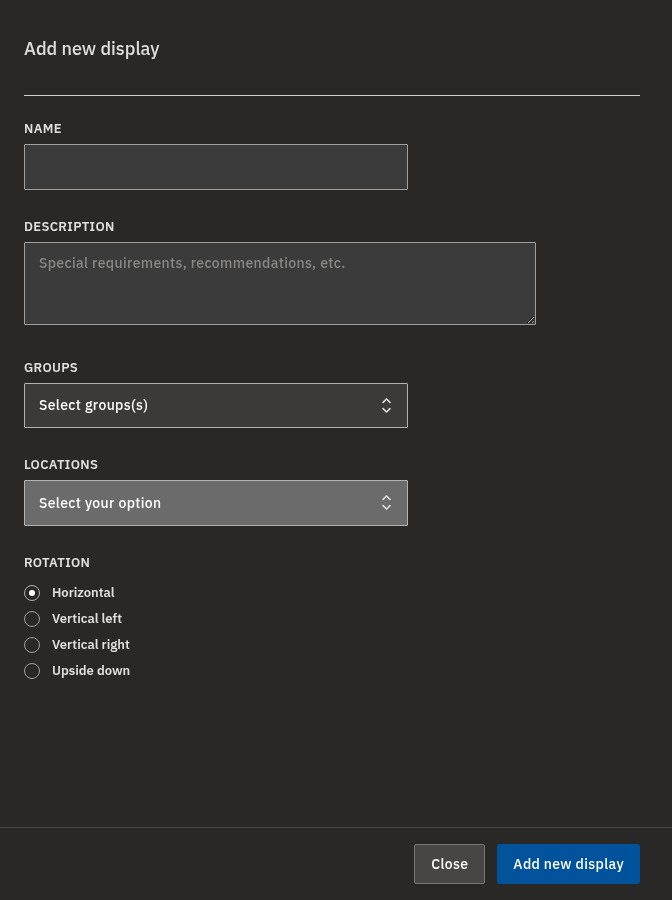
- Cliquez sur 'Add new display' (en haut à droite). Un panneau latéral s'ouvre.
- Saisissez un 'Name' (obligatoire).
- Ajoutez éventuellement une 'Description' — un champ de texte libre pour les exigences particulières, les recommandations, etc.
- Attribuez éventuellement un ou plusieurs 'Groups' à l'aide du sélecteur 'Groups'. Vous pouvez parcourir la liste pour retrouver rapidement un groupe.
- Sélectionnez un emplacement dans 'Locations' (obligatoire). Cela définit le fuseau horaire et les heures d'ouverture de l'écran.
- Choisissez une 'Rotation' : 'Horizontal', 'Vertical left', 'Vertical right' ou 'Upside down'. Les nouveaux écrans sont par défaut en 'Horizontal'.
- Cliquez sur 'Add new display' dans le panneau pour le créer. Vous êtes directement dirigé vers la page de détail du nouvel écran.
💡
Vous pouvez aussi créer un nouvel écran avec le bouton 'Add new display' depuis la page de détail d'un autre écran — vous n'avez pas besoin de revenir d'abord à la liste des écrans.
Avertissement
Un emplacement est obligatoire — sans lui, l'écran ne peut être ni créé ni enregistré. Si votre compte ne comporte qu'un seul emplacement, il est présélectionné pour vous.
Modifier les paramètres principaux d'un écran
Une fois l'écran créé, vous pouvez ajuster n'importe lequel de ses paramètres depuis la page de détail.
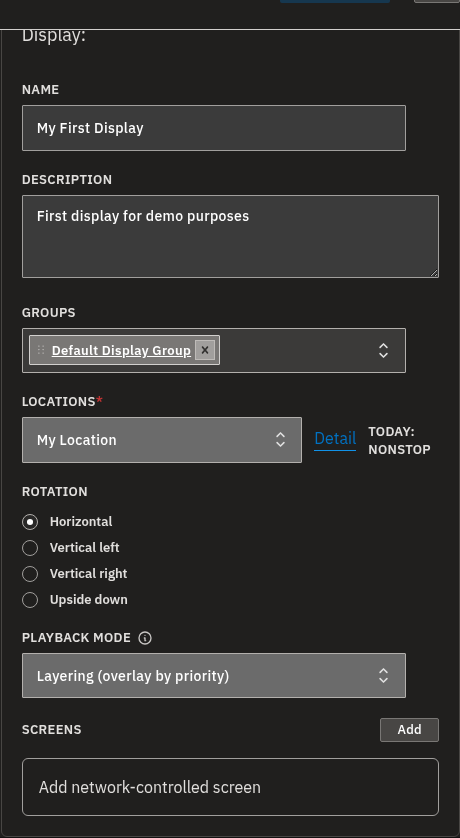
- Ouvrez la page 'Displays' et cliquez sur l'écran pour ouvrir sa page de détail.
- Modifiez les champs 'Name' et/ou 'Description'.
- Ajoutez ou retirez des 'Groups' (le sélecteur permet la recherche). Si vous utilisez un mode de lecture séquentiel, faites glisser les groupes pour les placer dans l'ordre où vous souhaitez qu'ils soient diffusés (plus de détails sous Choisir un mode de lecture ci-dessous et dans Modes de lecture).
- Changez l'emplacement dans 'Locations' si nécessaire (notez les heures d'ouverture du jour affichées à côté).
- Ajustez la 'Rotation' si l'écran est monté différemment.
- Choisissez un 'Playback mode' — 'Layering (overlay by priority)', 'Sequential (play groups one after another)' ou 'Sequential, no repeats'. Consultez Modes de lecture pour comprendre le comportement de chacun.
- Cliquez sur 'Save changes' pour enregistrer.
Info
Le bouton d'enregistrement s'active dès que vous avez modifié quelque chose ; tant que vous avez des modifications non enregistrées, un second bouton d'enregistrement apparaît également : il enregistre et vous ramène à la liste des écrans en une seule étape. Il n'y a pas d'étape « générer » distincte — l'enregistrement reconstruit automatiquement le programme de diffusion de l'écran pour vous.
Avertissement
Si vous tentez de quitter la page (ou de changer de département) avec des modifications non enregistrées, une confirmation vous est demandée avant qu'elles ne soient abandonnées.
Attribuer un emplacement et confirmer les horaires hérités
L'emplacement ne fait pas qu'indiquer où se trouve un écran — l'écran suit le fuseau horaire et les heures d'ouverture de cet emplacement, qui déterminent quand le contenu est diffusé. Bien le choisir est important.
- Sur la page de détail de l'écran, utilisez la liste déroulante 'Locations' pour choisir un emplacement.
- Lisez les heures d'ouverture affichées à côté de la liste déroulante pour confirmer que vous avez choisi le bon.
- Utilisez le lien 'Detail' à côté de la liste déroulante pour ouvrir l'emplacement et vérifier son fuseau horaire et ses heures d'ouverture si nécessaire.
- Cliquez sur 'Save changes'.
Avertissement
Changer d'emplacement modifie le fuseau horaire et les heures d'ouverture que suit l'écran, ce qui influe sur la planification. Vérifiez bien avant de déplacer un écran vers un autre emplacement.
Définir la rotation pour un écran monté
Le champ 'Rotation' contrôle l'orientation de l'écran. Faites-le correspondre à la façon dont l'écran est physiquement installé :
| Rotation | À utiliser lorsque l'écran est… |
|---|---|
| 'Horizontal' | Monté normalement, en mode paysage (valeur par défaut). |
| 'Vertical left' / 'Vertical right' | Monté en mode portrait. Choisissez l'option qui correspond à la façon dont votre écran est physiquement tourné. |
| 'Upside down' | Monté à l'envers. |
- Ouvrez la page de détail de l'écran.
- Sous 'Rotation', choisissez l'option qui correspond au montage physique.
- Cliquez sur 'Save changes'.
💡 Au bout de combien de temps les changements arrivent-ils à l'écran ?
Les modifications enregistrées — rotation, résolution, contenu affiché par un écran, etc. — parviennent au lecteur via une connexion en temps réel, si bien qu'elles s'appliquent normalement presque instantanément. Si une playlist ou une programmation est complexe, le lecteur peut avoir besoin de quelques secondes pour reconstruire et télécharger la programmation mise à jour. Sur un appareil dont la connexion réseau est médiocre, cela peut prendre jusqu'à une minute, et dans de rares cas — une connexion très faible — nettement plus longtemps (parfois jusqu'à une heure). Un tel délai révèle un problème de réseau sur le site de l'écran, qui mérite d'être examiné ; dans la grande majorité des cas, les changements sont actifs en un instant.
Choisir un mode de lecture
Le 'Playback mode' détermine la façon dont l'écran combine le contenu de ses groupes. Il existe trois options :
| Mode | Ce qu'il fait |
|---|---|
| 'Layering (overlay by priority)' | Superpose le contenu par priorité au lieu de diffuser les groupes à tour de rôle. C'est la valeur par défaut. |
| 'Sequential (play groups one after another)' | Diffuse les playlists de chaque groupe les unes après les autres, dans l'ordre des groupes défini sur l'écran. |
| 'Sequential, no repeats' | Comme 'Sequential', mais si une playlist apparaît dans plusieurs groupes, elle n'est diffusée que la première fois et ignorée ensuite. |
Pour une analyse plus approfondie de leur comportement, consultez Modes de lecture.
💡
L'ordre des groupes n'a d'importance que pour les modes 'Sequential' — c'est l'ordre dans lequel les groupes sont diffusés. En mode 'Layering', c'est la priorité (et non l'ordre) qui décide de ce qui s'affiche. Pour vous aider à configurer les groupes, consultez Gérer les groupes d'écrans.
Info
Tant qu'un écran n'appartient pas à un groupe doté d'une playlist, il n'a rien de programmé à diffuser. Ajoutez-le à un groupe, attribuez une playlist, et le contenu commencera à s'afficher.
FAQ
Quelle est la différence entre un écran (Display) et un appareil (Device) ?
Un écran (Display) est la configuration que vous créez et paramétrez dans le tableau de bord — son nom, son emplacement, sa rotation, ses groupes et son mode de lecture. Un appareil (Device) est le lecteur physique qui diffuse cette configuration sur un téléviseur ou un moniteur. Vous reliez les deux lors d'une étape d'appairage distincte.
Pourquoi dois-je choisir un emplacement (Location) pour chaque écran ?
L'emplacement est obligatoire parce que l'écran hérite du fuseau horaire et des heures d'ouverture de cet emplacement, qui déterminent quand le contenu est diffusé. Sans emplacement, l'écran ne peut pas être enregistré.
Mon écran est monté de travers — comment corriger l'orientation ?
Ouvrez l'écran et, sous 'Rotation', choisissez 'Vertical left' ou 'Vertical right' selon la façon dont l'écran est tourné (ou 'Upside down' pour un montage inversé), puis cliquez sur 'Save changes'.
L'ordre des groupes sur un écran a-t-il de l'importance ?
Pour les modes de lecture 'Sequential', oui — l'écran diffuse les playlists de chaque groupe dans l'ordre où les groupes sont listés, et vous pouvez les faire glisser pour les réordonner. En mode 'Layering', c'est la priorité plutôt que l'ordre qui décide de ce qui est diffusé.
Pourquoi ne puis-je pas cliquer sur le bouton d'enregistrement ?
Le bouton d'enregistrement ne s'active qu'une fois que vous avez réellement modifié un champ — s'il ne réagit pas, c'est que rien n'a été modifié, ou que votre modification correspondait à la valeur enregistrée.
Pourquoi tout est-il grisé et impossible à modifier ?
Vous consultez un département auquel votre compte n'a qu'un accès en lecture seule — vous pouvez voir cette page, mais pas la modifier. Consultez Départements, utilisateurs et rôles.
Besoin d'aide ?
Si un écran ne se comporte pas comme prévu, vérifiez d'abord son emplacement, ses 'Groups' et son 'Playback mode' — ce sont eux qui déterminent ce qui est diffusé et quand. Pour relier un écran à un lecteur physique, consultez Appairer un écran avec un appareil. Si vous êtes toujours bloqué, contactez notre équipe d'assistance et nous serons ravis de vous aider.