Zwei-Faktor-Authentifizierung
Die Zwei-Faktor-Authentifizierung (2FA) fügt der Anmeldung zusätzlich zu Ihrem Passwort einen zweiten Schritt hinzu. Selbst wenn jemand Ihr Passwort kennt, kann er ohne einen Code aus Ihrer Authentifizierungs-App oder von Ihrem Telefon trotzdem nicht auf Ihr Konto zugreifen. Sie richten 2FA für Ihr eigenes Konto im Bildschirm Kontoeinstellungen ein und können sie jederzeit ändern oder ausschalten. Dieser Artikel führt Sie durch das Aktivieren von 2FA, das Speichern Ihrer Wiederherstellungscodes und das Anmelden, sobald sie eingeschaltet ist.
💡
2FA ist eine der einfachsten und wirksamsten Maßnahmen, um Ihr Konto zu schützen. Die Einrichtung dauert nur ein paar Minuten.
Wo Sie die Einstellung finden
Öffnen Sie die Kontoeinstellungen und suchen Sie im Abschnitt Kontosicherheit nach der Karte Zwei-Faktor-Authentifizierung. Klicken Sie dort auf 2FA einrichten, um den Einrichtungsablauf zu starten, oder — sobald 2FA aktiviert ist — auf 2FA verwalten, um Wiederherstellungscodes neu zu generieren oder sie auszuschalten.

Wählen Sie, wie Sie Codes erhalten
Sie können Ihr Konto auf eine von zwei Arten absichern. Es kann immer nur eine Methode aktiv sein, wählen Sie also diejenige, die zu Ihnen passt.
| Methode | Wie sie funktioniert | Gut zu wissen |
|---|---|---|
| Authentifizierungs-App (Standard) | Scannen Sie einen QR-Code mit einer App wie Google Authenticator, Authy oder 1Password, und sie erzeugt alle 30 Sekunden einen neuen 6-stelligen Code. | Die empfohlene Standardmethode. |
| SMS-Verifizierung | Wir senden Ihnen bei Bedarf einen 6-stelligen Code per SMS an Ihr Telefon. | Codes sind 10 Minuten gültig. |
Auf dem Einrichtungsbildschirm können Sie jederzeit mit SMS-Verifizierung verwenden und Authenticator-App verwenden zwischen den Methoden wechseln.
Info
Das Wechseln der Methode löscht die jeweils andere. Wenn Sie die Authentifizierungs-App einrichten und dann zu SMS wechseln (oder umgekehrt), wird die erste Methode gelöscht – es kann immer nur eine aktiv sein.
2FA mit einer Authentifizierungs-App einrichten
- Gehen Sie zu Kontoeinstellungen und suchen Sie im Abschnitt Kontosicherheit die Karte Zwei-Faktor-Authentifizierung.
- Klicken Sie auf 2FA einrichten.
- Klicken Sie auf Zwei-Faktor-Authentifizierung aktivieren.
- Öffnen Sie Ihre Authentifizierungs-App (zum Beispiel Google Authenticator, Authy oder 1Password) und scannen Sie den auf dem Bildschirm angezeigten QR-Code.
- Geben Sie den 6-stelligen Code ein, der in Ihrer App angezeigt wird.
- Klicken Sie auf Bestätigen und aktivieren.
- Speichern Sie Ihre Wiederherstellungscodes (siehe Speichern Sie Ihre Wiederherstellungscodes weiter unten), setzen Sie das Bestätigungshäkchen und klicken Sie auf Einrichtung abschließen.
💡
Sie können den QR-Code nicht scannen? Klicken Sie auf Scannen nicht möglich? Code manuell eingeben, um einen Geheimen Schlüssel anzuzeigen, und geben Sie ihn stattdessen von Hand in Ihre Authentifizierungs-App ein (oder fügen Sie ihn dort ein).
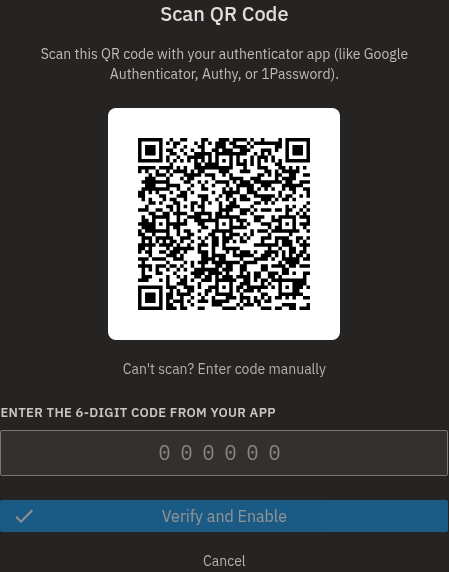
Wird Ihr Code abgelehnt, prüfen Sie, ob die Uhrzeit Ihres Telefons korrekt ist, und geben Sie den neuesten Code ein, den Ihre App anzeigt.
2FA mit SMS einrichten
- Gehen Sie zu Kontoeinstellungen und klicken Sie in der Karte Zwei-Faktor-Authentifizierung auf 2FA einrichten.
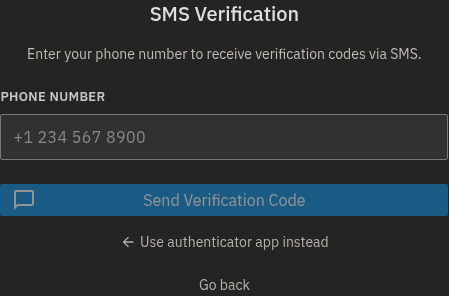
- Klicken Sie auf dem Einrichtungsbildschirm auf SMS-Verifizierung verwenden.
- Geben Sie Ihre Nummer in das Feld Telefonnummer ein (zum Beispiel
+1 234 567 8900). - Klicken Sie auf Verifizierungscode senden.
- Warten Sie auf die SMS und geben Sie dann den 6-stelligen Code aus der Nachricht ein.
- Klicken Sie auf Verifizieren und aktivieren.
- Speichern Sie Ihre Wiederherstellungscodes, setzen Sie das Bestätigungshäkchen und klicken Sie auf Einrichtung abschließen.
Falls die SMS nicht ankommt, klicken Sie auf Code erneut senden, um einen neuen zu senden — die Option ist nach einer 60-Sekunden-Wartezeit wieder verfügbar. SMS-Codes sind 10 Minuten gültig; fordern Sie einen neuen an, wenn mehr Zeit vergangen ist. Wenn Sie Ihre Nummer falsch eingegeben haben, klicken Sie auf Telefonnummer ändern, um sie erneut einzugeben.
Speichern Sie Ihre Wiederherstellungscodes
Nachdem Sie die Verifizierung abgeschlossen haben, erscheint der Bildschirm Speichern Sie Ihre Wiederherstellungscodes mit einem Satz von 8 Codes. Damit können Sie sich anmelden, falls Sie jemals den Zugriff auf Ihre Authentifizierungs-App oder Ihr Telefon verlieren – überspringen Sie diesen Schritt also nicht.
- Klicken Sie auf Herunterladen, um sie als Textdatei (
bohemica-signage-recovery-codes.txt) zu speichern, oder auf Kopieren, um sie zu kopieren. - Bewahren Sie sie an einem sicheren und privaten Ort auf.
- Setzen Sie das Bestätigungshäkchen, dass Sie sie gespeichert haben.
- Klicken Sie auf Einrichtung abschließen.
Warnung
Jeder Wiederherstellungscode funktioniert nur einmal, und genau dieser Satz wird Ihnen nur während der Einrichtung angezeigt – speichern Sie ihn, bevor Sie auf Einrichtung abschließen klicken. Sollten Sie Ihre Codes einmal verlieren, können Sie später über 2FA verwalten einen neuen Satz generieren; damit werden die alten Codes sofort ungültig.
Anmelden, wenn 2FA aktiviert ist
- Geben Sie wie gewohnt Ihre E-Mail-Adresse und Ihr Passwort ein (oder melden Sie sich per SSO an).
- Geben Sie auf Aufforderung den 6-stelligen Code aus Ihrer Authentifizierungs-App ein. Wenn Sie SMS verwenden, wird Ihnen an dieser Stelle automatisch ein Code per SMS gesendet – geben Sie diesen ein.
- Sie haben gerade keinen Zugriff auf Ihre App oder Ihr Telefon? Geben Sie stattdessen einen Ihrer gespeicherten Wiederherstellungscodes ein. Denken Sie daran, dass jeder nur einmal funktioniert.
Info
Wenn Sie zu oft hintereinander den falschen Code eingeben, werden weitere Versuche zu Ihrem Schutz kurz pausiert. Warten Sie einen Moment und versuchen Sie es erneut.
Wenn Sie weder auf Ihr Gerät noch auf Ihre Codes zugreifen können
Ihre Wiederherstellungscodes sind Ihr Sicherheitsnetz. Wenn Sie Ihr Telefon oder Ihre Authentifizierungs-App verlieren, ist die Anmeldung mit einem Wiederherstellungscode der einzige Weg, um eigenständig wieder in Ihr Konto zu gelangen — genau deshalb ist es so wichtig, sie bei der Einrichtung zu speichern.
Wenn Sie den Zugriff sowohl auf Ihre Authentifizierungs-App (oder Ihr Telefon) als auch auf Ihre Wiederherstellungscodes verloren haben, führt der einzige Weg zurück über die Kontaktaufnahme mit unserem Support-Team. Zu Ihrem Schutz können wir 2FA nicht einfach auf Zuruf ausschalten — wir müssen zunächst sicher sein, dass Sie wirklich der Kontoinhaber sind und nicht jemand, der einzubrechen versucht.
Rechnen Sie damit, dass wir Ihnen einige Fragen zum Konto stellen, bevor wir den Zugriff wiederherstellen. Wenn Sie Ihre Wiederherstellungscodes an einem sicheren Ort aufbewahren, ersparen Sie sich all das.
2FA verwalten oder ausschalten
Sobald 2FA aktiviert ist, klicken Sie in der Karte Zwei-Faktor-Authentifizierung auf 2FA verwalten, um Änderungen vorzunehmen.
Wiederherstellungscodes neu generieren
Wenn Sie einige Ihrer Codes verwendet haben oder vermuten, dass sie nicht mehr privat sind, können Sie einen neuen Satz erstellen.
- Klicken Sie auf 2FA verwalten.
- Klicken Sie auf Wiederherstellungscodes neu generieren.
- Laden Sie die neuen Codes mit Herunterladen herunter oder klicken Sie auf Kopieren, und bewahren Sie sie sicher auf.
Warnung
In dem Moment, in dem Sie neu generieren, funktionieren alle Ihre alten Wiederherstellungscodes nicht mehr. Stellen Sie sicher, dass Sie den neuen Satz speichern.
2FA deaktivieren
- Klicken Sie auf 2FA verwalten.
- Im Abschnitt Zwei-Faktor-Authentifizierung deaktivieren:
- Wenn Sie sich mit einem Passwort anmelden, geben Sie Ihr Passwort ein und klicken Sie auf 2FA deaktivieren.
- Wenn Sie sich per SSO (Google oder Microsoft) anmelden und kein Passwort haben, klicken Sie auf 2FA deaktivieren und bestätigen Sie auf Aufforderung.
Wenn Sie das falsche Passwort eingeben, erscheint eine Fehlermeldung, und 2FA bleibt aktiviert.
Warnung
Das Ausschalten von 2FA macht Ihr Konto weniger sicher. Wir empfehlen, sie aktiviert zu lassen.
Ihre Telefonnummer ändern, während SMS-2FA aktiviert ist
Sie können Ihre Konto-Telefonnummer nicht direkt ändern, während SMS-2FA aktiv ist. Deaktivieren Sie zunächst vorübergehend die SMS-Zwei-Faktor-Authentifizierung in den 2FA-Einstellungen, ändern Sie dann Ihre Nummer und richten Sie SMS-2FA erneut ein.
Wenn Ihre Organisation 2FA erfordert
Manche Organisationen machen 2FA verpflichtend. Wenn das auf Ihre Organisation zutrifft, werden Sie direkt nach der Anmeldung zur Einrichtung von 2FA aufgefordert und können die Anwendung erst nutzen, wenn die Einrichtung abgeschlossen ist – die einzige Alternative ist, sich abzumelden. Sobald Sie die Einrichtung abgeschlossen haben, können Sie die App wie gewohnt nutzen.
FAQ
Welche Authentifizierungs-Apps funktionieren?
Jede gängige Authentifizierungs-App, zum Beispiel Google Authenticator, Authy oder 1Password. Scannen Sie den QR-Code während der Einrichtung oder verwenden Sie Scannen nicht möglich? Code manuell eingeben, um den geheimen Schlüssel von Hand einzugeben.
Wofür sind Wiederherstellungscodes da?
Damit können Sie sich anmelden, wenn Sie den Zugriff auf Ihre Authentifizierungs-App oder Ihr Telefon verlieren. Sie erhalten während der Einrichtung einen Satz davon. Bewahren Sie sie an einem sicheren Ort auf, denn jeder Code kann nur einmal verwendet werden.
Ich habe meinen SMS-Code nicht erhalten.
Warten Sie, bis die 60-Sekunden-Wartezeit abgelaufen ist, und klicken Sie dann auf Code erneut senden. Codes sind 10 Minuten gültig. Falls die Nummer falsch war, verwenden Sie Telefonnummer ändern, um sie erneut einzugeben.
Ich verwende Google oder Microsoft zur Anmeldung und habe kein Passwort. Kann ich trotzdem 2FA nutzen?
Ja. Die Einrichtung ist dieselbe. Wenn Sie 2FA deaktivieren möchten, bestätigen Sie eine Aufforderung, anstatt ein Passwort einzugeben.
Was passiert, wenn ich meine Wiederherstellungscodes neu generiere?
Es wird ein brandneuer Satz erstellt und Ihre alten Codes funktionieren sofort nicht mehr. Laden Sie die neuen Codes herunter oder kopieren Sie sie und bewahren Sie sie sicher auf.
Ich habe mein Telefon und meine Wiederherstellungscodes verloren — wie komme ich wieder hinein?
Sobald Sie Ihr Gerät verloren haben, sind die Wiederherstellungscodes der einzige Weg, sich eigenständig anzumelden. Wenn Sie auch diese verloren haben, wenden Sie sich an unser Support-Team — wir bestätigen, dass Sie der echte Kontoinhaber sind, und helfen Ihnen dann, den Zugriff wiederzuerlangen.
Brauchen Sie Hilfe?
Haben Sie noch Fragen zur Zwei-Faktor-Authentifizierung? Wenden Sie sich an den Bohemica-Support – wir helfen Ihnen gerne. Vielleicht möchten Sie auch Abteilungen, Benutzer & Rollen lesen, um zu verstehen, wie der Kontozugriff in Ihrer Organisation funktioniert.