Surveiller et piloter les écrans
Une fois vos écrans configurés, la section Displays devient votre tableau de bord de pilotage au quotidien. D'un coup d'œil, vous voyez quels écrans sont en ligne, vous pouvez ouvrir n'importe lequel d'entre eux pour l'activer ou le désactiver, redémarrer un lecteur capricieux et retrouver les informations de l'appareil que notre équipe de support pourra vous demander. Cet article vous explique tout cela.
Si vous n'avez pas encore relié de lecteur à un écran, commencez par Appairer un écran avec un appareil.

La liste des écrans en un coup d'œil
Ouvrez Displays depuis le menu principal. Vos écrans sont organisés en dossiers par Location, de sorte que chaque magasin, bureau ou site dispose de son propre groupe. Déployez un emplacement pour voir les écrans qu'il contient.
Chaque dossier d'emplacement porte un badge de statut global qui vous permet de repérer un problème sans rien ouvrir. Il vous indique si tous les écrans de l'emplacement sont joignables, si certains ont cessé de se signaler (avec le nombre concerné) ou si l'emplacement entier est hors ligne. Si certains écrans sont hors ligne, déployez le dossier et consultez leurs colonnes Status et Last active pour repérer les lecteurs concernés ; si tout un emplacement est hors ligne, c'est généralement la connexion réseau ou l'alimentation du site qui est en cause.
Au sein de chaque emplacement, chaque ligne d'écran affiche les colonnes suivantes :
| Colonne | Ce qu'elle vous indique |
|---|---|
| Name | Le nom que vous avez donné à l'écran. |
| Location | L'endroit où se trouve l'écran. |
| Active | Indique si l'écran est actuellement activé. |
| Groups | Les groupes auxquels l'écran appartient. |
| Status | L'appairage et la joignabilité, en clair (voir ci-dessous). |
| Local IP | L'IP locale du ou des appareils appairés, s'il y en a. |
| Last active | La dernière fois que l'appareil s'est signalé. |
Lire la colonne Status
La colonne Status combine deux informations :
- Paired ou Not paired — selon qu'un lecteur physique est relié ou non à cet écran.
- Pour les écrans appairés, une mention supplémentaire Online (le lecteur s'est signalé récemment) ou Unknown (il ne s'est pas signalé depuis environ une minute).
Info
Online et Unknown indiquent si le lecteur s'est signalé récemment auprès du tableau de bord — autrement dit, s'il est joignable. Ces mentions ne confirment pas que du contenu est actuellement à l'écran. Un lecteur joignable diffuse normalement sa programmation, mais le statut en lui-même ne reflète que le dernier signalement.
Lire la colonne Last active
La colonne Last active vous indique le moment du dernier signalement. Une heure récente signifie que l'appareil se signale normalement ; une date plus ancienne signifie qu'il est injoignable depuis un certain temps et mérite un examen plus attentif.

Vérifier le statut de tous vos écrans
- Ouvrez Displays depuis le menu principal.
- Déployez un dossier Location pour voir les écrans qu'il contient.
- Lisez le badge de statut de l'emplacement pour voir si tous, certains ou aucun de ses écrans sont joignables.
- Pour chaque écran, lisez la colonne Status : Paired ou Not paired, plus Online ou Unknown pour les écrans appairés.
- Consultez la colonne Last active pour voir la dernière fois que chaque appareil s'est signalé.
Rechercher un écran
- Ouvrez Displays.
- Utilisez la recherche du tableau pour saisir une partie du nom ou de l'emplacement d'un écran.
- La liste se filtre sur les écrans correspondants. Cliquez sur une ligne pour ouvrir sa page de détail.
Télécharger la liste des écrans dans Excel
- Ouvrez Displays.
- Cliquez sur Download in Excel en haut de la page.
- Un fichier nommé My Signage Displays.xlsx se télécharge ; il répertorie pour chaque écran son nom, son emplacement, son état d'activation, ses groupes, son statut, son IP locale et l'heure de son dernier signalement.
Piloter un écran individuel
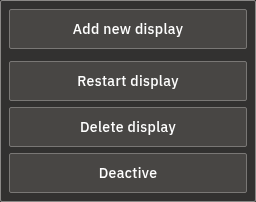
Cliquez sur n'importe quel écran de la liste pour ouvrir sa page de détail. Les actions que vous utiliserez le plus se trouvent dans l'en-tête : Activate / Deactivate, Restart display et Delete display. Les informations sur l'appareil figurent dans la carte Connected device(s) plus bas.
Activer un écran (peut déclencher la facturation)
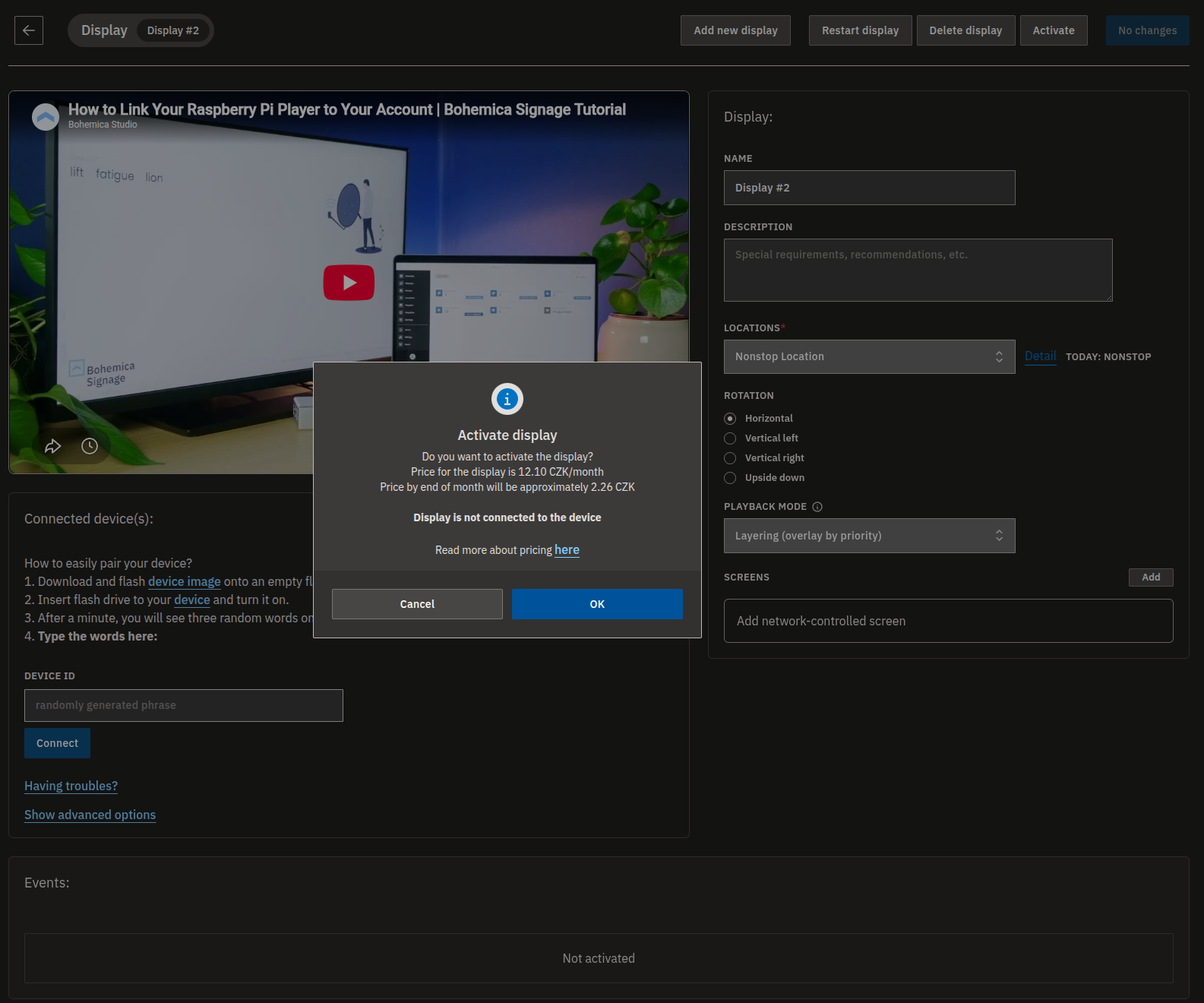
Activer un écran le met en marche et lance la diffusion de son contenu programmé. Comme ce sont les écrans actifs que nous facturons, vous verrez toujours le prix avant de confirmer.
- Ouvrez l'écran depuis la liste Displays.
- Cliquez sur Activate dans l'en-tête.
- Vérifiez le prix avant de confirmer : le prix mensuel (TVA comprise) et une estimation des frais pour le reste du mois en cours. Votre premier écran est normalement gratuit.
- Au-delà du premier écran, les données de facturation et les détails de votre carte sont requis — complétez-les si ce n'est pas déjà fait.
- Confirmez. L'écran devient actif et commence à diffuser son contenu programmé.
Avertissement
Activer un écran peut augmenter votre facture mensuelle. Votre premier écran actif est normalement gratuit, mais chaque écran actif supplémentaire est facturé, et en ajouter davantage peut vous faire passer à un palier tarifaire supérieur — vous en êtes averti, le cas échéant, avant de confirmer. Le prix mensuel exact (TVA comprise) et une estimation des frais pour le reste du mois sont toujours affichés avant que vous ne confirmiez. Consultez Tarifs pour en savoir plus.
Désactiver un écran
- Ouvrez l'écran depuis la liste Displays.
- Cliquez sur Deactivate dans l'en-tête.
- Confirmez.
- L'écran cesse de diffuser et est retiré de la facturation active.
Redémarrer le lecteur à distance
Si un écran semble figé ou désynchronisé, un redémarrage à distance est souvent la solution la plus rapide.
- Ouvrez l'écran depuis la liste Displays.
- Cliquez sur Restart display dans l'en-tête.
- Confirmez.
- Une demande de redémarrage est envoyée au lecteur connecté.
Info
Un redémarrage n'a de sens que pour un écran dont l'appareil est connecté et joignable. La demande de redémarrage atteint le lecteur lors de son prochain signalement ; un lecteur actuellement Unknown peut donc mettre un peu plus de temps à y donner suite.
Supprimer un écran
- Ouvrez l'écran depuis la liste Displays.
- Cliquez sur Delete display dans l'en-tête.
- Confirmez.
- L'écran est supprimé, ainsi que son ou ses appareils connectés et leur historique de statut, et l'appareil est désappairé du serveur.
Avertissement
La suppression d'un écran est définitive. Elle retire également le ou les appareils connectés et leur historique de statut, et désappaire l'appareil. La suppression n'annule pas la facturation déjà effectuée : les montants accumulés par l'écran pendant qu'il était actif restent sur votre facture — pour qu'un écran ne soit plus facturé à l'avenir, désactivez-le plutôt. Si l'appareil ou l'un de ses groupes est partagé avec un autre département, la suppression peut être bloquée — dans ce cas, retirez d'abord la référence partagée. Consultez Départements, utilisateurs et rôles.
Retrouver les informations de l'appareil connecté (pour le support à distance)
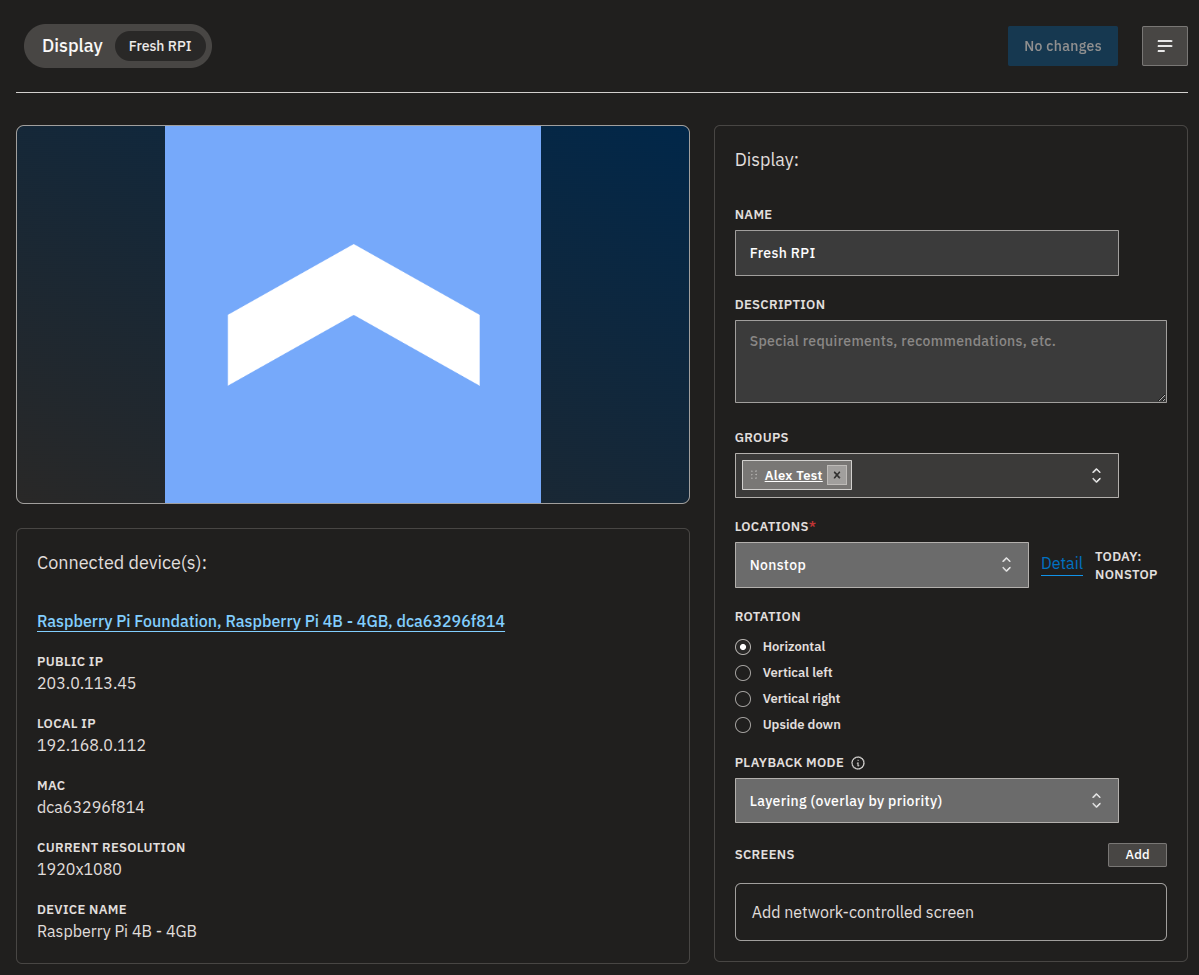
Quand vous contactez le support, il peut vous demander les informations réseau du lecteur. Tout se trouve sur la page de détail de l'écran.
- Ouvrez l'écran depuis la liste Displays.
- Repérez la carte Connected device(s).
- Lisez les informations de l'appareil : Public IP, Local IP, MAC, Current resolution et Device name.
- Communiquez au support les informations qu'il vous demande — elles l'aident à identifier le lecteur et à vous dépanner plus vite.
Info
Ces informations n'apparaissent qu'une fois l'appareil appairé et après qu'il les a transmises. Juste après l'appairage, les IP, l'adresse MAC et la résolution peuvent mettre un court moment à s'afficher.
Une note sur l'accès en lecture seule
Si vous parcourez un autre département en lecture seule, vous pouvez voir tous les écrans, leur statut et toutes les informations de leur appareil, mais vous ne pouvez rien modifier sur cette page — revenez à un département dont vous êtes membre si vous avez besoin d'un changement. Les rôles sont expliqués dans Départements, utilisateurs et rôles.
FAQ
Activer un écran va-t-il me coûter de l'argent ?
C'est possible. Le prix mensuel (TVA comprise) et une estimation des frais pour le reste du mois en cours sont toujours affichés avant que vous ne confirmiez l'activation. Votre premier écran actif est normalement gratuit ; les écrans supplémentaires s'ajoutent à votre facture mensuelle.
Que signifie « Online » ou « Unknown » à côté d'un écran appairé ?
Cela indique si le lecteur s'est signalé récemment. Online signifie qu'il s'est signalé récemment ; Unknown signifie qu'il ne s'est pas signalé depuis environ une minute. Les dossiers d'emplacement attendent un peu plus longtemps avant de compter un écran comme hors ligne, si bien qu'une ligne peut afficher Unknown juste avant que le décompte du dossier ne se mette à jour. Cela ne vous dit pas si du contenu est en cours de diffusion.
Comment redémarrer un lecteur qui se comporte mal ?
Ouvrez l'écran, cliquez sur Restart display et confirmez. Une demande de redémarrage est envoyée au lecteur connecté, qui redémarre à distance.
Que se passe-t-il lorsque je supprime un écran ?
L'écran est retiré, de même que son ou ses appareils connectés et leur historique de statut ; l'appareil est désappairé du serveur. Les montants accumulés pendant que l'écran était actif ne sont pas remboursés — ils restent sur votre facture. Si l'appareil ou un groupe est partagé avec un autre département, la suppression peut être bloquée.
Où trouver l'adresse IP ou la MAC de l'appareil ?
Ouvrez l'écran et consultez la carte Connected device(s). Elle affiche Public IP, Local IP, MAC, Current resolution et Device name.
Pourquoi mes boutons d'action sont-ils grisés ?
Vous êtes très probablement en train de parcourir un autre département en lecture seule — vous pouvez voir cette page, mais pas la modifier. Revenez à un département dont vous êtes membre, ou consultez Départements, utilisateurs et rôles.
Besoin d'aide ?
Toujours bloqué ? Notre équipe d'assistance se fera un plaisir de vous aider — contactez-nous et nous remettrons vos écrans en état de marche. Avoir sous la main les informations de la carte Connected device(s) accélère les choses.