Paramètres de votre compte
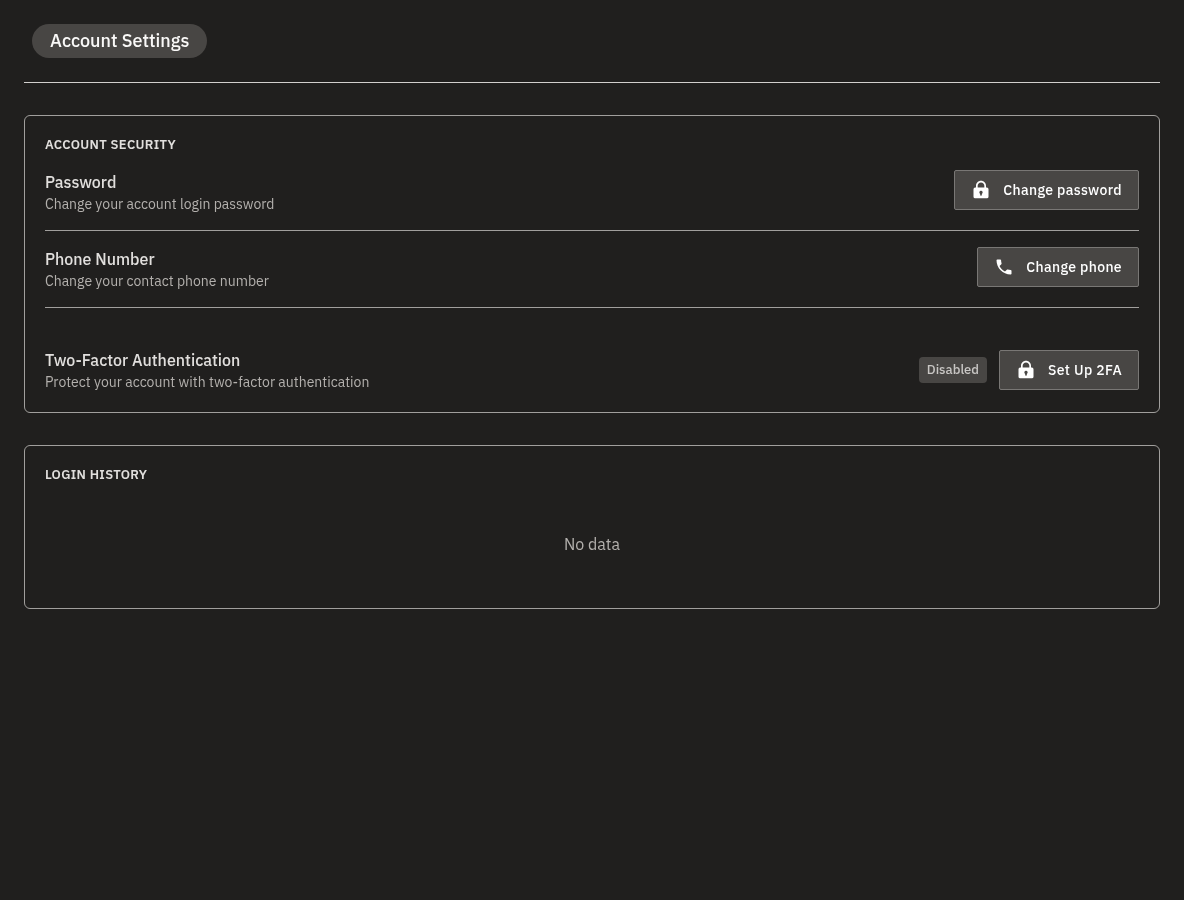
Votre écran Account Settings est l'endroit où vous veillez à la sécurité de votre compte et de vos identifiants de connexion. De là, vous pouvez changer votre mot de passe, mettre à jour le numéro de téléphone associé à votre compte, configurer l'authentification à deux facteurs et consulter l'historique de vos connexions récentes. Tout ce qui figure sur cet écran s'applique uniquement à votre compte — chaque membre de votre équipe gère ici ses propres identifiants.
L'écran s'ouvre sur une section Account Security, qui regroupe votre Password, votre Phone Number et votre Two-Factor Authentication. En dessous, un tableau Login History affiche vos connexions récentes.
💡 Une habitude à conserver
Jetez de temps en temps un œil à votre Login History. C'est le moyen le plus simple de repérer une connexion qui n'était pas la vôtre.
Changer votre mot de passe
Si vous vous connectez avec une adresse e-mail et un mot de passe, vous pouvez changer ce mot de passe à tout moment.
- Ouvrez Account Settings et repérez la ligne Password dans la section Account Security.
- Cliquez sur Change password.
- Saisissez votre mot de passe actuel dans Old password.
- Saisissez votre nouveau mot de passe dans New password. Il doit comporter au moins 8 caractères.
- Saisissez à nouveau le même nouveau mot de passe dans Repeat password — les deux doivent correspondre.
- Cliquez sur Change password pour enregistrer. Votre nouveau mot de passe prend effet immédiatement — utilisez-le lors de votre prochaine connexion.
Mauvais mot de passe actuel
Si le mot de passe actuel que vous saisissez ne correspond pas, rien n'est modifié. Saisissez de nouveau votre mot de passe actuel et réessayez.
Vous vous connectez avec Google ou Microsoft ?
Les comptes qui utilisent l'authentification unique (SSO) n'ont pas de mot de passe Bohemica Signage distinct, c'est pourquoi la section Password n'apparaît pas dans votre cas. Gérez plutôt votre mot de passe avec Google ou Microsoft.
Changer votre numéro de téléphone
Votre numéro de téléphone sert de numéro de contact pour votre compte et, si vous le souhaitez, à l'authentification à deux facteurs par SMS.
- Ouvrez Account Settings et repérez la ligne Phone Number, qui indique également le numéro actuellement associé à votre compte.
- Cliquez sur Change phone.
- Saisissez le New phone number. Il doit être différent de votre numéro actuel.
- Si vous vous connectez avec un mot de passe, saisissez-le dans Current password for confirmation — le numéro n'est modifié que si le mot de passe correspond. (Les utilisateurs SSO ne sont pas invités à saisir un mot de passe ici.)
- Cliquez sur Change phone pour enregistrer. Le nouveau numéro est actif sur votre compte immédiatement.
Téléphone verrouillé tant que la 2FA par SMS est active
Tant que l'authentification à deux facteurs par SMS est active, votre numéro de téléphone ne peut pas être modifié. Désactivez d'abord temporairement l'authentification à deux facteurs par SMS dans les paramètres Two-Factor Authentication, changez le numéro, puis réactivez-la.
Deux choses à savoir :
- Le nouveau numéro doit être différent de votre numéro actuel.
- Un numéro déjà utilisé par un autre utilisateur ne peut pas être ajouté à votre compte.
Authentification à deux facteurs
La section Two-Factor Authentication indique si la connexion à deux facteurs est actuellement active sur votre compte, et c'est là que vous l'activez ou gérez une configuration existante.
L'authentification à deux facteurs ajoute une seconde étape lors de la connexion — scanner un QR code avec une application d'authentification et saisir le code à 6 chiffres, ou recevoir un code par SMS — et vous fournit des codes de récupération à conserver en lieu sûr. Le guide de configuration complet figure dans son propre article : Authentification à deux facteurs.

Consulter votre historique de connexions
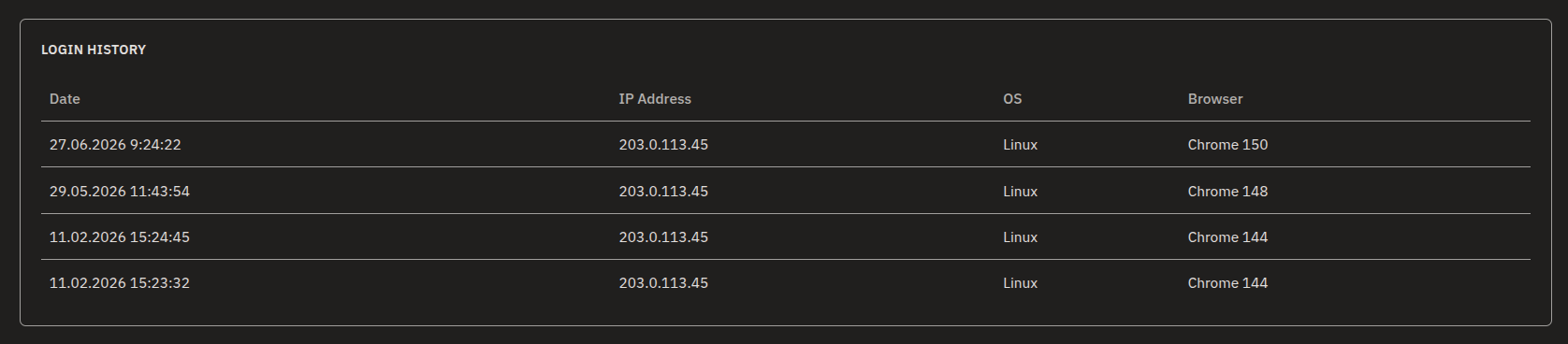
Le tableau Login History liste vos connexions récentes pour que vous puissiez confirmer que c'était bien vous.
- Ouvrez Account Settings et faites défiler jusqu'à la section Login History.
- Parcourez le tableau. Chaque ligne affiche les éléments suivants :
| Colonne | Ce qu'elle affiche |
|---|---|
| Date | Le moment où la connexion a eu lieu, au format jour.mois.année heure:minute:seconde. |
| IP Address | L'adresse réseau d'où provient la connexion. |
| OS | Le système d'exploitation utilisé. |
| Browser | Le navigateur utilisé. |
- Repérez tout ce que vous ne reconnaissez pas — une adresse IP, un appareil ou un navigateur inconnus.
- Si quelque chose vous semble anormal, changez votre mot de passe et vérifiez vos paramètres d'authentification à deux facteurs.
Remarque sur les préférences de département
Si votre organisation utilise plusieurs départements avec la consultation inter-départements activée, il se peut que vous voyiez aussi une section Department Preferences avec une option Browse other departments (read-only). Cela ne fait pas partie de la sécurité de votre compte et de vos identifiants de connexion — cette option contrôle la façon dont vous parcourez le contenu entre les départements. Vous en trouverez l'explication dans Départements, utilisateurs et rôles.
FAQ
Je me connecte avec Google (ou Microsoft). Pourquoi ne vois-je pas comment changer mon mot de passe ?
Les comptes qui se connectent via l'authentification unique (SSO) n'ont pas de mot de passe Bohemica Signage distinct, c'est pourquoi la section Password n'apparaît pas. Gérez plutôt votre mot de passe avec Google ou Microsoft. Si vous vous connectez via SSO, il ne vous est pas non plus demandé de mot de passe lorsque vous changez votre numéro de téléphone.
Pourquoi ne puis-je pas changer mon numéro de téléphone ?
Si l'authentification à deux facteurs par SMS est activée, votre numéro de téléphone ne peut pas être modifié tant que vous ne l'avez pas désactivée. Désactivez temporairement la 2FA par SMS dans les paramètres Two-Factor Authentication, changez votre numéro, puis réactivez-la.
Quelles sont les exigences pour le mot de passe ?
Votre nouveau mot de passe doit comporter au moins 8 caractères, et vous devez le saisir à l'identique dans New password et Repeat password. Vous devez également saisir votre mot de passe actuel dans Old password pour confirmer la modification.
À quoi sert la Login History ?
Elle liste vos connexions récentes avec la date, l'adresse IP, le système d'exploitation et le navigateur. Utilisez-la pour repérer toute connexion que vous ne reconnaissez pas. Si vous voyez quelque chose d'inhabituel, changez votre mot de passe et vérifiez votre authentification à deux facteurs.
Le message « Wrong old password. » s'est affiché quand j'ai changé mon mot de passe. Que faire ?
Le mot de passe actuel que vous avez saisi ne correspondait pas. Saisissez de nouveau votre mot de passe actuel dans le champ Old password et réessayez.
Le message « Wrong password. » s'est affiché quand j'ai changé mon numéro de téléphone. Que faire ?
Le mot de passe que vous avez saisi dans Current password for confirmation ne correspondait pas, votre numéro de téléphone n'a donc pas été modifié. Ressaisissez votre mot de passe actuel et réessayez.
Besoin d'aide ?
Vous avez encore des questions sur la sécurité de votre compte ? Contactez l'assistance Bohemica — nous serons ravis de vous aider.