Carte de paiement et coordonnées de l'entreprise
Avant que Bohemica Signage puisse vous facturer, deux éléments sont nécessaires : les coordonnées de votre entreprise (pour que vos factures soient correctes) et une carte de paiement vérifiée. Les deux se trouvent dans la section Billings, sous les onglets Customer details et Card details. Renseigner ces informations est aussi ce qui permet de faire fonctionner plus d'un écran — l'écran le plus actif est toujours gratuit, vous pouvez donc essayer le produit avec un seul écran avant même d'ajouter une carte.
Cet article vous accompagne à chaque étape. Pour les tarifs publics, consultez Tarifs. Pour lire vos factures et voir ce qui vous est facturé, consultez Facturation et factures. Pour activer et désactiver les écrans (ce sur quoi repose la facturation), consultez Surveiller et piloter les écrans.
Info
Vous saisissez d'abord vos Customer details, puis vous ajoutez vos Card details. L'option de carte ne devient disponible qu'une fois vos coordonnées client enregistrées.
Saisir les coordonnées de votre entreprise
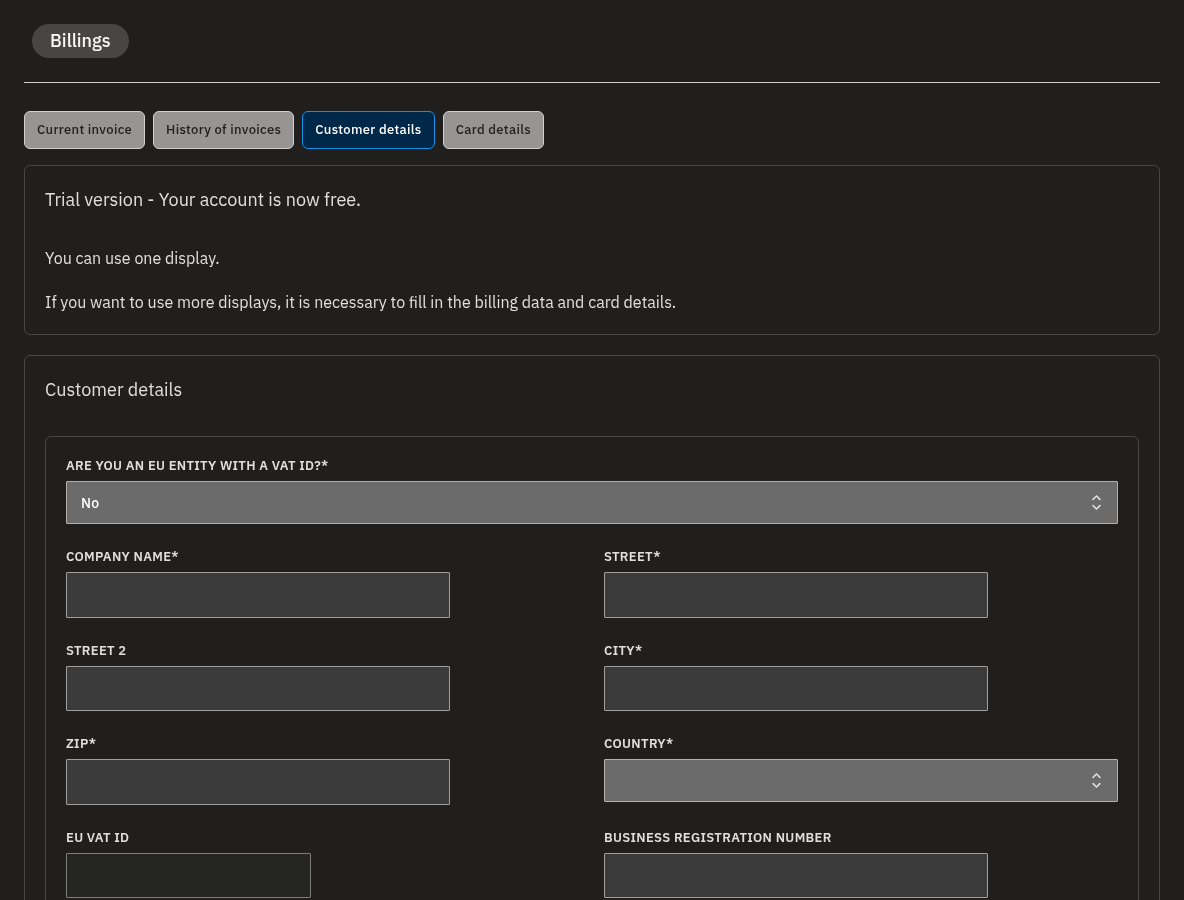
- Ouvrez la section Billings et sélectionnez l'onglet Customer details.
- Si rien n'a encore été renseigné, cliquez sur le bouton Edit à droite.
- Répondez à Are you an EU entity with a VAT ID? par Yes ou No.
- Renseignez Company name, Street (et éventuellement Street 2), City, ZIP, et choisissez votre Country.
- Vous pouvez aussi ajouter un Business Registration Number et une Note On Invoice — tout ce que vous saisissez ici apparaît sur vos factures.
- Saisissez votre Billing email. C'est l'adresse à laquelle vos factures sont envoyées.
- Choisissez votre Currency (voir Choisir votre devise (une seule fois) ci-dessous — ce choix est définitif).
- Cliquez sur Save changes.
Avertissement
Le champ Company name est obligatoire — le formulaire ne peut pas être enregistré sans lui.
💡
Vos informations sont en lecture seule après l'enregistrement. Pour les modifier ultérieurement, cliquez de nouveau sur Edit, effectuez vos modifications, puis Save changes — ou Close pour les abandonner. Notez que votre devise ne peut pas être modifiée une fois enregistrée (voir ci-dessous).
Ajouter votre numéro de TVA intracommunautaire avec le remplissage automatique
Si votre entreprise est une société de l'UE disposant d'un numéro de TVA, Bohemica Signage peut le valider auprès de la base de données officielle VIES de l'UE et renseigner automatiquement le nom et l'adresse de votre entreprise.
- Sur l'onglet Customer details, réglez Are you an EU entity with a VAT ID? sur Yes.
- Saisissez votre numéro de TVA dans le champ EU VAT ID.
- Cliquez sur Fetch information.
- Le numéro est vérifié auprès du système VIES de l'UE. En cas de succès, vos champs Company name, Street, City, ZIP et Country sont renseignés automatiquement.
- Vérifiez les informations renseignées automatiquement et assurez-vous qu'elles sont correctes.
- Ajoutez votre Billing email et votre Currency si ce n'est pas déjà fait, puis cliquez sur Save changes.
Info
Vous préférez tout saisir vous-même, ou vous n'êtes pas une entité assujettie à la TVA de l'UE ? Utilisez Fill details manually et saisissez les coordonnées de votre entreprise à la main.
Avertissement
Si le numéro est rejeté comme invalide, vérifiez de nouveau que vous l'avez saisi correctement (ou utilisez Fill details manually). Saisissez le bon numéro de TVA lors de la configuration initiale : une fois votre facturation entièrement configurée, le champ EU VAT ID est verrouillé et ne peut plus être modifié.
Une remarque sur la TVA : votre facture fait toujours apparaître la TVA appliquée. Les entreprises de l'UE hors République tchèque qui fournissent un numéro de TVA intracommunautaire valide sont facturées sous le régime de l'autoliquidation, avec 0 % de TVA. Les clients tchèques sont toujours facturés avec la TVA tchèque, et les clients hors UE ne paient pas de TVA.
Choisir votre devise (une seule fois)
Votre devise est celle dans laquelle chaque future facture sera libellée. Elle se définit une seule fois et est définitive.
- Sur l'onglet Customer details, en mode édition, ouvrez le menu déroulant Currency.
- Sélectionnez la devise dans laquelle vous voulez que toutes vos futures factures soient libellées.
- Cliquez sur Save changes. Une fois enregistrée, la devise est verrouillée et le champ ne peut plus être modifié.
Avertissement
Choisissez avec soin. Il n'existe aucun moyen de changer votre devise après l'enregistrement — si vous vous trompez de devise, il ne sera plus possible de la corriger.
Ajouter ou modifier votre carte de paiement
Votre carte est ajoutée via une passerelle de paiement externe, qui s'ouvre dans une fenêtre de navigateur distincte.
- Assurez-vous d'abord que vos Customer details sont enregistrées — une carte ne peut être ajoutée qu'une fois celles-ci renseignées.
- Ouvrez la section Billings et sélectionnez l'onglet Card details.
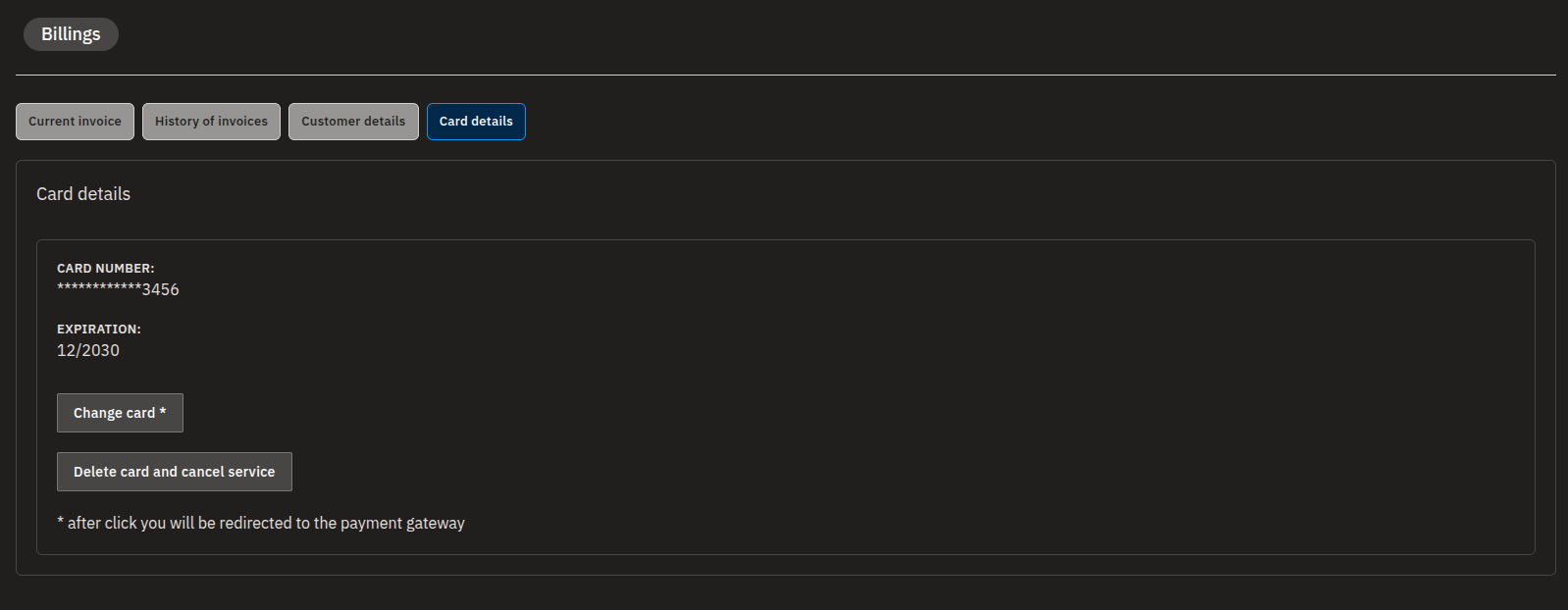
- Cliquez sur Enter card details (ou Change card si vous avez déjà une carte enregistrée). Une nouvelle fenêtre s'ouvre vers la passerelle de paiement.
- Saisissez les informations de votre carte sur la passerelle et effectuez la vérification.
- Revenez dans l'application. Le numéro de carte et la date d'expiration apparaissent sur l'onglet Card details.
Info
Aucun montant ne vous sera facturé pour l'ajout d'une carte. Lors de la vérification, un petit montant est pré-autorisé sur votre carte pour la valider — 1 CZK pour les comptes en couronnes tchèques, ou 0,10 pour les comptes en euros et en dollars américains — puis libéré sans jamais être débité. Vous ne payez jamais qu'en fonction de l'usage réel de vos écrans.
💡
Les informations de votre carte peuvent ne pas s'afficher immédiatement — le numéro de carte et la date d'expiration peuvent mettre quelques heures à apparaître. C'est normal.
Avertissement
La passerelle s'ouvre dans une nouvelle fenêtre ou un nouvel onglet, assurez-vous donc que votre navigateur ne bloque pas les fenêtres pop-up. Si un changement de carte n'aboutit pas, recommencez simplement l'étape de la carte depuis l'onglet Card details.
Votre numéro de carte reste chez la passerelle de paiement
Bohemica Signage ne voit ni ne conserve jamais votre numéro de carte complet. La carte est détenue par la passerelle de paiement — nous ne recevons qu'un numéro masqué et la date d'expiration, juste de quoi reconnaître quelle carte est enregistrée.
Lorsque votre carte est sur le point d'expirer
Bohemica Signage surveille pour vous la date d'expiration de votre carte et vous avertit sur l'onglet Card details lorsque la carte est à quelques jours de son expiration. Utilisez alors Change card pour ajouter une nouvelle carte avant que l'ancienne n'expire, afin que votre service ne soit pas interrompu.
Supprimer votre carte de paiement (annuler le service payant)
Supprimer votre carte annule le service payant et fait basculer votre compte vers la version gratuite (un seul écran). Cela solde également tout ce que vous devez à ce jour.
- Ouvrez la section Billings et sélectionnez l'onglet Card details.
- Cliquez sur Delete card and cancel service.
- Confirmez pour continuer. Le montant dû pour votre usage jusqu'à présent est débité, et votre compte bascule vers la version gratuite.
Avertissement
Il s'agit d'une action irréversible. Supprimer votre carte débite immédiatement tout ce qui est dû jusqu'à présent et vous fait passer à la version gratuite — seul l'écran le plus actif continue de fonctionner. Ne le faites que si vous avez l'intention d'arrêter l'usage payant.
FAQ
Puis-je changer de devise plus tard ? Non. Votre devise est choisie une seule fois lors de la configuration de la facturation et est définitive, alors choisissez la bonne devise avant d'enregistrer.
Pourquoi ne puis-je pas ajouter de carte de paiement ? Vous devez d'abord renseigner et enregistrer vos Customer details. L'option d'ajout d'une carte n'apparaît qu'après cela.
Serai-je facturé lors de l'ajout de ma carte ? Non. Lorsque vous vérifiez la carte, un petit montant (1 CZK, ou 0,10 pour les comptes en euros et en dollars) est pré-autorisé mais pas réellement débité. Vous ne payez qu'en fonction de l'usage réel de vos écrans.
Les informations de ma carte ne s'affichent pas après l'ajout — y a-t-il un problème ? Non. Le numéro de carte et la date d'expiration peuvent mettre quelques heures à apparaître après l'ajout de la carte.
Où mes factures sont-elles envoyées ? À l'adresse Billing email que vous saisissez dans vos Customer details. Vous pouvez aussi ajouter une Note On Invoice qui apparaît sur la facture elle-même.
Que se passe-t-il lorsque je supprime ma carte de paiement ? Vous êtes facturé pour les services utilisés jusqu'à ce jour, puis l'application est limitée à la version gratuite (un seul écran). Cela annule de fait le service payant, alors ne supprimez votre carte que si vous comptez arrêter l'usage payant.
Besoin d'aide ?
Si un numéro de TVA ne se valide pas, si une carte ne s'enregistre pas, ou si vous avez un doute sur vos coordonnées de facturation, contactez notre équipe d'assistance — nous sommes là pour vous aider. Ces articles connexes peuvent également vous être utiles : Tarifs, Facturation et factures, Surveiller et piloter les écrans, Départements, utilisateurs et rôles, et Gérer les appareils.