Créer et modifier un emplacement
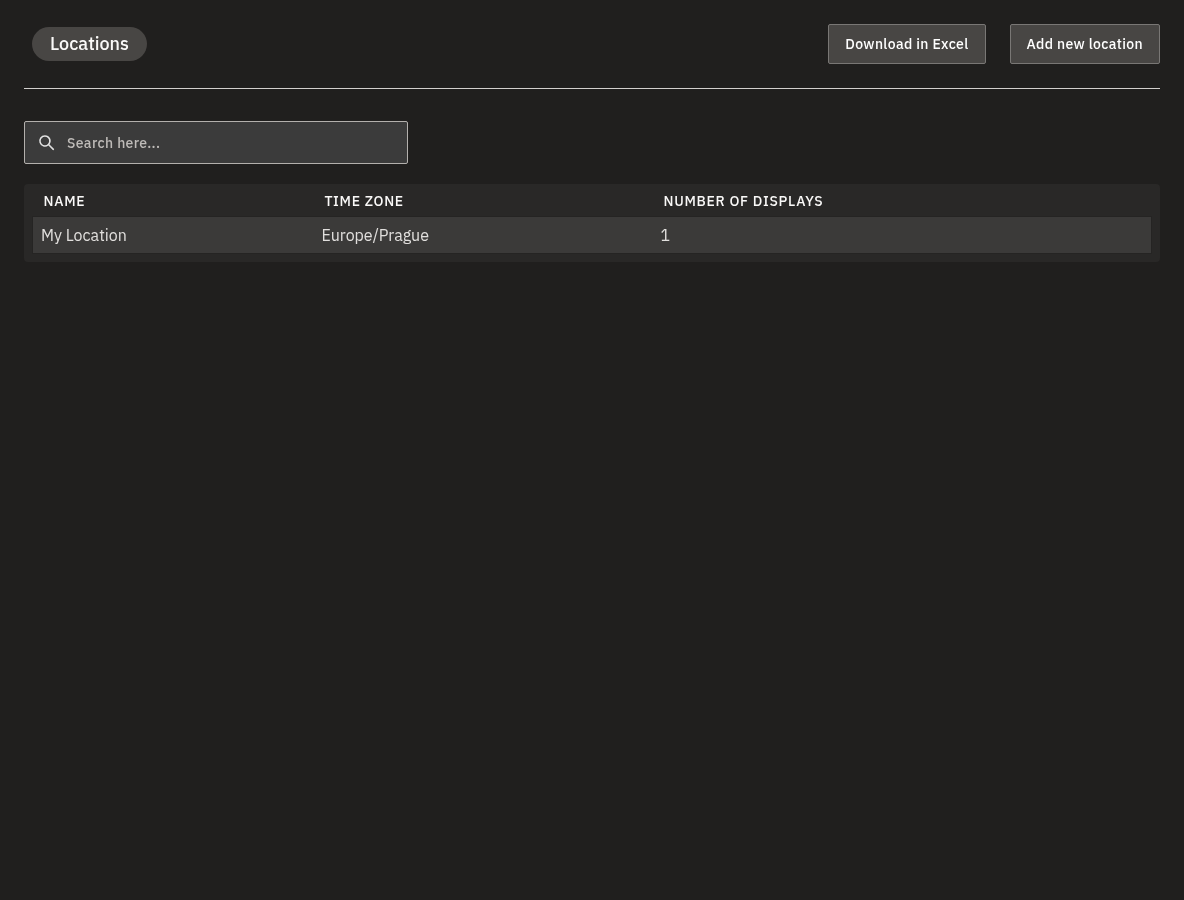
Un emplacement (« Location ») est un endroit réel — un magasin, un bureau ou un site — où se trouvent vos écrans. Il sert avant tout à définir le Time zone (fuseau horaire) et les heures d'ouverture hebdomadaires de cet endroit. Chaque écran que vous affectez à un emplacement hérite de ces réglages, de sorte que votre contenu est programmé à l'heure locale de l'emplacement et que l'écran peut se mettre en veille (sleep) lorsque l'endroit est fermé.
Cet article vous guide pour ajouter un emplacement, choisir son fuseau horaire, affecter des écrans, déposer un repère sur la carte, enregistrer les détails du réseau local pour votre équipe informatique, dupliquer un emplacement et en supprimer un.
💡 Définissez le fuseau horaire dès le début
Les champs Name et Time zone sont tous deux obligatoires. Vos écrans se servent du fuseau horaire pour décider quand diffuser du contenu et quand se mettre en veille ; bien le régler dès le départ vous évite des surprises plus tard.
Ajouter un nouvel emplacement
- Cliquez sur Add new location. Vous pouvez le faire depuis la liste des emplacements ou depuis la page de détail de n'importe quel emplacement.
- Dans le panneau latéral, saisissez un Name.
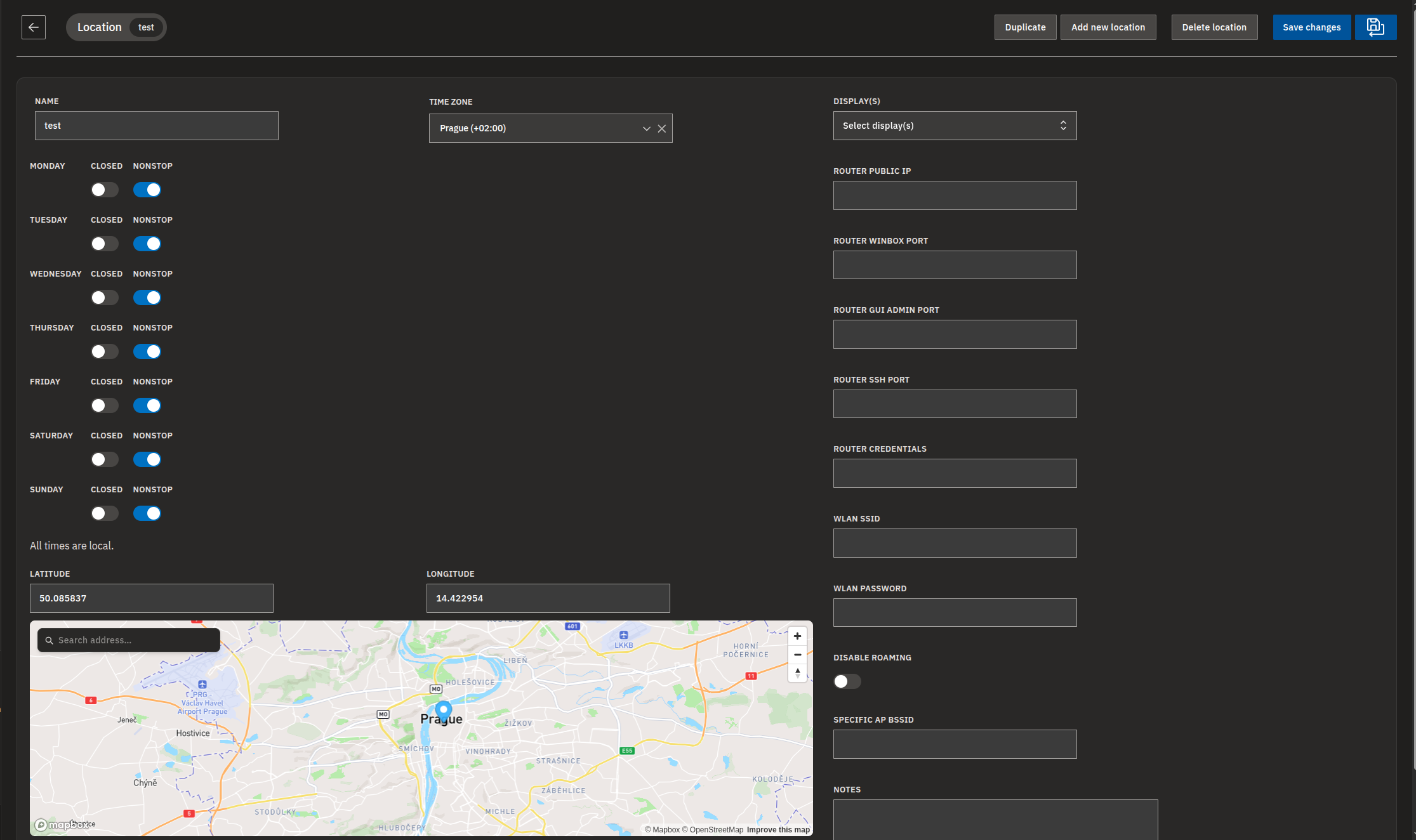
- Choisissez un Time zone dans la liste groupée — le Name et le Time zone sont les deux champs obligatoires. Le sélecteur est organisé par continent (Africa, America, Asia, Europe, etc.), et le fuseau horaire local détecté sur votre appareil vous est proposé comme option rapide en haut.
- Vous pouvez aussi ouvrir le champ Display(s) et sélectionner un ou plusieurs écrans pour les affecter à cet emplacement.
- Vous pouvez également ajuster les heures hebdomadaires. Par défaut, un nouvel emplacement est ouvert 24 h/24 (nonstop) tous les jours.
- Cliquez sur Add new location pour le créer. Vous êtes directement dirigé vers la page de détail du nouvel emplacement, où vous pouvez terminer en ajoutant l'adresse et les autres détails.
Règles de nommage
Le Name doit être unique au sein de votre département — deux emplacements d'un même département ne peuvent pas porter le même nom. Si vous essayez d'enregistrer un nom déjà utilisé, l'enregistrement est refusé.
Définir l'adresse et le repère sur la carte
La carte vous permet d'indiquer exactement où se trouve l'emplacement. Vous la trouverez sur la page de détail de l'emplacement, sous les heures hebdomadaires.
Il existe plusieurs façons de positionner le repère :
- Saisissez du texte dans le champ Search address… et cliquez sur un résultat correspondant pour déposer le repère.
- Ou cliquez n'importe où sur la carte.
- Ou faites glisser le marqueur existant au bon endroit.
- Ou saisissez directement des valeurs dans les champs Latitude et Longitude. La latitude doit être comprise entre -90 et 90 ; la longitude doit être comprise entre -180 et 180.
Lorsque le repère vous convient, cliquez sur Save changes.
Renseignez les deux coordonnées, ou aucune
Fournissez les deux, Latitude et Longitude, ou laissez les deux vides. N'en renseigner qu'une seule bloque l'enregistrement.
💡 De meilleures correspondances d'adresse
La recherche d'adresse renvoie des résultats proches de la partie de la carte que vous consultez actuellement. Si vous ne voyez pas la bonne correspondance, déplacez la carte plus près de la zone recherchée et relancez la recherche.
La carte nécessite WebGL
La carte a besoin d'un navigateur prenant en charge WebGL (accélération graphique) pour s'afficher. Sans WebGL, la carte ne s'affiche pas, mais vous pouvez toujours saisir la Latitude et la Longitude à la main.
Affecter des écrans à un emplacement
C'est en affectant un écran à un emplacement qu'il sait quel fuseau horaire et quels horaires suivre.
- Ouvrez la page de détail de l'emplacement (ou le panneau Add new location).
- Cliquez sur le champ Display(s), puis recherchez et sélectionnez les écrans que vous souhaitez affecter à cet emplacement.
- Pour retirer un écran, cliquez à nouveau dessus ou utilisez la commande de suppression dans le champ.
- Cliquez sur Save changes. Les écrans affectés héritent désormais du fuseau horaire et des heures de cet emplacement.
Une fois enregistrés, les écrans affectés ici apparaissent sous Connected displays, listés sous le formulaire sur la page de détail de l'emplacement, pour que vous puissiez vérifier d'un coup d'œil ce qui est rattaché.
Un seul emplacement par écran
Un écran appartient à un seul emplacement à la fois. L'affecter ici le déplace vers cet emplacement et le retire de tout emplacement précédent.
Pour en savoir plus sur la configuration des écrans eux-mêmes, voir Créer et configurer des écrans.
Enregistrer les détails du réseau / informatiques du site
Chaque emplacement dispose d'une section facultative pour les informations réseau du site. Ces champs sont des notes de référence pour votre équipe informatique et d'administration — ils existent uniquement pour votre confort de gestion, afin que les informations réseau du site soient réunies au même endroit. Le système ne les utilise pour rien : ils n'ont aucun effet sur la façon dont votre contenu est diffusé ni sur le moment, et vous pouvez tous les laisser vides.
- Sur la page de détail de l'emplacement, utilisez la section réseau pour enregistrer :
- Router Public IP
- Router Winbox Port
- Router GUI Admin Port
- Router SSH Port
- Router Credentials
- WLAN SSID
- WLAN Password
- Disable Roaming
- Specific AP BSSID
- Notes
- Saisissez les valeurs fournies par votre équipe informatique. Chaque champ de port exige un numéro de port valide, et Router Public IP doit être une adresse IP valide, sans quoi l'enregistrement est refusé. Notes accepte un texte libre long.
- Cliquez sur Save changes.
Ces champs sont sensibles
La section réseau peut contenir des détails d'accès au routeur et des mots de passe, parfois en clair. Considérez ces informations comme confidentielles et réservées à l'usage informatique. L'export Excel des emplacements peut inclure ces mêmes identifiants, soyez donc prudent quant aux personnes avec qui vous le partagez.
Enregistrer ou annuler les modifications
- Effectuez vos modifications sur la page de détail de l'emplacement.
- Cliquez sur Save changes pour enregistrer et rester sur la page, ou sur Save and go back pour enregistrer et revenir à la page précédente.
Si vous essayez de quitter la page avec des modifications non enregistrées, il vous sera demandé si vous souhaitez les enregistrer ou les abandonner.
Dupliquer un emplacement
Dupliquer est un moyen rapide de configurer un emplacement similaire sans ressaisir les heures.
- Ouvrez l'emplacement que vous souhaitez copier.
- Cliquez sur Duplicate dans l'en-tête de la page.
- Un panneau Add new location s'ouvre, prérempli avec le Name suivi de " (copy)", le même Time zone et les mêmes heures d'ouverture.
- Ajustez le Name et les autres champs si nécessaire. Vous devrez réaffecter les écrans et ressaisir l'adresse et les détails réseau — ceux-ci ne sont pas copiés.
- Cliquez sur Add new location pour créer le doublon.
Ce que copie Duplicate
| Copié | Non copié |
|---|---|
| Name (avec " (copy)" ajouté) | Écrans affectés |
| Time zone | Adresse / repère sur la carte |
| Business hours | Champs réseau / informatiques |
Supprimer un emplacement
- Ouvrez l'emplacement que vous souhaitez retirer.
- Cliquez sur Delete location dans l'en-tête de la page.
- Confirmez la suppression lorsque cela vous est demandé.
- L'emplacement est supprimé et vous êtes ramené à la liste des emplacements.
La suppression est définitive
La suppression d'un emplacement est irréversible. Dans certains cas, la suppression peut être bloquée ; si c'est le cas, contactez votre administrateur.
Parcourir les emplacements en lecture seule
Si vous parcourez un autre département en lecture seule, vous pouvez consulter tous les emplacements mais pas les modifier — voir Départements, utilisateurs et rôles.
FAQ
Quel est le minimum nécessaire pour créer un emplacement ?
Un Name et un Time zone. Les écrans, l'adresse et les détails réseau sont facultatifs à la création — les écrans affectés se servent du fuseau horaire pour la programmation et le comportement de mise en veille, choisissez donc le fuseau du lieu où se trouvent réellement les écrans.
Pourquoi ne puis-je pas enregistrer mon emplacement ?
La cause la plus fréquente est de ne renseigner qu'une seule des valeurs Latitude ou Longitude — vous devez fournir les deux ou laisser les deux vides. Vérifiez également que le Name est renseigné et qu'il n'est pas déjà utilisé par un autre emplacement de votre département, et que les ports du routeur sont des numéros de port valides.
Quels horaires un nouvel emplacement a-t-il par défaut ?
Chaque jour est ouvert nonstop (24 h/24, 7 j/7) par défaut. Vous pouvez modifier cela dans la section des heures de l'emplacement — voir l'article sur les heures d'ouverture pour plus de détails.
Que copie Duplicate ?
Il copie le Name (avec " (copy)" ajouté), le Time zone et les heures d'ouverture dans un nouveau formulaire Add new location. Il ne copie pas les écrans affectés, l'adresse / le repère sur la carte, ni aucun champ réseau / informatique.
Les champs du routeur et du WLAN sont-ils utilisés par le système d'affichage ?
Non — ce sont des notes de référence facultatives, réservées à votre propre équipe. L'IP du routeur, les ports, les identifiants, les réglages WLAN et les champs associés n'ont aucun effet sur la diffusion du contenu, et le système ne les utilise pour rien d'autre. Comme ils peuvent contenir des mots de passe, traitez-les comme des données sensibles.
Pourquoi ne puis-je pas modifier ou ajouter des emplacements ?
Vous êtes très probablement en train de parcourir un autre département en lecture seule — vous pouvez consulter les emplacements mais pas les modifier. Voir Départements, utilisateurs et rôles.
Besoin d'aide ?
Si vous ne savez pas quel fuseau horaire choisir, si vous ne parvenez pas à enregistrer un emplacement, ou si vous en avez supprimé un par erreur, contactez votre administrateur Bohemica Signage ou notre équipe d'assistance. Ces articles connexes peuvent également vous être utiles :