Premiers pas avec Bohemica Signage
Bienvenue dans Bohemica Signage ! Ce guide vous accompagne dans tout ce qu'il faut pour démarrer : créer votre compte (ou rejoindre une équipe à laquelle vous avez été invité), confirmer votre adresse e-mail et suivre la liste de contrôle intégrée Getting Started, qui vous mène de votre premier import jusqu'à la mise en service de votre premier écran.
Tout se passe dans votre tableau de bord web à l'adresse app.bsgn.cc — il n'y a rien à installer sur votre ordinateur.
💡 Deux façons de commencer
Vous pouvez soit créer votre propre compte, soit accepter une invitation reçue par e-mail pour rejoindre une équipe existante. Les deux sont décrites ci-dessous — rendez-vous directement à la section qui correspond à votre situation.
Créer un nouveau compte (inscription en libre-service)
Si personne ne vous a encore invité, vous pouvez vous inscrire vous-même. L'inscription est gratuite, et aucun moyen de paiement ni coordonnées de facturation ne vous seront jamais demandés pour commencer.
- Rendez-vous sur app.bsgn.cc et ouvrez la page Sign up for an account.
- (Facultatif) Cliquez sur Sign up with Google ou Sign up with Microsoft en haut du formulaire pour utiliser l'authentification unique (SSO). Votre nom et votre e-mail sont renseignés automatiquement, et vous n'aurez pas besoin de créer de mot de passe.
- À l'étape 1 (Step 1), renseignez vos informations :
- Full name
- Phone (facultatif)
- Email (obligatoire)
- Password (obligatoire, au moins 8 caractères)
- Si vous avez saisi un numéro de téléphone, une case à cocher facultative apparaît, vous demandant si vous souhaitez que notre équipe vous appelle pour vous aider à démarrer.
- Cliquez sur Next step.
- À l'étape 2 (Step 2), ouvrez et lisez les liens Terms of Service et Privacy Policy, puis cochez les deux cases. (Les deux sont obligatoires.)
- (Facultatif) Cochez Receive marketing emails si vous souhaitez recevoir occasionnellement des actualités produit.
- Choisissez une Preferred region — No preference (l'option par défaut), Europe, Eastern America ou Western America.
- (Facultatif) Si quelqu'un vous a remis un code d'inscription, cliquez sur Do you have a registration code? et saisissez-le dans le champ Registration code.
- Cliquez sur Sign up. (Besoin de modifier quelque chose ? Utilisez Go back pour revenir à l'étape 1.)
- Après votre inscription, ouvrez votre boîte de réception et cliquez sur le lien de confirmation dans l'e-mail que nous vous avons envoyé.
- Revenez sur app.bsgn.cc et connectez-vous.
Confirmez votre e-mail avant de vous connecter
Vous ne pourrez pas vous connecter tant que vous n'aurez pas cliqué sur le lien de confirmation dans l'e-mail que nous vous envoyons après votre inscription.
Bon à savoir
- L'inscription est gratuite. L'offre gratuite couvre actuellement un appareil/écran par compte ; vous pourrez en ajouter d'autres par la suite.
- L'e-mail et le téléphone doivent être uniques. Si votre adresse e-mail est déjà enregistrée, vous avez peut-être déjà un compte — essayez plutôt de vous connecter ou de réinitialiser votre mot de passe.
- Le téléphone est facultatif, mais si vous en saisissez un, il doit s'agir d'un numéro valide.
Accepter une invitation d'équipe
Si un collègue vous a invité dans son équipe, vous recevrez un e-mail contenant un lien d'invitation. Utilisez-le pour rejoindre son département et définir votre mot de passe.
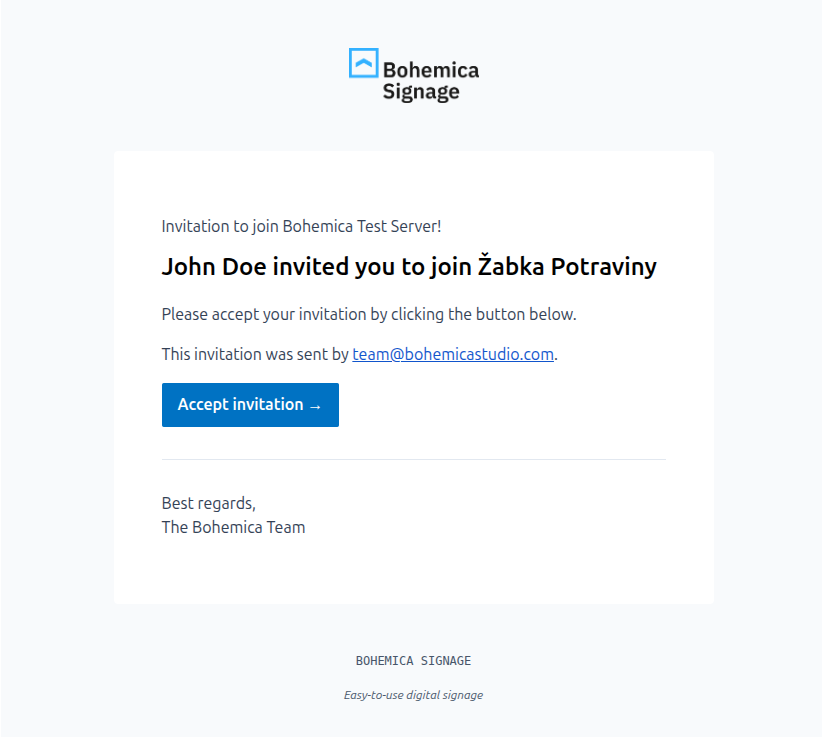
- Ouvrez l'e-mail d'invitation et cliquez sur le lien d'invitation. La page confirme qui vous a invité et quelle équipe vous rejoignez.
- Lisez les liens Terms of Service et Privacy Policy, puis cochez les deux cases — vous devez accepter les deux avant de pouvoir créer votre mot de passe. Cochez éventuellement Receive marketing emails.
- Saisissez votre nouveau mot de passe dans le champ Password, puis tapez-le à nouveau dans Confirm password. Les mots de passe doivent comporter au moins 8 caractères et les deux saisies doivent correspondre.
- Cliquez sur Create password.
- Vous préférez l'authentification unique ? Cliquez plutôt sur Continue with Google ou Continue with Microsoft — aucun mot de passe n'est nécessaire.
- Vous serez redirigé vers la page de connexion. Connectez-vous avec votre nouveau mot de passe (ou votre compte SSO).
💡 Vous avez déjà un compte ?
Si vous avez été invité mais que vous utilisez déjà Bohemica Signage, vous n'avez rien de nouveau à créer — confirmez simplement l'invitation et continuez à utiliser vos identifiants existants.
Lien d'invitation expiré ?
Les liens d'invitation peuvent expirer. Si le vôtre ne fonctionne plus, demandez un nouveau lien sur cette page, ou demandez à la personne qui vous a invité de renvoyer l'invitation.
Suivre le guide Getting Started dans l'application
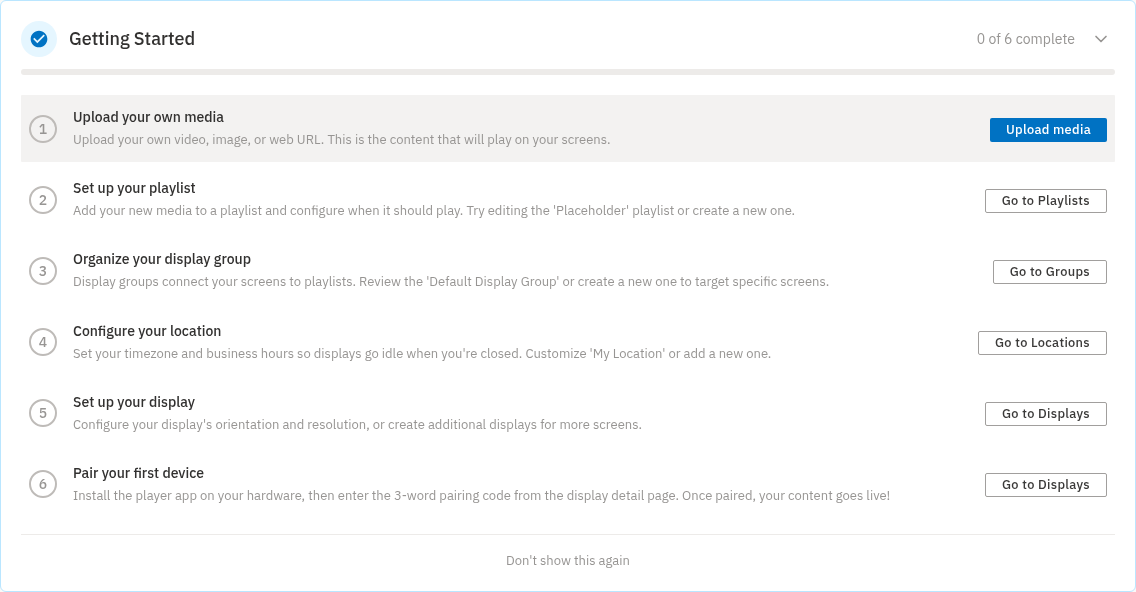
Tant que votre serveur n'est pas configuré, le tableau de bord affiche la liste de contrôle Getting Started. La progression est partagée : les étapes sont cochées d'après ce qui existe déjà sur votre serveur, si bien qu'une étape terminée par un collègue apparaît comme faite pour tout le monde. La liste disparaît d'elle-même une fois que les six étapes sont terminées.
Vous pouvez réduire la liste de contrôle pour la masquer temporairement et la développer à nouveau quand vous le souhaitez.
| # | Étape | Ce que vous ferez |
|---|---|---|
| 1 | Upload your own media | Ajoutez une vidéo, une image ou une URL web à votre bibliothèque. |
| 2 | Set up your playlist | Ajoutez vos médias à une playlist (modifiez la playlist Placeholder ou créez-en une nouvelle). |
| 3 | Organize your display group | Reliez les écrans aux playlists (passez en revue le Default Display Group ou créez-en un). |
| 4 | Configure your location | Définissez votre fuseau horaire et vos heures d'ouverture. |
| 5 | Set up your display | Définissez l'orientation et la résolution, ou ajoutez d'autres écrans. |
| 6 | Pair your first device | Installez l'application lecteur sur votre matériel, puis saisissez le code d'appairage à trois mots depuis la page de détail de l'écran. Une fois l'appairage effectué, votre contenu est diffusé en direct. |
Chaque étape est cochée automatiquement au fur et à mesure que vous la terminez.
💡 Masquez la liste de contrôle à tout moment
Vous ne voulez pas la suivre maintenant ? Cliquez sur Don't show this again en bas de la liste de contrôle pour la masquer. Cela ne la masque que pour vous — vos collègues continueront de la voir tant qu'ils ne l'auront pas masquée eux-mêmes ou que les six étapes ne seront pas terminées.
La dernière étape, Pair your first device, est celle où votre écran prend vie. Pour le guide complet sur l'installation de l'application lecteur et la saisie de votre code d'appairage, consultez Appairer un écran avec un appareil.
Que faire ensuite
Maintenant que votre compte est prêt, voici par où commencer pour mettre en place votre premier écran :
- La médiathèque — importez et gérez vos images, vidéos et contenus web.
- Créer des playlists — organisez vos médias dans une playlist qui se joue en boucle.
- Appairer un écran avec un appareil — connectez votre matériel et affichez votre contenu à l'écran.
Vous pouvez aussi consulter Les paramètres de votre compte, configurer l'Authentification à deux facteurs pour plus de sécurité, et apprendre comment inviter des collègues dans Départements, utilisateurs et rôles.
FAQ
Dois-je renseigner un moyen de paiement ou des données de carte bancaire pour m'inscrire ? Non. L'inscription est gratuite et le formulaire d'inscription ne demande jamais de moyen de paiement ni de coordonnées de facturation. L'offre gratuite couvre actuellement un appareil/écran par compte, et vous pourrez ajouter des écrans payants plus tard.
Je me suis inscrit mais je n'arrive pas à me connecter — pourquoi ? Vous devez d'abord confirmer votre compte. Après votre inscription, ouvrez l'e-mail que nous vous avons envoyé et cliquez sur le lien de confirmation, puis revenez sur app.bsgn.cc et connectez-vous. Si l'e-mail de confirmation n'est jamais arrivé, vérifiez d'abord votre dossier spam ou courrier indésirable — et s'il reste introuvable, contactez notre équipe d'assistance : nous vous aiderons à vous connecter et vous renverrons votre lien de confirmation.
Puis-je m'inscrire ou rejoindre une équipe sans créer de mot de passe ? Oui. Sur la page d'inscription comme sur la page d'invitation, vous pouvez choisir Continue with Google ou Continue with Microsoft (ou Sign up with Google / Sign up with Microsoft) pour utiliser l'authentification unique au lieu de définir un mot de passe.
Mon lien d'invitation affiche "Invalid token." — que faire ? Le lien a expiré ou n'est plus valide. Demandez un nouveau lien sur cette page, ou demandez à la personne qui vous a invité de renvoyer l'invitation.
Le formulaire d'inscription affiche "This email is already taken." — que faire ? Chaque compte nécessite une adresse e-mail unique : il existe donc probablement déjà un compte associé à cet e-mail. Essayez plutôt de vous connecter, ou réinitialisez votre mot de passe si vous l'avez oublié.
Un numéro de téléphone est-il obligatoire pour s'inscrire ? Non, le champ Phone est facultatif. Si vous en saisissez un, il doit s'agir d'un numéro valide — une saisie invalide est rejetée avec le message Invalid phone number. Ajouter un numéro de téléphone fait aussi apparaître une case à cocher facultative qui permet à notre équipe de vous appeler pour vous aider à démarrer.
Comment faire disparaître la liste de contrôle Getting Started ? Elle disparaît d'elle-même une fois les six étapes terminées. Pour la masquer plus tôt, uniquement pour vous, cliquez sur Don't show this again en bas de la liste de contrôle — vos collègues continueront de la voir tant qu'ils ne l'auront pas masquée à leur tour.
Besoin d'aide ?
Bloqué à l'une de ces étapes ? Contactez notre équipe d'assistance et nous serons ravis de vous aider à mettre votre premier écran en service.