Paramètres du tableau de bord
La page Settings est votre point de départ pour quelques commandes bien pratiques : basculer le tableau de bord entre l'apparence claire et l'apparence sombre, accéder à votre compte personnel et — pour le calendrier des événements — régénérer les programmations qui indiquent à vos écrans ce qu'ils doivent diffuser. Si vous êtes administrateur d'organisation, c'est aussi ici que vous définissez les options qui s'appliquent à toute votre organisation.
Pour l'ouvrir, cliquez sur Settings dans le menu de gauche du tableau de bord.
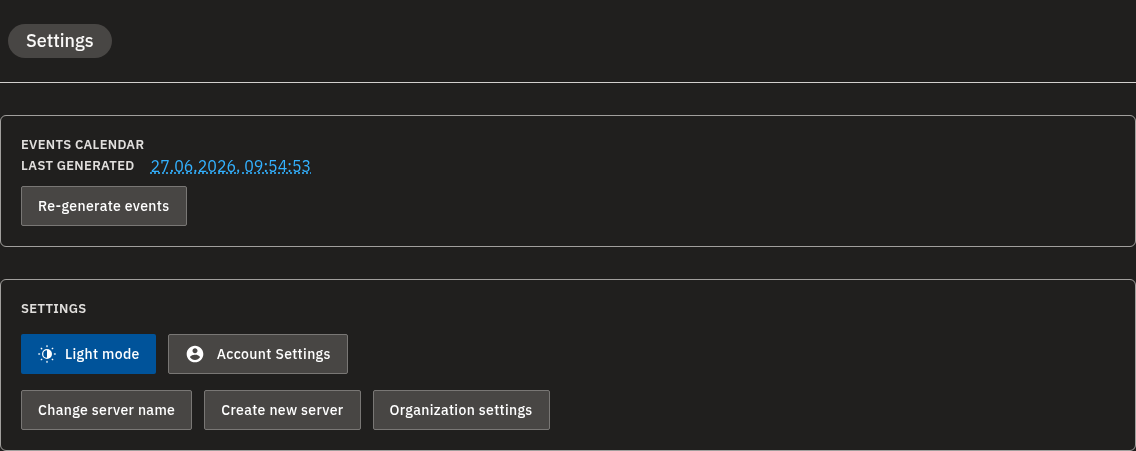
Ce que contient la page
La page Settings comporte deux panneaux principaux :
| Panneau | À quoi il sert |
|---|---|
| Events calendar (en haut) | Indique quand vos programmations de diffusion ont été reconstruites pour la dernière fois et vous permet de les régénérer. |
| Settings (en dessous) | Basculer l'apparence, ouvrir vos Account Settings et (pour les administrateurs) ouvrir les Organization settings. |
Info
Le panneau Events calendar n'apparaît que pour les comptes qui gèrent les écrans et la programmation. Si votre rôle est centré sur le contenu et les playables, il se peut que vous ne le voyiez pas — c'est normal.
Basculer entre l'apparence claire et l'apparence sombre
- Ouvrez la page Settings.
- Dans le panneau Settings du bas, cliquez sur le bouton d'apparence pour basculer entre le mode clair et le mode sombre.
Le tableau de bord change d'apparence immédiatement, et votre choix est mémorisé pour votre prochaine visite. Cliquez à nouveau sur le bouton pour revenir à l'apparence précédente.
Ouvrir vos Account Settings personnels
- Ouvrez la page Settings.
- Dans le panneau Settings, cliquez sur Account Settings.
Vous êtes dirigé vers votre page de compte personnel, où vous gérez des éléments comme votre propre mot de passe, votre numéro de téléphone, l'authentification à deux facteurs et l'historique de vos connexions récentes. Voir Paramètres de votre compte pour les détails.
Régénérer les listes d'événements quand un écran est désynchronisé
Vos écrans suivent des programmations de diffusion (listes d'événements) construites à partir de vos playlists et de la configuration de vos écrans. Si vous modifiez une playlist ou la configuration d'un écran et qu'un écran affiche toujours l'ancien contenu, régénérer les listes d'événements reconstruit ces programmations afin que les écrans prennent en compte vos dernières modifications.
- Ouvrez la page Settings.
- Dans le panneau Events calendar, vérifiez l'heure Last generated pour savoir quand les programmations ont été reconstruites pour la dernière fois.
- Cliquez sur Re-generate events. La régénération démarre immédiatement et s'exécute en arrière-plan sur le serveur.
- Laissez à l'opération le temps de se terminer. L'heure Last generated se met à jour une fois l'opération achevée, et vos écrans prennent en compte les dernières modifications de playlist et d'écran.
💡
Un bon moment pour utiliser Re-generate events est lorsqu'un écran semble désynchronisé — par exemple, lorsqu'il affiche toujours l'ancien contenu après que vous avez modifié une playlist ou ajusté un écran.
Avertissement
La régénération s'exécute en arrière-plan sur le serveur, les changements n'apparaissent donc pas instantanément sur les écrans — accordez un peu de temps pour que tout se mette à jour. Si vous parcourez un autre département en lecture seule, vous pouvez voir cette page mais pas régénérer les événements — voir Départements, utilisateurs et rôles.
Options à l'échelle de l'organisation (Organization admins)
Si vous êtes Organization admin et que votre compte appartient à une organisation, le panneau Settings affiche également un bouton Organization settings. En cliquant dessus, vous ouvrez un panneau latéral comportant des options qui s'appliquent à tous les membres de votre organisation.
Info
Le bouton Organization settings n'apparaît que pour les Organization admins dont le compte appartient à une organisation. Si vous ne le voyez pas, c'est que vous n'avez pas accès à ces options.
Imposer l'authentification à deux facteurs à tous
L'option Force 2FA for all users impose à chaque utilisateur de votre organisation d'utiliser l'authentification à deux facteurs.
Avant de pouvoir l'activer, vous devez avoir activé l'authentification à deux facteurs sur votre propre compte. Tant que ce n'est pas fait, l'option et le bouton Save restent désactivés, et un message explique pourquoi.
- Assurez-vous d'abord que l'authentification à deux facteurs est activée sur votre propre compte. Voir Authentification à deux facteurs.
- Ouvrez la page Settings et cliquez sur Organization settings.
- Activez Force 2FA for all users.
- Cliquez sur Save. Dès lors, chaque utilisateur de votre organisation devra utiliser l'authentification à deux facteurs.
Autoriser ou bloquer la consultation entre départements
L'option Allow cross-department view détermine si les départements peuvent voir les ressources les uns des autres.
- Activé : les utilisateurs d'un département peuvent consulter et référencer les ressources des autres départements en mode lecture seule.
- Désactivé : chaque département est totalement isolé.
- Ouvrez la page Settings et cliquez sur Organization settings.
- Activez ou désactivez Allow cross-department view.
- Cliquez sur Save pour appliquer le changement à tous les départements.
Info
Allow cross-department view n'est accessible qu'à l'Organization admin de plus haut niveau. Les autres administrateurs qui peuvent ouvrir Organization settings ne verront pas cette option. Pour en savoir plus sur le fonctionnement des départements, voir Départements, utilisateurs et rôles.
💡
La page Settings peut aussi afficher les boutons Change server name et Create new server. Seuls les Organization admins les voient ; ils concernent la gestion de vos serveurs et sont traités dans un article distinct.
FAQ
Un écran affiche toujours l'ancien contenu après que j'ai modifié une playlist. Que dois-je faire ? Allez dans Settings, et dans le panneau Events calendar cliquez sur Re-generate events. Cela reconstruit les programmations de diffusion pour tous les écrans actifs afin que les écrans prennent en compte vos dernières modifications de playlist et d'écran. L'opération s'exécute en arrière-plan, accordez-lui donc un court instant pour prendre effet.
Comment basculer le tableau de bord en mode sombre ? Ouvrez Settings et cliquez sur le bouton d'apparence pour basculer entre le mode clair et le mode sombre. Le tableau de bord change immédiatement et mémorise votre choix. Cliquez à nouveau dessus pour revenir à l'apparence précédente.
Pourquoi ne puis-je pas activer "Force 2FA for all users" ? Vous devez d'abord activer l'authentification à deux facteurs sur votre propre compte. Tant que ce n'est pas fait, l'option et le bouton Save restent désactivés. Configurez la 2FA dans votre compte (voir Authentification à deux facteurs), puis revenez aux Organization settings.
Que fait "Allow cross-department view" ? Lorsqu'il est activé, les utilisateurs d'un département peuvent consulter et référencer les ressources des autres départements en mode lecture seule. Lorsqu'il est désactivé, chaque département est totalement isolé. Il se règle dans les Organization settings et est accessible à l'administrateur de l'organisation de plus haut niveau.
Où puis-je changer mon propre mot de passe ou configurer ma propre authentification à deux facteurs ? Sur la page Settings, cliquez sur Account Settings pour ouvrir votre page de compte personnel, où vous gérez vos propres informations de connexion et de sécurité.
Besoin d'aide ?
Toujours bloqué ? Contactez notre équipe d'assistance, nous serons ravis de vous aider. Ces articles pourraient également vous être utiles : Paramètres de votre compte, Authentification à deux facteurs, Départements, utilisateurs et rôles et Se connecter.