Autenticación de dos factores
La autenticación de dos factores (2FA) añade un segundo paso al inicio de sesión, además de tu contraseña. Aunque alguien averigüe tu contraseña, no podrá entrar en tu cuenta sin un código de tu aplicación de autenticación o de tu teléfono. La 2FA se configura para tu propia cuenta desde la pantalla Configuración de la cuenta, y puedes cambiarla o desactivarla cuando quieras. Este artículo te guía para habilitar la 2FA, guardar tus códigos de recuperación e iniciar sesión una vez que esté activada.
💡
La 2FA es una de las cosas más sencillas y eficaces que puedes hacer para proteger tu cuenta. Solo lleva un par de minutos configurarla.
Dónde encontrarla
Abre Configuración de la cuenta y busca en la sección Seguridad de la cuenta la tarjeta Autenticación de dos factores. Desde ahí, haz clic en Configurar 2FA para iniciar el proceso de configuración o, una vez que la 2FA esté activada, en Administrar 2FA para regenerar los códigos de recuperación o desactivarla.

Elige cómo recibirás los códigos
Hay dos maneras de proteger tu cuenta. Solo puede haber un método activo a la vez, así que elige el que más te convenga.
| Método | Cómo funciona | Conviene saber |
|---|---|---|
| Aplicación de autenticación (predeterminada) | Escanea un código QR con una aplicación como Google Authenticator, Authy o 1Password, y esta generará un nuevo código de 6 dígitos cada 30 segundos. | El método recomendado y predeterminado. |
| Verificación por SMS | Te enviamos un código de 6 dígitos por SMS a tu teléfono cuando lo necesites. | Los códigos son válidos durante 10 minutos. |
En la pantalla de configuración puedes cambiar entre ellos en cualquier momento con Usar verificación por SMS y Usar aplicación de autenticación.
Información
Cambiar de método borra el otro. Si configuras la aplicación de autenticación y luego cambias a SMS (o al revés), el primer método se borra: solo puedes tener uno activo a la vez.
Configurar la 2FA con una aplicación de autenticación
- Ve a Configuración de la cuenta y busca la tarjeta Autenticación de dos factores en la sección Seguridad de la cuenta.
- Haz clic en Configurar 2FA.
- Haz clic en Habilitar autenticación de dos factores.
- Abre tu aplicación de autenticación (por ejemplo, Google Authenticator, Authy o 1Password) y escanea el código QR que aparece en pantalla.
- Introduce el código de 6 dígitos que muestra tu aplicación.
- Haz clic en Verificar y habilitar.
- Guarda tus códigos de recuperación (consulta Guarda tus códigos de recuperación más abajo), marca la casilla de confirmación y haz clic en Finalizar configuración.
💡
¿No puedes escanear el código QR? Haz clic en ¿No puedes escanear? Introduce el código manualmente para revelar una Clave secreta y, en su lugar, escríbela (o cópiala) en tu aplicación de autenticación.
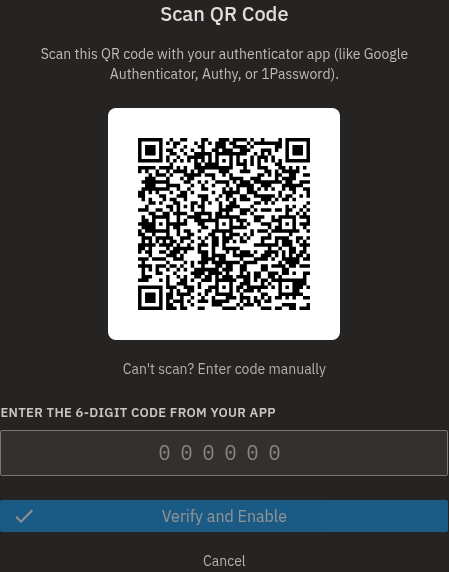
Si se rechaza tu código, comprueba que la hora de tu teléfono sea correcta e introduce el código más reciente que muestre tu aplicación.
Configurar la 2FA con SMS
- Ve a Configuración de la cuenta y haz clic en Configurar 2FA en la tarjeta Autenticación de dos factores.
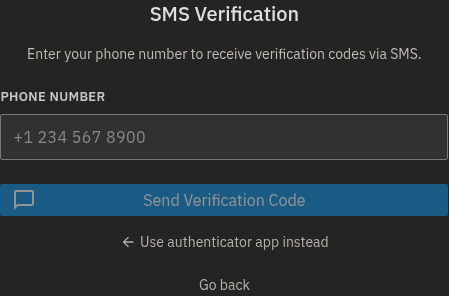
- En la pantalla de configuración, haz clic en Usar verificación por SMS.
- Introduce tu número en el campo Número de teléfono (por ejemplo,
+1 234 567 8900). - Haz clic en Enviar código de verificación.
- Espera el mensaje de texto y, a continuación, introduce el código de 6 dígitos que contiene.
- Haz clic en Verificar y habilitar.
- Guarda tus códigos de recuperación, marca la casilla de confirmación y haz clic en Finalizar configuración.
Si el mensaje de texto no llega, haz clic en Reenviar código para enviar uno nuevo: el botón vuelve a estar disponible tras 60 segundos. Los códigos por SMS son válidos durante 10 minutos; solicita uno nuevo si ha pasado más tiempo. Si escribiste mal tu número, haz clic en Cambiar número de teléfono para volver a introducirlo.
Guarda tus códigos de recuperación
Después de verificar, aparece la pantalla Guarda tus códigos de recuperación con un conjunto de 8 códigos. Estos te permiten iniciar sesión si alguna vez pierdes el acceso a tu aplicación de autenticación o a tu teléfono, así que no te saltes este paso.
- Haz clic en Descargar para guardarlos como un archivo de texto (
bohemica-signage-recovery-codes.txt), o en Copiar para copiarlos. - Guárdalos en un lugar seguro y privado.
- Marca la casilla de confirmación para confirmar que los has guardado.
- Haz clic en Finalizar configuración.
Advertencia
Cada código de recuperación funciona una sola vez, y este conjunto exacto solo se muestra durante la configuración: guárdalo antes de hacer clic en Finalizar configuración. Si algún día pierdes tus códigos, puedes generar un conjunto nuevo más adelante desde Administrar 2FA; al regenerarlos, los códigos antiguos dejan de funcionar de inmediato.
Iniciar sesión cuando la 2FA está activada
- Introduce tu correo electrónico y tu contraseña como siempre (o inicia sesión con SSO).
- Cuando se te solicite, introduce el código de 6 dígitos de tu aplicación de autenticación. Si usas SMS, en este momento se te envía un código automáticamente por mensaje de texto: introdúcelo.
- ¿No puedes acceder a tu aplicación o teléfono? Introduce en su lugar uno de tus códigos de recuperación guardados. Recuerda que cada uno funciona una sola vez.
Información
Si introduces el código incorrecto demasiadas veces seguidas, los siguientes intentos se bloquean brevemente por seguridad. Espera un momento e inténtalo de nuevo.
Si no puedes acceder a tu dispositivo ni a tus códigos
Tus códigos de recuperación son tu red de seguridad. Si pierdes tu teléfono o tu aplicación de autenticación, iniciar sesión con un código de recuperación es la única forma de volver a entrar en tu cuenta por ti mismo, y precisamente por eso es importante guardarlos durante la configuración.
Si has perdido el acceso tanto a tu aplicación de autenticación (o teléfono) como a tus códigos de recuperación, la única forma de recuperar el acceso es ponerte en contacto con nuestro equipo de soporte. Por tu seguridad, no podemos simplemente desactivar la 2FA cuando se nos pide: primero tenemos que asegurarnos de que tú eres realmente el propietario de la cuenta y no alguien que intenta acceder a ella.
Cuenta con que te haremos algunas preguntas sobre la cuenta antes de restaurar el acceso. Guardar tus códigos de recuperación en un lugar seguro te evita todo esto.
Administrar o desactivar la 2FA
Una vez habilitada la 2FA, haz clic en Administrar 2FA en la tarjeta Autenticación de dos factores para realizar cambios.
Regenerar los códigos de recuperación
Si has usado algunos de tus códigos o crees que pueden haber dejado de ser privados, puedes crear un conjunto nuevo.
- Haz clic en Administrar 2FA.
- Haz clic en Regenerar códigos de recuperación.
- Descarga o Copia los nuevos códigos y guárdalos de forma segura.
Advertencia
En cuanto generes un conjunto nuevo, todos tus códigos de recuperación antiguos dejan de funcionar. Asegúrate de guardar el nuevo conjunto.
Deshabilitar la 2FA
- Haz clic en Administrar 2FA.
- En la sección Deshabilitar autenticación de dos factores:
- Si inicias sesión con una contraseña, escribe tu contraseña y haz clic en Deshabilitar 2FA.
- Si inicias sesión mediante SSO (Google o Microsoft) y no tienes contraseña, haz clic en Deshabilitar 2FA y confirma cuando se te solicite.
Si la contraseña no es correcta, se mostrará un error y la 2FA permanecerá activada.
Advertencia
Desactivar la 2FA hace que tu cuenta sea menos segura. Te recomendamos mantenerla activada.
Cambiar tu número de teléfono mientras la 2FA por SMS está activada
No puedes cambiar directamente el número de teléfono de tu cuenta mientras la 2FA por SMS está activa. Primero deshabilita temporalmente la autenticación de dos factores por SMS en la configuración de 2FA, luego cambia tu número y vuelve a configurar la 2FA por SMS.
Si tu organización requiere 2FA
Algunas organizaciones hacen que la 2FA sea obligatoria. Si la tuya lo hace, se te pedirá que configures la 2FA justo después de iniciar sesión, y no podrás usar la aplicación hasta que la configuración esté completa: la única alternativa es cerrar sesión. Una vez que termines la configuración, podrás usar la aplicación con normalidad.
Preguntas frecuentes
¿Qué aplicaciones de autenticación funcionan?
Cualquier aplicación de autenticación estándar, por ejemplo Google Authenticator, Authy o 1Password. Escanea el código QR durante la configuración, o usa ¿No puedes escanear? Introduce el código manualmente para introducir la clave secreta a mano.
¿Para qué sirven los códigos de recuperación?
Te permiten iniciar sesión si pierdes el acceso a tu aplicación de autenticación o a tu teléfono. Obtienes un conjunto de ellos durante la configuración. Guárdalos en un lugar seguro, porque cada código solo se puede usar una vez.
No recibí mi código por SMS.
Espera a que termine el tiempo de espera de 60 segundos y, a continuación, haz clic en Reenviar código. Los códigos son válidos durante 10 minutos. Si el número era incorrecto, usa Cambiar número de teléfono para volver a introducirlo.
Uso Google o Microsoft para iniciar sesión y no tengo contraseña. ¿Puedo seguir usando la 2FA?
Sí. La configuración es la misma. Cuando quieras deshabilitar la 2FA, confirmas una solicitud en lugar de escribir una contraseña.
¿Qué ocurre si regenero mis códigos de recuperación?
Se crea un conjunto totalmente nuevo y tus códigos antiguos dejan de funcionar de inmediato. Descarga o copia los nuevos códigos y guárdalos de forma segura.
Perdí mi teléfono y mis códigos de recuperación: ¿cómo vuelvo a entrar?
Si pierdes tu dispositivo, los códigos de recuperación son la única forma de iniciar sesión por ti mismo. Si también los has perdido, ponte en contacto con nuestro equipo de soporte: confirmaremos que eres el propietario real de la cuenta y luego te ayudaremos a recuperar el acceso.
¿Necesitas ayuda?
¿Aún tienes preguntas sobre la autenticación de dos factores? Ponte en contacto con el soporte de Bohemica: estaremos encantados de ayudarte. También puede que te interese leer Departamentos, usuarios y roles para entender cómo funciona el acceso a las cuentas en toda tu organización.