Détails et télémétrie des appareils
Chaque lecteur physique de votre installation Bohemica Signage rapporte discrètement ce qu'il sait de lui-même — son matériel, ses adresses réseau, les écrans qu'il peut piloter et s'il est en ligne. La page de détail de l'appareil rassemble tout cela en un seul endroit pour que vous puissiez vérifier l'état d'un lecteur sans quitter votre bureau. Cet article explique comment l'ouvrir, ce que signifie chaque valeur et comment redémarrer le lecteur — ou supprimer l'appareil quand vient le moment de retirer le matériel ou de le réappairer.
La page de détail se trouve sur la page Devices, qui est distincte de la page de détail d'un écran. Un écran est la configuration affichée à l'écran que vous créez dans le tableau de bord ; un appareil est le boîtier lecteur physique. Si ces termes sont nouveaux pour vous, commencez par Appairer un écran avec un appareil.
Info
Tout ce qui figure sur cette page est rapporté par le lecteur lui-même — vous n'avez rien à y saisir. Si une valeur apparaît vide ou obsolète, cela signifie généralement que le lecteur ne l'a pas encore rapportée, et non que vous avez fait une erreur.
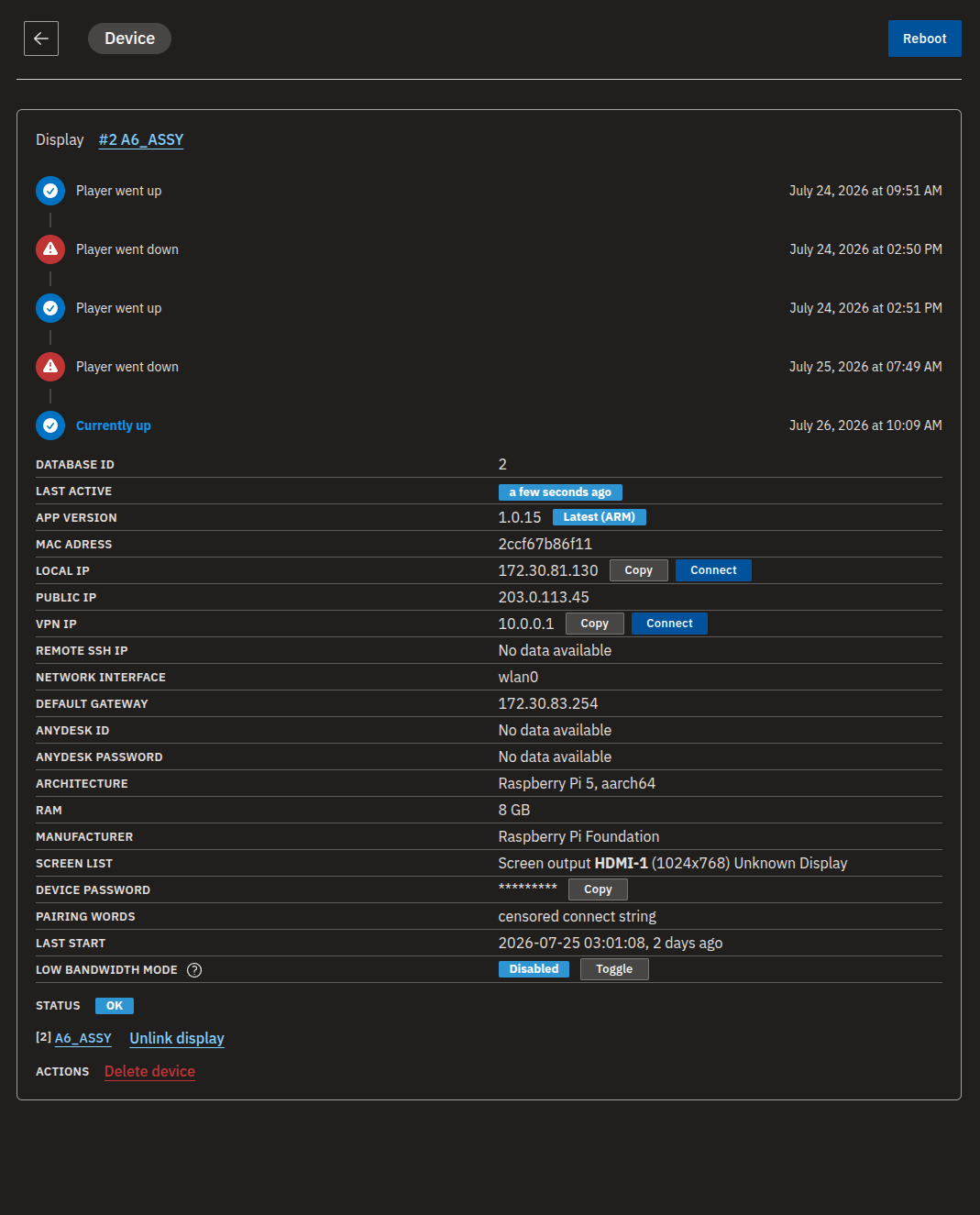
Ouvrir la page de détail d'un appareil
- Ouvrez la page Devices depuis le menu principal.
- Sélectionnez l'appareil (lecteur physique) que vous souhaitez inspecter.
- La page de détail s'ouvre et commence à actualiser ses informations automatiquement tant que vous gardez la page ouverte.
💡
Vous n'avez pas besoin d'actualiser la page vous-même. Tant que la page de détail est ouverte et que l'onglet du navigateur est au premier plan, elle récupère les dernières informations environ toutes les dix secondes et reste ainsi à jour d'elle-même. Les lecteurs eux-mêmes se signalent environ une fois par minute, si bien que certaines valeurs changent moins souvent que la page ne s'actualise. Si vous passez à un autre onglet, les mises à jour se mettent en pause, et reprennent dès que vous revenez.
Vérifier les informations matérielles et réseau d'un lecteur
Le haut de la page identifie le lecteur et indique où il se trouve.
- Ouvrez la page de détail de l'appareil.
- Examinez les champs rapportés :
| Champ | Ce qu'il vous indique |
|---|---|
| MAC adress | L'adresse réseau matérielle du lecteur. |
| Local IP | L'adresse du lecteur sur votre réseau local. |
| Public IP | L'adresse que votre réseau présente à Internet. |
| Network interface | La connexion que le lecteur utilise sur votre réseau. |
| Default gateway | Le routeur ou la passerelle par lesquels le lecteur envoie son trafic. |
| Architecture | Le type de processeur et de matériel du lecteur. |
| RAM | La quantité de mémoire exposée par le matériel, affichée en gigaoctets (Go), arrondie. |
| Manufacturer | Le fabricant du matériel rapporté par le lecteur. |
| App version | La version du logiciel du lecteur en cours d'exécution. |
- Consultez Last start pour voir quand le lecteur a démarré pour la dernière fois, et Last active pour voir quand il s'est connecté pour la dernière fois.
- Laissez la page ouverte — les valeurs se mettent à jour d'elles-mêmes à mesure que le lecteur se signale.
Info
La RAM est arrondie en gigaoctets approximatifs et reflète ce que le matériel expose au lecteur ; considérez-la donc comme une indication approximative plutôt que comme une valeur exacte de fiche technique.
Lire Last start et Last active
- Last start indique la date et l'heure du dernier démarrage du lecteur. Si le lecteur ne l'a pas encore rapportée, aucune date n'est affichée.
- Last active indique quand le lecteur s'est connecté pour la dernière fois. Si la dernière connexion est ancienne, le lecteur peut être lent à répondre ou hors ligne — voir Lire le statut général.
App version et mises à jour
À côté de App version, la page vous indique également si le lecteur est à jour. Lorsqu'une version plus récente du logiciel du lecteur est prête, le lecteur l'installe lors de son prochain redémarrage — de sorte que la version ne change donc qu'après un redémarrage, pas instantanément. Les lecteurs redémarrent automatiquement chaque nuit, si bien qu'une mise à jour en attente s'installe normalement d'elle-même avant le lendemain matin ; pour l'installer tout de suite, redémarrez le lecteur.
Voir quels écrans un lecteur peut piloter
Un même lecteur peut avoir plusieurs sorties vidéo, ce qui permet à un seul appareil de faire fonctionner plusieurs Displays à la fois.
- Ouvrez la page de détail de l'appareil.
- Repérez le champ Screen list.
- Lisez chaque ligne. Chaque sortie est listée sur sa propre ligne avec son numéro de sortie, sa résolution et le libellé du connecteur, tel que HDMI.
- Utilisez ces sorties lors de la configuration ou de l'appairage de plusieurs écrans sur un même appareil. Voir Créer et configurer des écrans et Appairer un écran avec un appareil.
Chaque écran lié à cet appareil est également listé par son nom, et lorsqu'un écran est affecté à une sortie spécifique, vous verrez laquelle il utilise. L'action Unlink display vous permet de détacher un écran de cet appareil quand vous devez le déplacer vers un autre matériel. La dissociation ne supprime que le lien — ni l'appareil ni l'écran ne sont supprimés ; ils cessent simplement d'être connectés. Voir Appairer un écran avec un appareil pour le fonctionnement de l'association et de la dissociation.
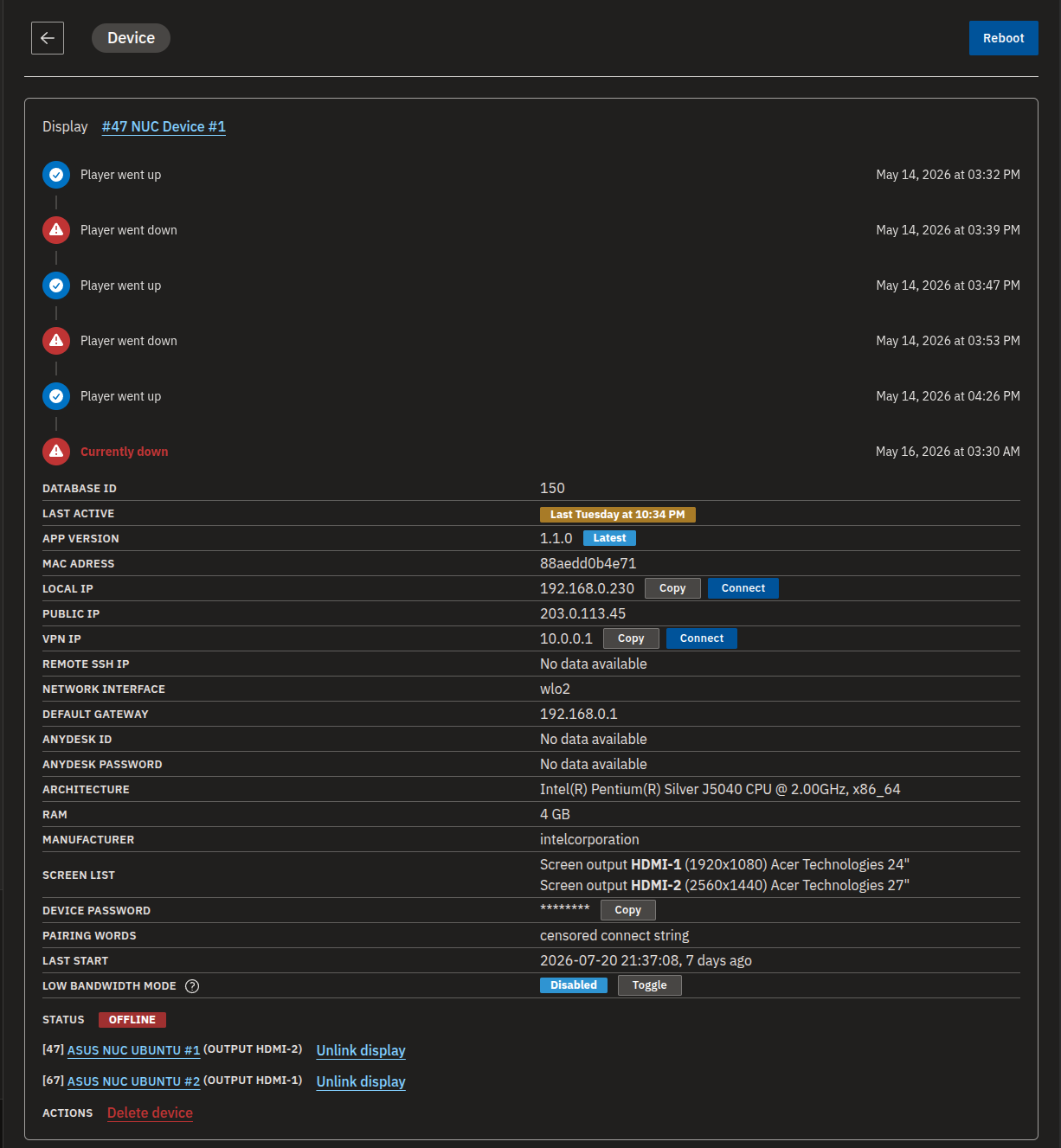
Lire le statut général
Le Status général du lecteur apparaît en haut de la page :
| Status | Ce que cela signifie |
|---|---|
| OK | Le lecteur se signale normalement. |
| OFFLINE | Le lecteur ne s'est pas connecté récemment. |
| Rebooting | Un redémarrage est en cours. |
Info
OFFLINE signifie simplement que le lecteur ne s'est pas connecté depuis un moment — cela ne veut pas nécessairement dire que le matériel est en panne. Il s'agit le plus souvent d'un problème de réseau ou d'alimentation. Une fois que le lecteur se reconnecte, le statut revient à OK.
Vérifier quand un lecteur a démarré ou s'est arrêté
Plus bas sur la page, une chronologie d'historique de statut enregistre chaque fois que le lecteur s'est mis en ligne ou est passé hors ligne.
- Ouvrez la page de détail de l'appareil.
- Faites défiler jusqu'à la chronologie de l'historique de statut.
- Lisez-la de haut en bas — l'entrée la plus récente se trouve en bas. Chaque entrée enregistre la date et l'heure auxquelles le lecteur s'est mis en ligne ou est passé hors ligne.
- L'entrée la plus récente indique si le lecteur est actuellement en ligne ou hors ligne.
- Par défaut, la chronologie n'affiche que les entrées les plus récentes. S'il y a plus de 10 événements, cliquez sur Show all pour voir l'historique complet.
Activer ou désactiver le mode Low bandwidth
Le Low bandwidth mode permet à un lecteur sur une connexion lente ou facturée à l'usage de consommer moins de données, au prix d'une prise en compte plus lente des changements.
- Ouvrez la page de détail de l'appareil.
- Repérez la ligne Low bandwidth mode, qui indique si le mode est actuellement activé pour ce lecteur.
- Cliquez sur Toggle pour l'activer ou le désactiver.
Avertissement
Lorsque le Low bandwidth mode est activé, le lecteur communique moins souvent avec le serveur pour économiser des données. En contrepartie, les changements — tels que des paramètres d'affichage mis à jour ou de nouvelles playlists — peuvent apparaître plus lentement à l'écran. C'est un comportement attendu ; laissez-le donc désactivé sauf si le lecteur est sur une connexion Internet limitée.
Redémarrer le lecteur
Un bouton Reboot en haut de la page redémarre le lecteur à distance — pratique si un écran semble figé ou désynchronisé ; c'est aussi de cette façon qu'une mise à jour en attente s'installe.
- Ouvrez la page de détail de l'appareil.
- Cliquez sur Reboot en haut de la page.
- Confirmez lorsque cela vous est demandé.
- Attendez la fin du redémarrage — cela peut prendre quelques minutes.
💡
Vous pouvez également redémarrer un lecteur depuis la page de détail de son écran. Voir Surveiller et piloter les écrans.
Supprimer un appareil pour le réappairer
Supprimer un appareil le retire de votre tableau de bord et libère le lecteur physique pour un nouvel appairage — utile quand vous retirez du matériel définitivement ou repartez de zéro. Si vous déplacez simplement un écran vers un autre matériel, utilisez plutôt Unlink display.
- Ouvrez la page de détail de l'appareil.
- Cliquez sur Delete device et confirmez.
- Une fois supprimé, le lecteur est libre d'être appairé à nouveau — voir Appairer un écran avec un appareil.
Avertissement
La suppression d'un appareil efface aussi son historique d'état et le déconnecte de tous les écrans qu'il pilotait. C'est irréversible : ne supprimez qu'un appareil que vous voulez vraiment retirer ou réappairer.
Info
Un appareil ne peut pas être supprimé tant qu'il pilote des écrans appartenant à un autre département — l'action est alors bloquée. Dissociez ou déplacez d'abord ces écrans, puis supprimez l'appareil. Voir Départements, utilisateurs et rôles.
Note sur les commandes destinées à l'informatique et au support
Certaines commandes de cette page sont destinées à votre équipe informatique ou au support Bohemica plutôt qu'aux administrateurs au quotidien. Les boutons Copy et Connect à côté de certaines adresses réseau, ainsi que tout accès lié à SSH, existent pour que le personnel technique puisse se connecter à un lecteur lorsqu'il a besoin de le dépanner.
Avertissement
Les identifiants d'accès aux appareils et toute information exportée sur un appareil sont sensibles. Ne les partagez qu'avec votre propre équipe informatique ou le support Bohemica, et ne les diffusez pas plus largement. En tant qu'administrateur non technique, vous n'aurez normalement pas besoin de ces commandes du tout.
FAQ
La page de l'appareil se met-elle à jour toute seule, ou dois-je l'actualiser ?
Elle se met à jour toute seule. Tant que la page de détail est ouverte et que l'onglet est au premier plan, elle récupère automatiquement les dernières informations environ toutes les dix secondes. Si vous changez d'onglet, elle se met en pause, et reprend lorsque vous revenez.
Qu'est-ce que le Low bandwidth mode et quand dois-je l'activer ?
Lorsqu'il est activé, le lecteur réduit la fréquence à laquelle il communique avec le serveur pour économiser des données, ce qui aide sur les connexions Internet lentes ou facturées à l'usage. En contrepartie, les changements tels que des paramètres d'affichage mis à jour ou des playlists apparaissent plus lentement à l'écran. Laissez-le désactivé sauf si le lecteur est sur une connexion limitée.
Pourquoi un appareil affiche-t-il OFFLINE ?
OFFLINE signifie que le lecteur ne s'est pas connecté au serveur récemment. Il s'agit généralement d'un problème de réseau ou d'alimentation plutôt que d'un matériel en panne. Une fois reconnecté, le statut revient à OK et la chronologie enregistre le moment où il est revenu en ligne.
Qu'est-ce que la Screen list ?
Elle liste chaque sortie vidéo détectée par le lecteur, avec son numéro, sa résolution et son libellé. Ce sont ces sorties qui permettent à un seul lecteur de piloter plusieurs Displays ; vous choisissez la sortie qu'un Display utilise lors de sa configuration ou de son appairage.
Pourquoi l'appareil affiche-t-il "No data available" pour certains champs ?
Le lecteur n'a pas encore rapporté cette information. C'est fréquent juste après l'appairage, lorsque le lecteur est hors ligne, ou lorsque le matériel ne fournit pas ce détail.
La page indique "Update available" — comment l'installer ?
Redémarrez le lecteur. Cliquez sur Reboot en haut de la page et confirmez ; la mise à jour s'installe au redémarrage du lecteur, et la valeur App version affichée sur la page se met à jour une fois le lecteur redémarré. Laissé tranquille, le lecteur installera de toute façon la mise à jour lors de son redémarrage automatique nocturne.
Quelle différence entre dissocier un écran et supprimer l'appareil ?
La dissociation détache un seul écran, l'appareil et l'écran subsistent tous les deux. La suppression retire l'appareil entièrement, efface son historique d'état et déconnecte tous les écrans qu'il pilotait — mais libère le lecteur pour un nouvel appairage.
Pourquoi ne puis-je pas supprimer un appareil ?
Si l'appareil pilote encore des écrans appartenant à un autre département, la suppression est bloquée. Dissociez ou déplacez d'abord ces écrans, puis réessayez.
Besoin d'aide ?
Toujours bloqué, ou vous voyez sur la page de l'appareil quelque chose que vous ne reconnaissez pas ? Notre équipe d'assistance se fera un plaisir de vous aider — contactez-nous et nous y jetterons un œil. S'il s'agit d'un dépannage à distance, votre équipe informatique ou notre assistance pourra vous demander les détails réseau de l'appareil depuis cette page.