Organiser les playlists
Dès que vous avez plus d'une poignée de playlists, un peu de rangement fait toute la différence. Cet article vous montre comment retrouver rapidement une playlist, les regrouper dans des dossiers, les activer ou les désactiver, les dupliquer, faire le ménage avec des actions groupées et confirmer sur quels écrans chaque playlist est réellement diffusée.
Vous débutez avec les playlists ? Commencez par Créer des playlists pour apprendre à en construire une et à définir la durée des éléments. Les dossiers fonctionnent main dans la main avec les notions de groupes d'écrans abordées dans Gérer les groupes d'écrans.
Lire la liste des playlists
Ouvrez 'Playlists' depuis le menu principal. La liste est un tableau qui tient compte des dossiers : les playlists peuvent donc rester hors dossier ou être rangées dans des dossiers que vous créez.
Chaque ligne affiche ces colonnes :
| Colonne | Ce qu'elle vous indique |
|---|---|
| 'Name' | Le nom de la playlist (ou du dossier). Les playlists audio affichent un badge 'Audio only' à côté de leur nom. |
| 'Priority' | La valeur de priorité de la playlist. Consultez Modes de lecture pour savoir comment la priorité influe sur ce qui est diffusé. |
| 'Enabled' | Indique si la playlist est diffusée ou en pause. |
| 'Last update' | La date et l'heure de la dernière modification de la playlist. |
| 'Total duration' | La durée de lecture cumulée de tous les éléments de la playlist. |
💡 Comment « Total duration » est calculée
'Total duration' additionne la durée de chaque élément multipliée par le nombre de répétitions, affichée dans un format lisible tel que 5 min 30 s ou 1 h 2 min 3 s.

Retrouver une playlist
- Rechercher — saisissez du texte dans le champ 'Search playlist information' pour filtrer la liste. La recherche porte uniquement sur le 'name' de la playlist ; quelques lettres du nom sont donc le moyen le plus rapide d'y accéder.
- Trier — utilisez le contrôle de tri pour classer la liste par ordre alphabétique du nom (dans un sens ou dans l'autre) ou par date de création (de la plus ancienne à la plus récente, ou l'inverse).
- Tout déplier / Tout replier — ouvrez ou fermez tous les dossiers de l'arborescence d'un coup, pour tout voir ou garder un affichage compact.
Organiser les playlists dans des dossiers
Les dossiers vous permettent de regrouper les playlists par emplacement, campagne, saison ou comme bon vous semble — et les dossiers peuvent être imbriqués dans d'autres dossiers pour construire une arborescence bien rangée.
- Cliquez sur 'Add new folder' dans l'en-tête.
- Saisissez un 'Name' de dossier.
- Pour l'imbriquer, choisissez un dossier parent ('parent folder'). Laissez le parent vide pour conserver le dossier au niveau supérieur.
- Enregistrez le dossier.
Pour renommer un dossier ou le déplacer sous un autre dossier parent plus tard, utilisez 'Edit folder' sur ce dossier, faites votre modification et enregistrez.
Info
Un dossier ne peut pas être défini comme son propre parent. Si vous réorganisez une arborescence profonde, déplacez les dossiers un niveau à la fois.
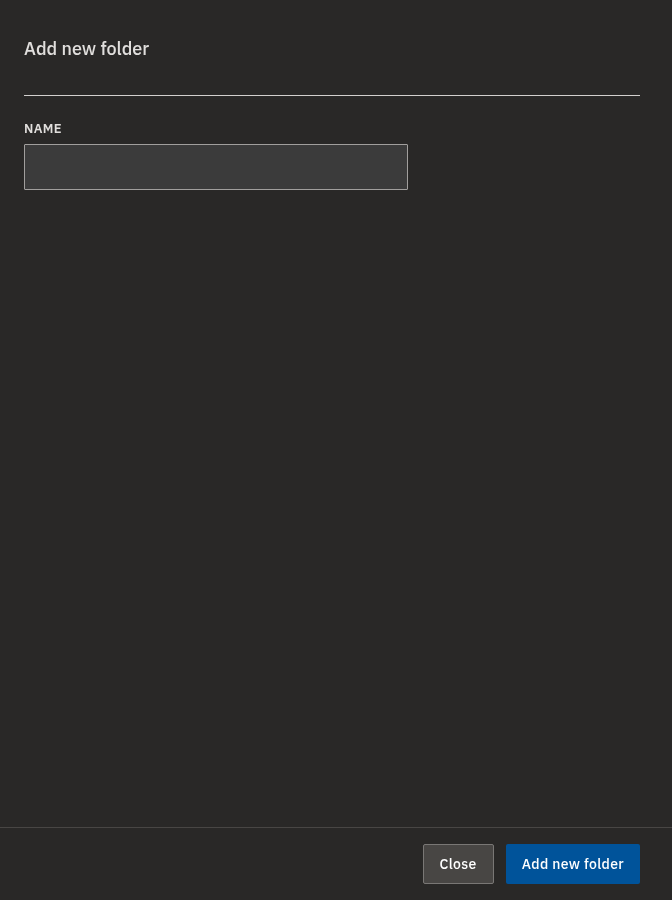
Créer un dossier pendant la construction d'une playlist
Vous n'êtes pas obligé de configurer les dossiers à l'avance. Vous pouvez en créer un à la volée depuis le formulaire de playlist :
- Cliquez sur 'Add new playlist'.
- Cliquez sur le bouton '+' à côté du sélecteur 'Folder'. Le panneau Add new folder s'ouvre directement dans le formulaire.
- Renseignez le 'Name' du nouveau dossier (et un parent facultatif), puis enregistrez.
- Le nouveau dossier est automatiquement sélectionné pour cette playlist — inutile de revenir en arrière pour le choisir.
💡
C'est le moyen le plus rapide de classer une nouvelle playlist au moment où vous la créez, sans quitter le formulaire.
Activer ou désactiver une playlist
La désactivation permet de retirer en douceur une playlist de vos écrans sans la perdre. La playlist reste dans votre liste et conserve tous ses éléments — elle cesse simplement d'être diffusée jusqu'à ce que vous la réactiviez.
- Ouvrez le formulaire 'Add new playlist', ou la page de détail d'une playlist existante.
- Activez ou désactivez l'option 'Enabled'. (Elle est activée par défaut pour les nouvelles playlists.)
- Enregistrez.
- La colonne 'Enabled' de la liste indique si la playlist est diffusée ou en pause.
Info
La désactivation ne supprime rien. Pour mettre en pause une playlist saisonnière pendant un certain temps, désactivez-la plutôt que de la supprimer — puis réactivez-la quand vous en avez de nouveau besoin.
Dupliquer des playlists
La duplication est pratique lorsque vous souhaitez une playlist presque identique comme point de départ. Une copie conserve les affectations de groupes d'écrans de l'original ainsi que tous ses éléments, mais constitue une playlist distincte que vous pouvez modifier indépendamment.
Dupliquer une seule playlist
- Cochez la case d'une playlist.
- Cliquez sur 'Duplicate' dans la barre d'actions groupées.
- Après un instant, vous êtes redirigé vers la nouvelle copie, nommée d'après l'original avec le suffixe '(copy)'.
Dupliquer plusieurs playlists ou un dossier entier
- Cochez les cases de plusieurs playlists et/ou dossiers.
- Cliquez sur 'Duplicate'.
- La liste se recharge et les copies apparaissent — chaque nom reçoit un suffixe '(copy)', et toute structure de dossiers que vous avez sélectionnée est recréée.
💡
La duplication d'un dossier tient compte de l'arborescence : elle reconstruit les dossiers sélectionnés et les playlists qu'ils contiennent en une seule étape.
Sélectionner et supprimer en masse
Cocher des cases fait apparaître une barre d'actions groupées avec 'Duplicate', 'Delete', 'Select all', 'Clear selection' et 'Expand all / Collapse all'.
Pour supprimer des playlists :
- Cochez les cases des playlists et/ou dossiers à supprimer, ou utilisez 'Select all'.
- Cliquez sur 'Delete'.
- Confirmez la suppression lorsque vous y êtes invité.
- Pour les sélections plus importantes, votre navigateur demande une seconde confirmation avant toute suppression.
- Vous avez changé d'avis en cours de route ? Utilisez 'Clear selection' pour tout désélectionner sans rien supprimer.
Avertissement
La suppression est définitive. Supprimer une playlist supprime aussi ses éléments, et supprimer un dossier affecte tout ce qu'il contient. Vérifiez bien votre sélection avant de confirmer.
Impossible de supprimer une playlist ?
Si une playlist est liée à un groupe d'écrans appartenant à un autre département, le système bloque la suppression pour protéger ce département. Retirez d'abord ce lien inter-départements, puis supprimez. Consultez Gérer les groupes d'écrans.
Vérifier quels écrans une playlist atteint
Une playlist ne s'affiche sur les écrans que par l'intermédiaire des groupes d'écrans auxquels elle est affectée. Vous définissez ces affectations dans le formulaire 'Add new playlist' à l'aide du sélecteur 'Groups' — consultez Créer des playlists pour la procédure complète. Pour vérifier le résultat :
- Ouvrez la page de détail de la playlist.
- Faites défiler jusqu'à 'Displays linked to this playlist:'. Cette section répertorie chaque écran que la playlist atteint, par l'intermédiaire de ses groupes d'écrans affectés.
- Cliquez sur le nom d'un écran pour ouvrir la page de détail de cet écran.
Si aucun écran n'est répertorié, la playlist n'atteint encore aucun écran — soit elle n'a aucun groupe d'écrans, soit ses groupes n'ont aucun écran. Affectez-la à un ou plusieurs groupes d'écrans pour qu'elle soit réellement diffusée quelque part.

💡
C'est le contrôle le plus rapide avant un lancement : ouvrez la playlist et assurez-vous que les bons écrans apparaissent sous 'Displays linked to this playlist:'.
Exporter la liste au format Excel
Vous pouvez exporter votre liste sous forme de feuille de calcul à des fins d'archivage ou de partage.
- Cliquez sur 'Download in Excel' en haut de la page Playlists.
- Ouvrez le fichier téléchargé 'My Signage Playlists.xlsx'.
- Passez en revue les colonnes : ID, Name, Priority, Enabled, Creation date, Total duration, Folder ID et Folder.
Info
La feuille de calcul est construite à partir des playlists actuellement chargées dans votre liste. L'export n'est pas disponible dans toutes les versions du tableau de bord.
FAQ
Que signifie la colonne Total duration ?
C'est la durée de lecture cumulée de tous les éléments de la playlist, en comptant la durée de chaque élément multipliée par le nombre de répétitions, affichée dans un format lisible tel que 5 min 30 s.
Si je désactive une playlist, est-elle supprimée ?
Non. Une playlist désactivée reste dans votre liste mais cesse d'être diffusée sur ses écrans. Réactivez-la à tout moment.
Puis-je dupliquer tout un dossier de playlists en une seule fois ?
Oui. Sélectionnez le dossier (ou plusieurs éléments) et cliquez sur 'Duplicate'. La structure du dossier et les playlists qu'il contient sont recréées, chacune avec un suffixe '(copy)'.
Pourquoi la recherche ne trouve-t-elle pas ma playlist par sa description ?
La recherche porte uniquement sur le 'name' de la playlist. Essayez quelques lettres du nom plutôt que des mots issus d'une description ou d'autres champs.
Besoin d'aide ?
Toujours bloqué ? Consultez les articles connexes ci-dessous ou contactez notre équipe d'assistance — nous serons ravis de vous aider.