Appairer un écran avec un appareil
Dans Bohemica Signage, un écran (Display) et un appareil (Device) sont deux choses différentes, et votre contenu ne commence à s'afficher qu'une fois que vous les avez reliés. Cet article explique la différence et vous guide pas à pas dans l'appairage.
Écrans et appareils
Avant d'appairer quoi que ce soit, il est utile de savoir ce que vous reliez :
| Notion | Ce que c'est | Où le gérer |
|---|---|---|
| Écran (Display) | La configuration d'écran que vous créez dans le tableau de bord : son nom, son emplacement, sa rotation et sa programmation de contenu. | Le tableau de bord web |
| Appareil (Device) | Le boîtier lecteur physique branché sur votre téléviseur ou votre moniteur. | Le matériel lui-même |
L'appairage relie un appareil à un écran. Tant que ce lien n'existe pas, le lecteur n'a rien à afficher et l'écran n'a aucun matériel sur lequel diffuser.
Info
Un même appareil physique peut disposer de plusieurs sorties vidéo, ce qui signifie qu'un seul lecteur peut piloter plusieurs écrans à la fois. Plus de détails à ce sujet ci-dessous.
Avant de commencer
Un nouveau lecteur se met à jour tout seul au premier démarrage
La toute première fois qu'un nouveau lecteur démarre, il se met généralement à jour vers la dernière version avant d'être prêt à être appairé. Selon votre connexion, cela peut prendre d'une à plusieurs minutes, et une connexion internet fonctionnelle est indispensable — sans elle, le lecteur ne peut ni se mettre à jour, ni joindre le tableau de bord, ni s'appairer. Si l'écran semble rester un moment sur une étape de chargement ou de mise à jour après le premier démarrage, c'est normal ; laissez-lui quelques minutes.
- Installez le lecteur physique et branchez-le sur votre écran. (Voir Installer le lecteur.)
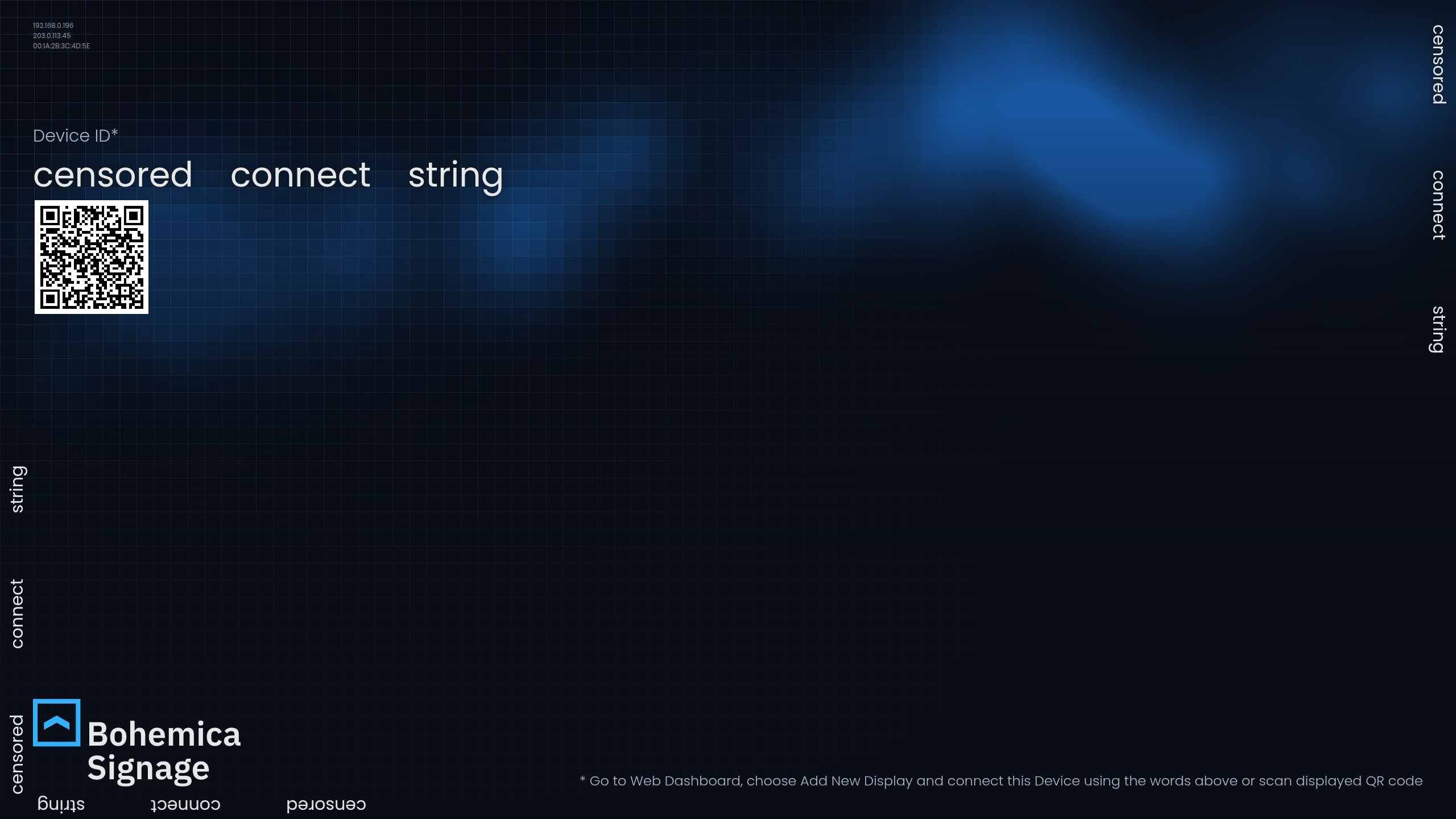
- Allumez le lecteur et patientez environ une minute (durée indicative, qui peut varier selon le matériel) jusqu'à ce que trois mots aléatoires apparaissent à l'écran, généralement accompagnés d'un QR code.
Ces trois mots constituent votre code de connexion (connect code). Ce sont eux qui relient ce lecteur précis à un écran. Vous pouvez appairer de deux manières : en saisissant les mots dans le tableau de bord, ou en scannant le QR code.
💡
Vous ne savez pas comment préparer le lecteur ? La carte Connected device(s) du tableau de bord comporte son propre guide d'appairage rapide, et Installer le lecteur détaille la préparation de l'image du lecteur.
Option 1 : Appairer en saisissant les trois mots
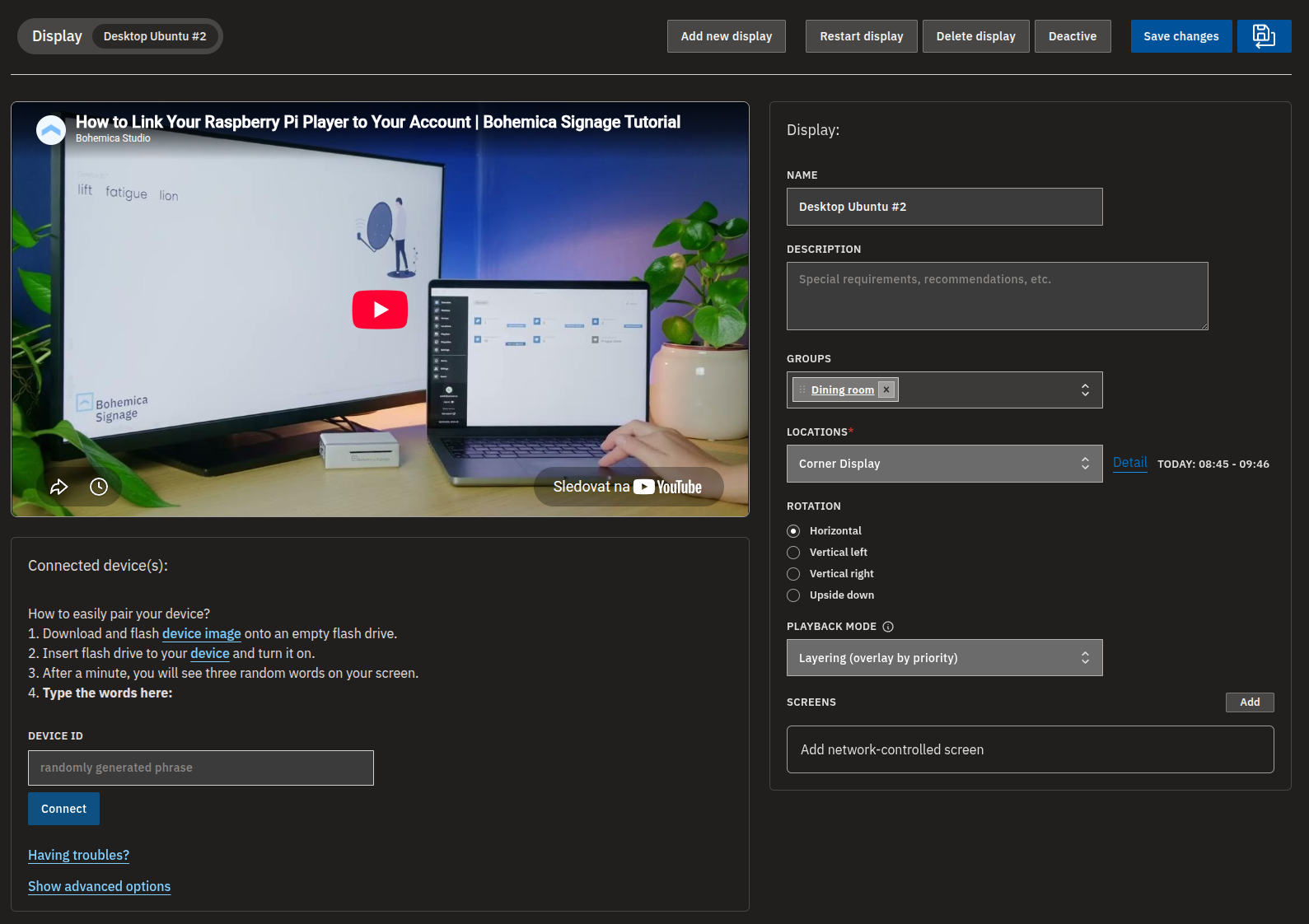
- Dans le tableau de bord, ouvrez l'écran (Display) que vous souhaitez utiliser. Si vous n'en avez pas encore, créez-en un d'abord (Add new display), puis ouvrez-le.
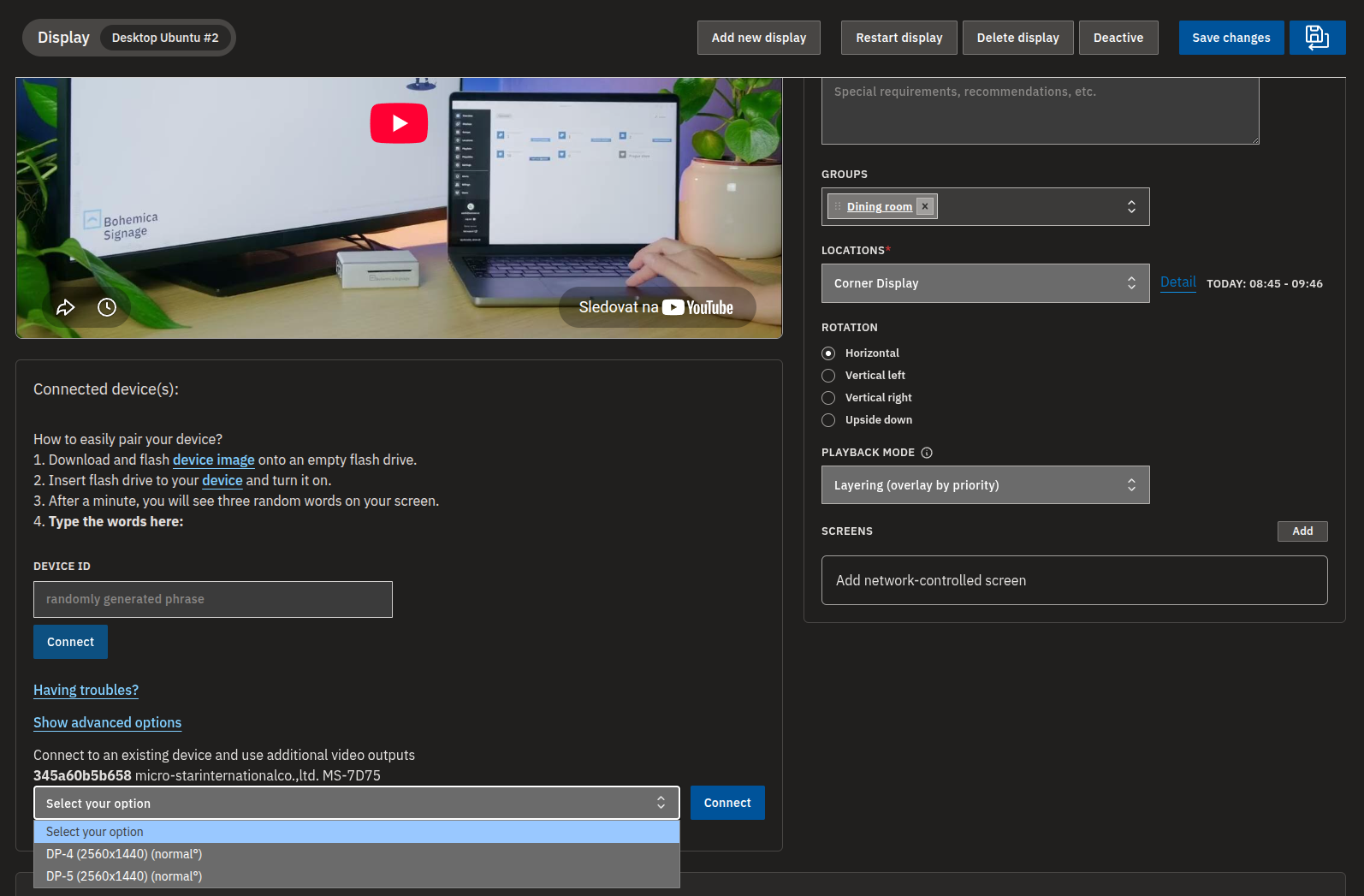
- Repérez la carte Connected device(s).
- Dans le champ Device ID, saisissez les trois mots exactement tels qu'ils apparaissent à l'écran du lecteur.
- Cliquez sur Connect.
- Patientez un instant, le temps que l'appairage se termine.
Avertissement
Le code de connexion doit comporter exactement trois mots — avant de vous connecter, vérifiez qu'il n'y a ni faute de frappe ni mot manquant.
Si l'appareil dispose de plusieurs sorties vidéo, on vous demande ensuite laquelle utiliser — voir Choisir une sortie vidéo. Si l'écran n'est pas encore actif, on vous invite également à l'activer — voir Après l'appairage.
Option 2 : Appairer en scannant le QR code
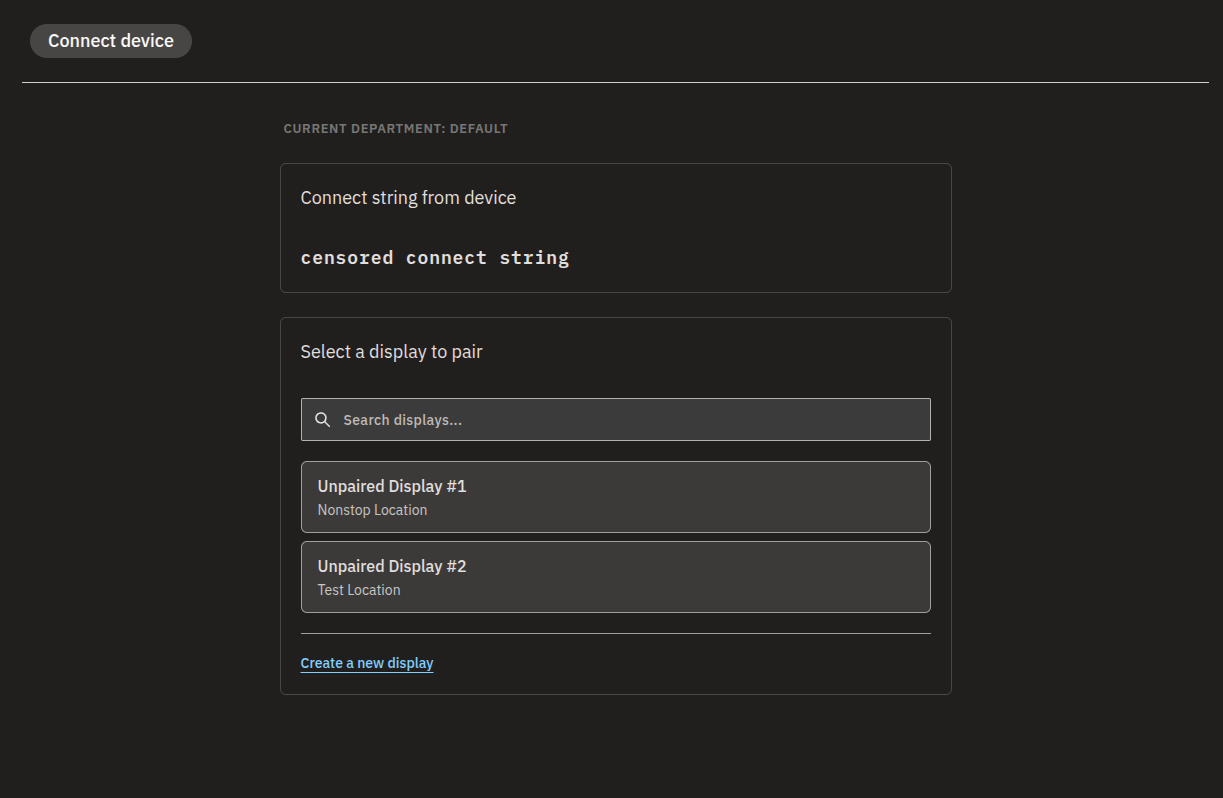
- Sur l'écran du lecteur, scannez avec votre téléphone le QR code affiché à côté des trois mots. Cela ouvre la page Connect device dans le tableau de bord, avec le code de connexion déjà rempli.
- Si votre organisation utilise des départements, vérifiez que vous êtes dans le bon.
- Utilisez Search displays... pour trouver l'écran souhaité, puis sélectionnez-le dans la liste. Vous pouvez aussi déplier Create a new display pour en créer un sur le moment.
- Cliquez sur Connect to this display (ou Create and connect si vous venez d'en créer un nouveau).
- Une fois l'appairage terminé, vous êtes redirigé vers la page de détail de l'écran.
💡
Seuls les écrans qui ne sont pas déjà appairés apparaissent dans cette liste. Si vous ne voyez pas celui que vous attendez, il est peut-être déjà relié à un autre appareil — et s'il ne reste aucun écran non appairé, créez simplement un nouvel écran.
Choisir une sortie vidéo (appareils multi-sorties)
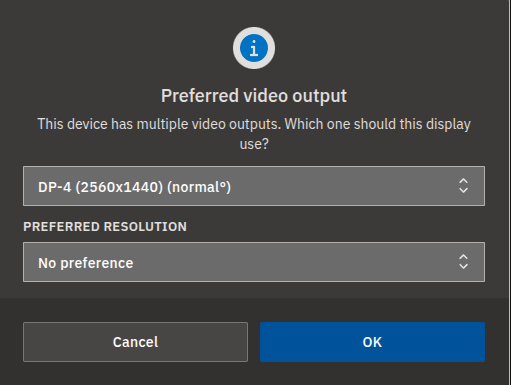
Lorsque l'appareil que vous venez d'appairer signale plus d'une sortie vidéo, le tableau de bord vous demande quelle sortie cet écran doit utiliser :
- Ouvrez la liste déroulante et sélectionnez la sortie sur laquelle cet écran doit diffuser.
- Vous pouvez éventuellement définir une Preferred resolution pour cette sortie. Laissez-la sur No preference pour laisser le lecteur décider.
- Confirmez pour enregistrer.
Vous pourrez modifier la sortie plus tard depuis le champ Preferred video output du formulaire de détail de l'écran.
Info
Les appareils à sortie unique sautent entièrement cette étape et passent directement à l'activation.
Quelle résolution choisir ?
En règle générale, faites tourner un Raspberry Pi en Full HD (1080p) et réservez la 4K à un lecteur plus puissant comme un Intel/ASUS NUC. Un Raspberry Pi peut avoir du mal à diffuser une vidéo 4K de façon fluide, même si les images fixes en 4K ou les contenus à faible fréquence d'images ne posent généralement pas de problème. En laissant la résolution sur No preference, vous laissez le lecteur choisir une valeur par défaut sûre. Consultez Lecteurs officiellement pris en charge pour savoir ce que chaque lecteur prend en charge.
Avertissement
Seuls certains lecteurs permettent de définir une résolution préférée — ceux qui ne le permettent pas utilisent simplement leur propre résolution par défaut.
Utiliser les sorties supplémentaires d'un appareil pour plusieurs écrans
Si un lecteur dispose de sorties vidéo libres, vous pouvez rattacher des écrans supplémentaires au même appareil physique :
- Ouvrez l'écran que vous souhaitez rattacher.
- Dans la carte Connected device(s), cliquez sur Show advanced options.
- Sous Connect to an existing device and use additional video outputs, retrouvez l'appareil par son nom.
- Choisissez une sortie vidéo disponible dans sa liste déroulante.
- Cliquez sur Connect pour rattacher cet écran à cette sortie.
Après l'appairage
Un écran appairé doit encore être actif avant que le contenu ne s'affiche. S'il ne l'est pas, le tableau de bord vous invite à l'activer juste après l'appairage.
Avertissement
Si vous ignorez l'activation, rien ne s'affichera — c'est l'activation de l'écran qui le met en marche, et l'activation peut entraîner une facturation. Assurez-vous également que l'écran appartient à un groupe disposant de contenu programmé.
Une fois que tout est connecté, la page de détail de l'écran affiche des informations en temps réel sur l'appareil, telles que le Device name, la Current resolution et la date de dernière activité de l'appareil. Certains détails peuvent mettre un court instant à apparaître, le temps que le lecteur termine sa connexion.
Info
Si vous parcourez un département en lecture seule, vous pouvez voir cette page mais pas appairer ni désappairer d'appareils.
FAQ
Quelle est la différence entre un écran (Display) et un appareil (Device) ?
Un écran est la configuration d'écran que vous créez dans le tableau de bord — son nom, son emplacement, sa rotation et sa programmation de contenu. Un appareil est le boîtier lecteur physique branché sur votre téléviseur ou votre moniteur. L'appairage relie les deux pour que le lecteur télécharge et affiche le contenu de cet écran.
Un seul lecteur peut-il piloter plusieurs écrans ?
Oui. Un appareil peut avoir plusieurs sorties vidéo et être appairé à plusieurs écrans. Juste après l'appairage, vous choisissez la sortie qu'utilise un écran, et vous pouvez rattacher d'autres écrans aux autres sorties de l'appareil à l'aide de Show advanced options.
Pour la plupart des installations, nous recommandons jusqu'à deux écrans par appareil, ce que nos lecteurs standard gèrent sans difficulté. Avec un matériel plus puissant et suffisamment de sorties vidéo, un même appareil peut en piloter bien davantage — en pratique, la limite tient simplement aux performances de l'appareil, à son système d'exploitation et à son nombre de sorties vidéo.
Le message « Invalid Connect string format! » s'affiche quand j'essaie de me connecter.
Le code de connexion doit comporter exactement trois mots. Vérifiez les fautes de frappe, les mots en trop ou manquants, puis réessayez.
J'ai saisi les mots mais le message indique « Connect string not verified ». Que faire ?
Vérifiez que vous avez saisi les trois mots exactement tels qu'ils apparaissent à l'écran du lecteur, sans faute de frappe, et que le lecteur affiche toujours l'écran d'appairage et est en ligne. Réessayez ensuite.
Pourquoi ne puis-je pas changer la résolution ?
Seuls certains lecteurs permettent de définir une résolution préférée. Ceux qui ne le permettent pas utilisent leur propre résolution par défaut.
J'ai scanné un code mais il indique que l'appareil est déjà appairé.
Ce lecteur est déjà relié à un écran, il ne s'appairera donc pas à nouveau. Le tableau de bord le détecte et ouvre l'appareil existant à la place, afin que vous puissiez voir où il est actuellement connecté.
Rien ne s'affiche après l'appairage de l'appareil. Pourquoi ?
Après l'appairage, l'écran doit aussi être actif. S'il ne l'est pas, le tableau de bord vous invite à l'activer — activez l'écran et assurez-vous qu'il appartient à un groupe disposant de contenu programmé.
Besoin d'aide ?
Toujours bloqué ? Notre équipe d'assistance se fera un plaisir de vous aider — contactez-nous et nous mettrons votre écran en service.