Créer des playlists
Une playlist est la liste des contenus que diffusent vos écrans : vous y enchaînez des médias issus de votre médiathèque, définissez la durée d'affichage de chaque élément et choisissez les groupes d'écrans qui la diffusent. La création ne prend que quelques instants, et le calendrier comme les réglages de priorité vous donnent un contrôle précis sur ce qui est diffusé, et quand. Cet article vous guide pas à pas.
Créer une nouvelle playlist
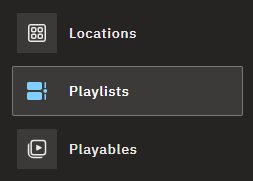
- Allez dans l'onglet Playlists du tableau de bord.
- Cliquez sur Add new playlist en haut à droite.
- Nommez la playlist, puis cliquez sur le bouton Add new playlist.
💡 Vous préparez une radio de magasin ?
Activez l'interrupteur Audio only à la création de la playlist pour obtenir une musique de fond en boucle avec des spots publicitaires planifiés — voir Playlists audio. Ce choix ne peut pas être modifié ensuite.
Ajouter vos médias
Une playlist peut contenir des vidéos, des images, de l'audio et des pages web (URL) :
- Cliquez sur Add playable.
- Choisissez le type de playable à ajouter.
Un contenu doit exister dans la section Playables avant de pouvoir être ajouté à une playlist — s'il n'est pas encore importé, commencez par là. Consultez La médiathèque pour l'import et la conversion.
Définir les durées et les répétitions
Ce que vous configurez dépend du type d'élément :
- Vidéos — définissez le nombre de fois que la vidéo se répète, puis enregistrez.
- Images et URL — définissez la durée d'affichage de l'élément. Le format est heures : minutes : secondes : millisecondes.

Vérifier la durée totale
Le tableau de bord affiche la durée totale de la playlist en bas de page — la somme des durées de tous les éléments, répétitions comprises. Si vous prévoyez de synchroniser cette playlist avec une autre, les durées totales doivent correspondre parfaitement : un décalage d'une seule milliseconde a déjà un effet.
Planifier la diffusion avec le calendrier
L'onglet Calendar, sous la liste des éléments de la playlist, détermine quand la playlist est active. Vous pouvez :
- définir les heures et les minutes auxquelles elle doit être diffusée,
- la limiter à certains jours de la semaine,
- et, si besoin, lui donner une date de début et une date de fin.

Pour découvrir tout ce que permettent les conditions — et la façon dont elles se combinent — consultez Planification et priorité.
Gérer les playlists qui se chevauchent
Quand plusieurs playlists sont actives en même temps, la priorité détermine laquelle prend le dessus :
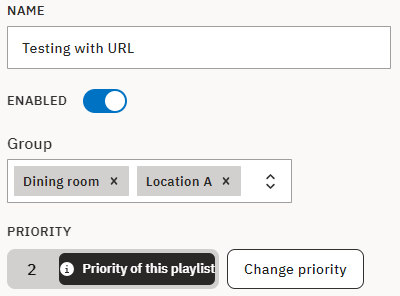
- Allez dans la section Priority et cliquez sur Change priority.
- Définissez le rang de cette playlist.
Planification et priorité explique comment ce classement fonctionne à l'échelle de toutes vos playlists.
Choisir les groupes d'écrans
Sélectionnez dans la liste déroulante les groupes d'écrans qui doivent diffuser cette playlist. Plusieurs groupes peuvent partager la même playlist.
Enregistrer
Enregistrez la playlist avant de quitter la page. Une fois enregistrée, elle rejoint la rotation de contenus de vos écrans selon les conditions et la priorité que vous avez définies.
FAQ
D'où viennent les médias d'une playlist ?
De la section Playables — votre médiathèque. Importez-y d'abord le fichier, puis ajoutez-le à la playlist avec Add playable.
Une même playlist peut-elle être diffusée sur plusieurs groupes d'écrans ?
Oui. Plusieurs groupes d'écrans peuvent partager la même playlist — il suffit de tous les sélectionner dans la liste déroulante des groupes.
Pourquoi la durée totale est-elle importante ?
Elle compte lorsque vous voulez que deux playlists tournent de façon synchronisée : leurs durées totales doivent correspondre parfaitement, et un décalage d'une seule milliseconde a déjà un effet. Le tableau de bord affiche la durée totale en bas de la playlist.
Besoin d'aide ?
Pour aller plus loin dans la planification, consultez Planification et priorité ; pour garder de nombreuses playlists bien rangées, consultez Organiser les playlists. Et si une playlist ne se comporte pas comme prévu, contactez notre équipe d'assistance — nous serons ravis de vous aider.