La page Devices : statut et mises à jour
La page Devices est une liste unique de chaque lecteur physique de votre compte. C'est l'endroit où vous allez pour répondre aux questions du quotidien : Ce lecteur est-il en ligne ? Quel Display pilote-t-il ? Exécute-t-il le logiciel le plus récent ? Cet article vous explique comment lire cette liste et agir en fonction de ce qu'elle vous indique.
Info
Un appareil est le boîtier lecteur physique branché sur votre écran. Un écran est la configuration à l'écran que vous définissez dans le tableau de bord. Ils sont reliés par l'appairage, et un seul appareil peut piloter un ou plusieurs écrans. La page Devices est distincte de la page de détail d'un écran individuel — pour surveiller la lecture d'un seul écran, consultez Surveiller et piloter les écrans.
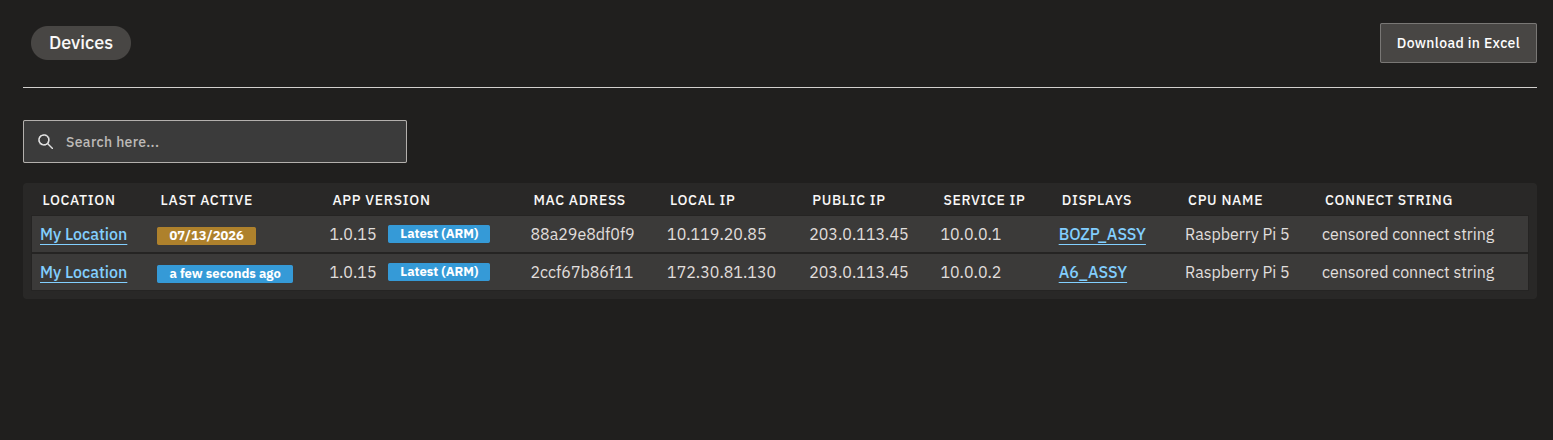
Ouvrir la page Devices
- Dans le menu de gauche du tableau de bord, cliquez sur Devices.
- La page liste chaque lecteur physique de votre compte, avec son statut, son emplacement, ses informations réseau et sa version d'application.
Chaque ligne correspond à un seul lecteur. Cliquez n'importe où sur une ligne pour ouvrir la page de détail de cet appareil.
Ce que montrent les colonnes
| Colonne | Ce qu'elle vous indique |
|---|---|
| Location | L'endroit où le lecteur est installé (si un emplacement est défini). |
| Last active | Quand le lecteur s'est signalé pour la dernière fois — et donc s'il est en ligne. Consultez Vérifier si un lecteur est en ligne. |
| App version | La version de l'application du lecteur et si elle est à jour. Consultez Version de l'application et mises à jour. |
| MAC adress | L'adresse réseau matérielle du lecteur. |
| Local IP | L'adresse du lecteur sur votre réseau local. |
| Public IP | L'adresse du lecteur sur Internet. |
| Service IP | L'adresse de maintenance utilisée par le support. |
| Displays | Le ou les Displays que ce lecteur pilote, chacun affiché sous forme de lien cliquable. |
| CPU name | Le processeur du matériel du lecteur. |
| Connect string | Les mots d'appairage (le connect code) utilisés pour relier le lecteur (voir Appairer un écran avec un appareil). |
💡
Cliquez sur un en-tête de colonne pour trier la liste selon cette colonne. La colonne App version trie par numéro de version, ce qui est un moyen facile de regrouper tous les lecteurs nécessitant une mise à jour.
Repérer les lecteurs qui demandent votre attention
La liste est faite pour un contrôle de santé rapide — deux colonnes font l'essentiel du travail :
- Last active — un passage récent est surligné en bleu ; une date plus ancienne en jaune, signe qu'il faut regarder ce lecteur de plus près.
- App version — un badge bleu signifie que le lecteur est à jour pour son matériel ; un lecteur affichant une mise à jour disponible la rattrape lors de son redémarrage nocturne (voir Version de l'application et mises à jour).
Quand un lecteur demande votre attention, la colonne Displays renvoie directement vers les écrans qu'il pilote, pour voir d'un coup d'œil lesquels sont concernés. Cliquez sur la ligne pour ouvrir la page de détail de l'appareil, avec son historique d'état et ses sorties d'écran.
Vérifier si un lecteur est en ligne
La colonne Last active vous indique, en termes simples, si un lecteur se signale :
| Ce qu'affiche Last active | Ce que cela signifie | Que faire |
|---|---|---|
| Une heure très récente | Le lecteur s'est signalé il y a un instant — il est en ligne et fonctionne normalement. | Rien — tout va bien. |
| Une date plus ancienne | Le lecteur ne s'est pas signalé récemment. Considérez-le comme hors ligne ou ayant un problème de connexion. | Faites les vérifications rapides ci-dessous. |
| Jamais connecté pour l'instant | Le lecteur ne s'est jamais signalé. | Vérifiez qu'il a bien été configuré et appairé (voir Appairer un écran avec un appareil). |
| Un redémarrage en cours | Le lecteur est en cours de redémarrage. | Patientez quelques minutes le temps qu'il revienne en ligne. |
Si un lecteur semble hors ligne
La plupart des lecteurs hors ligne reviennent après quelques vérifications rapides sur place — essayez-les avant de contacter le support :
- Redémarrez le lecteur électriquement — débranchez-le, attendez quelques secondes, puis rebranchez-le.
- Vérifiez la connexion — assurez-vous que le câble réseau est bien enfoncé, ou que le Wi-Fi du site fonctionne. Un lecteur qui décroche régulièrement du Wi-Fi est généralement bien plus stable en Ethernet filaire.
- Regardez l'emplacement dans son ensemble — si tous les lecteurs d'un site sont hors ligne, la cause habituelle est l'internet ou l'alimentation du site, pas les lecteurs.
Si le lecteur ne se signale toujours pas après ces vérifications, contactez le support et nous regarderons ensemble.
Voir quels Displays un lecteur pilote
- Repérez la ligne du lecteur et regardez la colonne Displays.
- Chaque Display lié apparaît sous forme de lien cliquable — cliquez dessus pour ouvrir ce Display.
- Si aucun écran n'est indiqué, l'appareil n'est actuellement lié à aucun. Consultez Appairer un écran avec un appareil pour en lier un.
Un seul lecteur peut piloter plusieurs écrans, cette colonne peut donc en lister plusieurs. Pour modifier ce qui est diffusé sur un écran, consultez Créer et configurer des écrans.
Version de l'application et mises à jour
La colonne App version affiche la version exécutée par chaque lecteur et indique si elle est à jour.
- Regardez la colonne App version pour connaître le numéro de version du lecteur. À côté, la colonne indique si cette version est à jour pour le matériel du lecteur ou si une version plus récente est disponible.
- Les mises à jour s'appliquent au redémarrage du lecteur. Chaque lecteur redémarre automatiquement chaque nuit, si bien qu'une mise à jour en attente s'installe normalement d'elle-même avant le lendemain matin. Pour l'installer tout de suite, redémarrez l'appareil au lieu d'attendre.
Avertissement
Les mises à jour ne sont pas appliquées instantanément — un lecteur ne se met à jour qu'au redémarrage. Grâce au redémarrage automatique nocturne, vous n'avez normalement rien à faire : il est normal qu'un lecteur continue d'afficher une mise à jour disponible jusqu'à ce redémarrage. Ne redémarrez manuellement que si vous voulez appliquer la mise à jour immédiatement.
Rechercher un lecteur précis
- Utilisez le champ de recherche en haut de la liste.
- Saisissez n'importe quelle information permettant de l'identifier — adresse MAC, mots d'appairage (le connect code), une adresse IP, une version d'application ou un nom d'emplacement.
- La liste se filtre pour afficher les appareils correspondants au fur et à mesure de votre saisie.
Exporter la liste des appareils vers Excel
- Cliquez sur Download in Excel en haut à droite de la page Devices.
- Un fichier Excel nommé My Signage Devices.xlsx se télécharge sur votre ordinateur.
Avertissement
Cet export est sensible. En plus des détails d'emplacement, de statut et de version, il contient des informations d'accès à distance permettant à quelqu'un de se connecter à vos lecteurs. Conservez le fichier en lieu sûr et ne le partagez qu'avec votre propre équipe informatique ou le support Bohemica — ne le diffusez jamais plus largement.
Info
La connexion à distance à un lecteur (pour le dépannage via l'adresse de maintenance ou d'autres informations d'accès figurant dans l'export) est destinée à votre équipe informatique ou au support Bohemica, et non à un usage quotidien. Contactez-nous si vous pensez qu'un lecteur nécessite une intervention sur place.
FAQ
Comment savoir si un lecteur est en ligne ou hors ligne ?
Regardez la colonne Last active. Une heure très récente signifie que le lecteur est en ligne et se signale. Une date plus ancienne signifie qu'il ne s'est pas signalé récemment et est probablement hors ligne. Si le lecteur ne s'est jamais signalé, vérifiez qu'il a bien été configuré et appairé.
Une version plus récente de l'application est disponible pour mon lecteur — comment le mettre à jour ?
Normalement, vous n'avez rien à faire — les lecteurs redémarrent automatiquement chaque nuit et installent alors les mises à jour en attente. Pour mettre à jour immédiatement, redémarrez l'appareil ; après le redémarrage, la colonne App version montre le lecteur à jour.
Que se passe-t-il pendant qu'un lecteur redémarre ?
Un lecteur en cours de redémarrage cesse temporairement de se signaler. Le redémarrage prend généralement quelques minutes ; une fois terminé, le lecteur se signale à nouveau et affiche une heure Last active normale.
Le téléchargement Excel peut-il être partagé sans danger ?
Non — manipulez-le avec précaution. Le fichier Download in Excel inclut des détails d'accès sensibles. Ne le partagez qu'avec votre équipe informatique ou le support Bohemica, et uniquement via un canal sécurisé.
Quelle est la différence entre un Device et un Display ?
Un Device est le matériel lecteur physique qui diffuse du contenu sur un écran ; un Display est la configuration à l'écran que vous définissez dans le tableau de bord. Ils sont reliés par l'appairage, et un seul Device peut piloter un ou plusieurs Displays. La page Devices indique quel(s) Display(s) chaque lecteur pilote actuellement.
Besoin d'aide ?
Vous ne trouvez pas un lecteur, ou vous voyez un statut inattendu ? Notre équipe d'assistance se fera un plaisir de vous aider — contactez-nous et nous y jetterons un œil. Vous pouvez également consulter qui peut voir et gérer les appareils dans Départements, utilisateurs et rôles.