Heures d'ouverture et fuseaux horaires
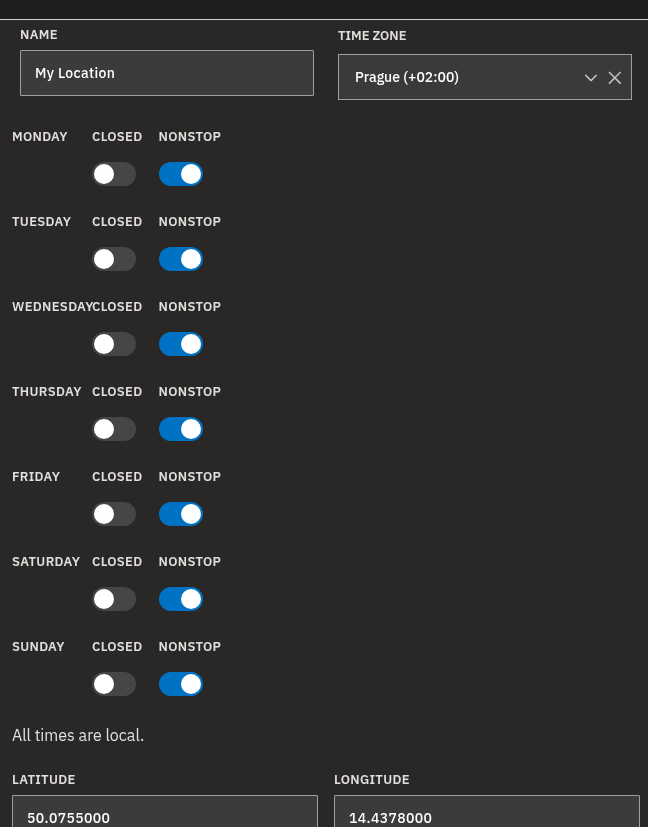
Chaque emplacement (« Location ») dans Bohemica Signage contient deux réglages qui déterminent quand vos écrans sont actifs : un Time zone (fuseau horaire) et un planning hebdomadaire d'heures d'ouverture (Business Hours). Définissez-les une fois sur l'emplacement, et chaque écran qui y est affecté les suit automatiquement. Lorsque l'endroit est fermé, le lecteur passe en veille et l'écran s'éteint pour économiser de l'énergie. Lorsque l'établissement est ouvert, il se rallume.
Cet article vous guide pour définir le fuseau horaire, configurer les heures d'ouverture de chaque jour, copier un jour sur toute la semaine et faire en sorte qu'un écran se mette en veille en dehors des heures d'ouverture.
Info
Les heures d'ouverture et le fuseau horaire se trouvent sur l'emplacement (« Location »), et non sur les écrans individuels. Les écrans en héritent ; une modification effectuée ici s'applique donc à chaque écran affecté à cet emplacement.
Pourquoi le fuseau horaire est important
Le fuseau horaire indique à Bohemica Signage ce que signifie « l'heure locale » pour cet endroit. Le planning des heures d'ouverture et la programmation de votre contenu sont tous deux évalués à l'heure locale de l'emplacement, pas à la vôtre ni à celle du serveur. Toutes les heures que vous saisissez sur cette page suivent le fuseau horaire de l'emplacement.
Si le fuseau horaire est incorrect, les écrans se mettront en veille et le contenu programmé sera diffusé aux mauvais moments ; il vaut donc la peine de bien le régler.
Définir le fuseau horaire d'un emplacement
- Ouvrez l'emplacement depuis la liste des emplacements pour afficher sa page de détail.
- Repérez le sélecteur Time zone près du haut du formulaire.
- Commencez à taper pour rechercher et choisir le fuseau correspondant à la position géographique réelle de l'emplacement. La liste est regroupée par continent (par exemple Europe/Prague), et le fuseau local détecté par votre navigateur est proposé en haut pour plus de commodité.
- Cliquez sur Save Changes pour appliquer.
💡
Choisissez toujours le fuseau de l'endroit où se trouve l'écran, et non celui de l'endroit où vous vous trouvez. C'est ce qui garde les périodes de fermeture et le contenu programmé alignés sur la vraie heure locale de l'emplacement.
Comprendre les trois états d'un jour
Chaque jour de la semaine (de Monday à Sunday) correspond à une ligne du tableau des heures d'ouverture. Chaque ligne peut se trouver dans l'un de trois états :
| État | Signification | Comportement de l'écran |
|---|---|---|
| Closed | L'endroit n'est pas du tout ouvert ce jour-là | Le lecteur passe en veille, l'écran s'éteint toute la journée |
| nonstop | Ouvert 24 heures sur 24 | L'écran reste actif en permanence |
| Plage horaire | Une heure de début (start) et de fin (end) que vous saisissez | Écran actif pendant la plage, en veille en dehors |
Chaque ligne dispose d'une option Closed et d'une option nonstop. Lorsque les deux sont désactivées, vous définissez une plage d'ouverture/fermeture normale dans les champs d'heure start et end.
Info
Tout jour de la semaine auquel vous ne touchez jamais conserve le réglage par défaut des nouveaux emplacements : ouvert nonstop (24 h/24, 7 j/7).
Définir les heures d'ouverture d'un seul jour
- Sur la page de détail de l'emplacement, repérez les lignes des jours de la semaine (de Monday à Sunday).
- Pour indiquer que l'endroit est fermé ce jour-là, activez l'option Closed de cette ligne.
- Pour faire fonctionner l'écran en continu, activez plutôt l'option nonstop.
- Pour des horaires normaux, laissez les deux options désactivées et saisissez l'heure d'ouverture dans start et l'heure de fermeture dans end.
- Cliquez sur Save Changes.
Avertissement
Pour un jour à plage horaire, l'heure start doit être antérieure à l'heure end ; une même ligne ne peut donc pas franchir minuit. Une plage de nuit (par exemple, ouvert de 22:00 à 02:00) ne peut pas être saisie sur une seule journée et ne s'enregistrera pas — corrigez les heures et enregistrez à nouveau.
Info
Activer Closed ou nonstop efface les heures start et end de ce jour. Si vous revenez plus tard à une plage horaire, vous devrez ressaisir les heures.
Appliquer les heures d'un jour à toute la semaine
Si la plupart des jours partagent les mêmes horaires, configurez un jour et copiez-le.
- Configurez d'abord la ligne Monday avec une heure start et une heure end. La copie ne fonctionne qu'avec une plage horaire — un Monday en Closed ou en nonstop ne peut pas être copié.
- Cliquez sur Copy to all days à côté de l'heure end de Monday. La plage de Monday est copiée vers tous les autres jours.
- Vérifiez que chaque jour correspond désormais à Monday, ajustez les éventuelles exceptions, puis cliquez sur Save Changes.
💡
La copie ne fonctionne qu'à partir de la ligne Monday — vous ne pouvez pas copier les heures d'un autre jour sur toute la semaine.
Faire en sorte qu'un écran se mette en veille quand l'endroit est fermé
- Ouvrez l'emplacement auquel l'écran est affecté.
- Vérifiez que le Time zone est correct afin que les périodes de fermeture s'alignent sur la vraie heure locale.
- Activez Closed pour tous les jours entiers où l'endroit est fermé, et définissez des plages start/end pour les jours partiels.
- Cliquez sur Save Changes. Le lecteur passera en veille et l'écran s'éteindra en dehors des heures d'ouverture, puis se rallumera à la réouverture.
Enregistrer vos modifications
Les heures d'ouverture et le fuseau horaire sont enregistrés en même temps que l'emplacement ; le bouton d'enregistrement ne s'active donc qu'après une première modification. Si vous quittez la page avec des modifications non enregistrées, une confirmation vous sera demandée au préalable, de sorte que rien n'est perdu par accident.
Info
Le planning est hebdomadaire et récurrent : il ne comporte que les sept jours de la semaine. Il n'est pas possible d'ajouter des jours fériés, des fermetures spéciales ou des exceptions de date ponctuelles.
Informations sensibles
Avertissement
La page de détail d'un emplacement et ses exports peuvent inclure des détails du réseau sur site, tels que les paramètres du routeur et du WLAN, parfois affichés en clair. L'export Excel des emplacements peut en particulier contenir des identifiants réseau. Traitez ces informations comme sensibles et réservées à l'informatique, et ne les partagez pas en dehors de votre équipe technique.
FAQ
Pourquoi mon écran s'éteint-il (se met-il en veille) à certains moments ?
L'écran suit les heures d'ouverture (Business Hours) de l'emplacement auquel il est affecté. Les jours ou heures marqués Closed, le lecteur passe en veille et l'écran s'éteint pour économiser de l'énergie, puis se rallume lorsque l'endroit est ouvert.
Puis-je définir des horaires spéciaux pour un jour férié ou une date unique ?
Non. Les heures d'ouverture ne comportent que les sept lignes de jours de la semaine pour un planning hebdomadaire récurrent. Il n'existe actuellement aucune fonction de jour férié ou d'exception de date ponctuelle.
Comment garder un écran allumé 24 heures sur 24 ?
Activez l'option nonstop pour chaque jour où vous voulez que l'écran soit toujours actif. Cela maintient le lecteur en fonctionnement en permanence ces jours-là.
Pourquoi mes horaires ne s'enregistrent-ils pas ?
Pour un jour à plage horaire, l'heure start doit être antérieure à l'heure end — vérifiez chaque ligne de jour pour repérer un début postérieur à sa fin, corrigez-le et enregistrez à nouveau. Les plages nocturnes franchissant minuit ne sont pas prises en charge.
Dois-je définir des horaires pour chaque écran ?
Non. Les horaires et le fuseau horaire se définissent sur l'emplacement (« Location »). Chaque écran affecté à cet emplacement en hérite automatiquement, vous les définissez donc une seule fois par emplacement.
Besoin d'aide ?
Si vos écrans se mettent en veille ou se réveillent aux mauvais moments, vérifiez d'abord le Time zone de l'emplacement, puis ses lignes de jours de la semaine. Pour la configuration associée, consultez Créer et configurer des écrans, Surveiller et piloter les écrans et Départements, utilisateurs et rôles. Toujours bloqué ? Contactez l'assistance Bohemica Signage.