Facturation et factures
Bohemica Signage fonctionne selon un modèle de paiement à l'usage : chaque écran est facturé pour le temps pendant lequel il est activé — jamais plus que le prix d'un mois — et l'écran le plus actif de chaque période de facturation est gratuit. La section Billings est l'endroit où vous voyez exactement ce que vous payez : vos coûts en cours pour le mois, une prévision du total du mois, et chaque facture passée prête à être téléchargée. Cet article vous explique comment la lire.
Pour les tarifs publics et les paliers, consultez Tarifs. Pour activer et désactiver les écrans (ce qui démarre et arrête la facturation), consultez Surveiller et piloter les écrans.
Comment fonctionne la facturation
Quelques faits simples rendent le reste de cette page facile à comprendre :
- Vous payez selon la durée d'activation de chaque écran. Un écran activé seulement une partie du mois coûte moins qu'un écran qui fonctionne tout le mois.
- L'écran le plus actif de chaque période de facturation est gratuit : il n'est pas facturé. Comme cela dépend de l'activité, l'écran gratuit peut changer d'une période à l'autre.
- Le prix mensuel de la page Tarifs est le maximum qu'un même écran peut coûter sur un mois — affiché dans le tableau de bord comme Maximum monthly price per display. Un écran activé la majeure partie du mois atteint ce maximum.
- La TVA est indiquée sur chaque total.
- Les prix exacts et les paliers figurent sur la page Tarifs.
💡
L'écran gratuit est déterminé par l'usage. Si un autre écran devient le plus sollicité le mois suivant, c'est celui-là qui devient gratuit : vous n'avez rien à choisir ni à modifier.
Ouvrir l'espace de facturation
- Ouvrez le tableau de bord et accédez à la section Billings depuis le menu principal.
- Utilisez les boutons d'onglet en haut pour basculer entre Current invoice, History of invoices, Customer details et Card details.
| Onglet | Ce qu'il affiche |
|---|---|
| Current invoice | Vos coûts en cours pour le mois en cours et un total prévisionnel. |
| History of invoices | Les périodes de facturation passées et clôturées, avec des factures PDF à télécharger. |
| Customer details | Les coordonnées de facturation et la devise enregistrées. |
| Card details | La carte de paiement enregistrée. |
Info
Ce que vous voyez dans Billings dépend de votre compte :
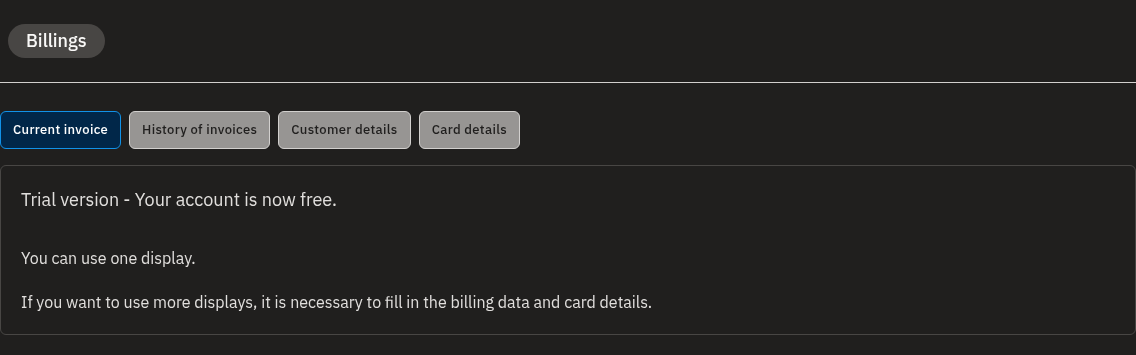
- Trial — votre compte est gratuit et vous pouvez utiliser un seul écran. Vous ne verrez pas encore de facture en cours ni d'historique.
- Trial with billing — une fois vos coordonnées client et les informations de votre carte renseignées, vous pouvez commencer à utiliser plus d'un écran.
- Standard — avec plus d'un écran actif, vous aurez accès à l'intégralité des onglets Current invoice et History of invoices.
- Enterprise — la facturation est organisée séparément, cette page n'est donc pas disponible pour votre organisation.
Lire votre facture en cours
- Sélectionnez l'onglet Current invoice.
- Notez la Period (From – To) en haut : il s'agit du mois en cours.
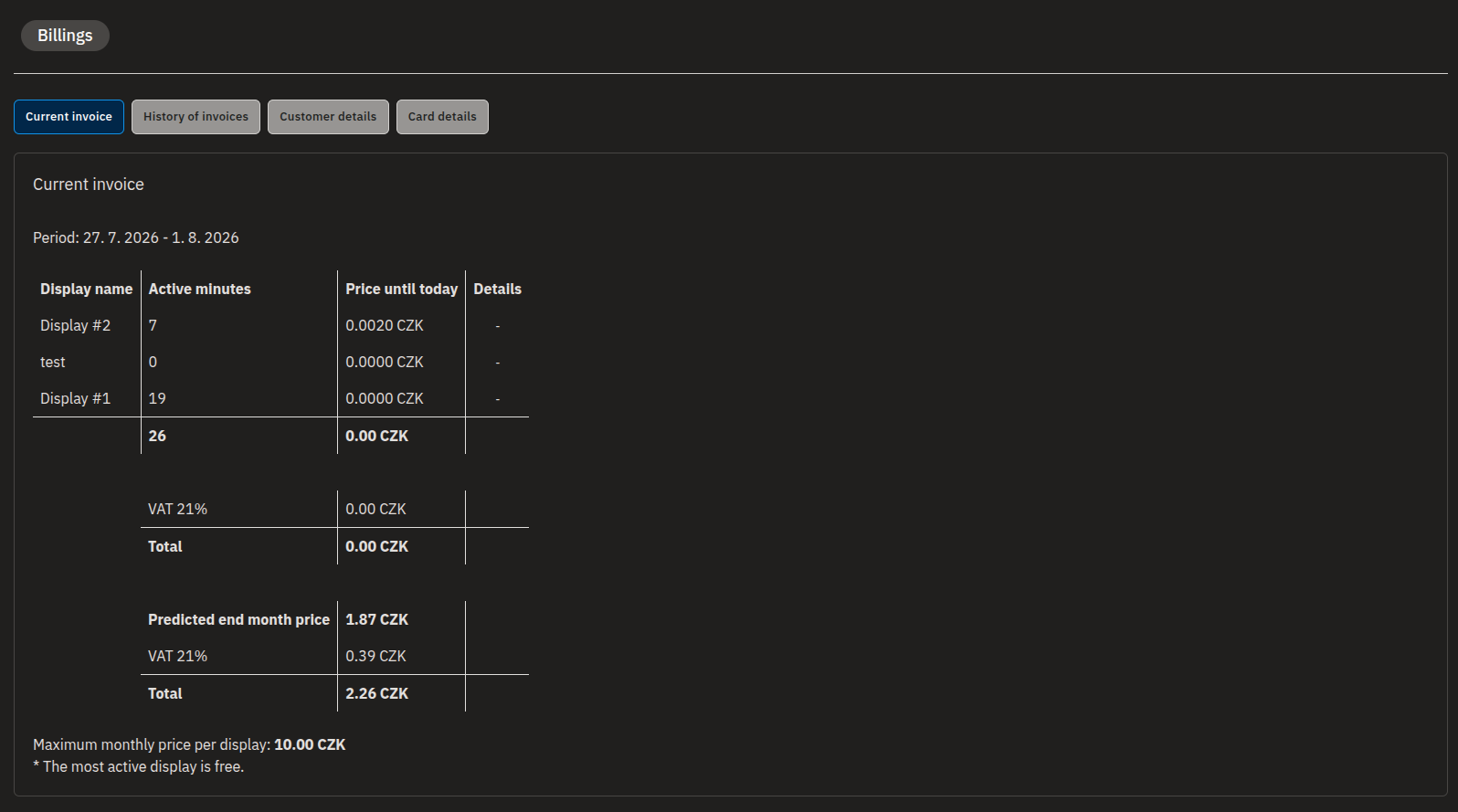
- Examinez le tableau. Chaque écran actif affiche ses Active minutes et son Price until today.
- Lisez la ligne VAT et le Total pour voir votre coût jusqu'à présent sur cette période.
- Consultez le bloc Predicted end month price pour le total estimé (avec TVA) à la fin du mois.
- Rappelez-vous que votre écran le plus actif n'est pas facturé sur cette période, l'usage de cet écran ne s'ajoute donc pas au total.
Le tableau Current invoice utilise ces colonnes :
| Colonne | Ce qu'elle vous indique |
|---|---|
| Display name | L'écran facturé. |
| Active minutes | La durée d'activité de l'écran sur la période. |
| Price until today | Ce que cet écran a coûté jusqu'à présent. |
| Details | Une icône en forme d'œil qui ouvre le détail quotidien de l'écran — visible uniquement quand le prix de l'écran a changé au cours de la période. |
Avertissement
Le Predicted end month price est une estimation fondée sur la façon dont vos écrans fonctionnent jusqu'à présent. Il se met à jour à mesure que les écrans fonctionnent plus ou moins, et il ne correspond pas au montant final facturé.
💡
Si vous êtes sur le point de passer à un palier de prix correspondant à un volume plus important, la facture en cours vous en informe et affiche une prévision du palier et du prix par écran pour le mois suivant. Une carte Price Level History peut également afficher votre palier de prix actuel, la plage de nombre d'écrans qu'il couvre et la date du dernier changement de niveau. Consultez Tarifs pour connaître le coût de chaque palier.
Consulter le détail quotidien de l'activité d'un écran
Vous voulez savoir exactement comment le total d'un écran s'est accumulé ?
- Dans l'onglet Current invoice, repérez l'écran que vous souhaitez examiner.
- Cliquez sur l'icône en forme d'œil dans la colonne Details de cette ligne.
- La fenêtre contextuelle liste les minutes actives de l'écran pour chaque jour de la période, avec un total en bas.
- Cliquez sur Close pour revenir.
Quand le détail quotidien est disponible
L'icône en forme d'œil n'apparaît que pour un écran dont le prix a changé au cours de la période de facturation — c'est-à-dire quand votre palier de prix a changé et que l'écran compte deux périodes ou plus facturées à des prix différents. Si un écran a fonctionné toute la période à un prix unique, il n'y a pas de détail quotidien à ouvrir.
Retrouver et télécharger une ancienne facture
Les périodes de facturation clôturées se trouvent sous History of invoices. (Le mois en cours reste dans l'onglet Current invoice jusqu'à sa clôture.)
- Sélectionnez l'onglet History of invoices.
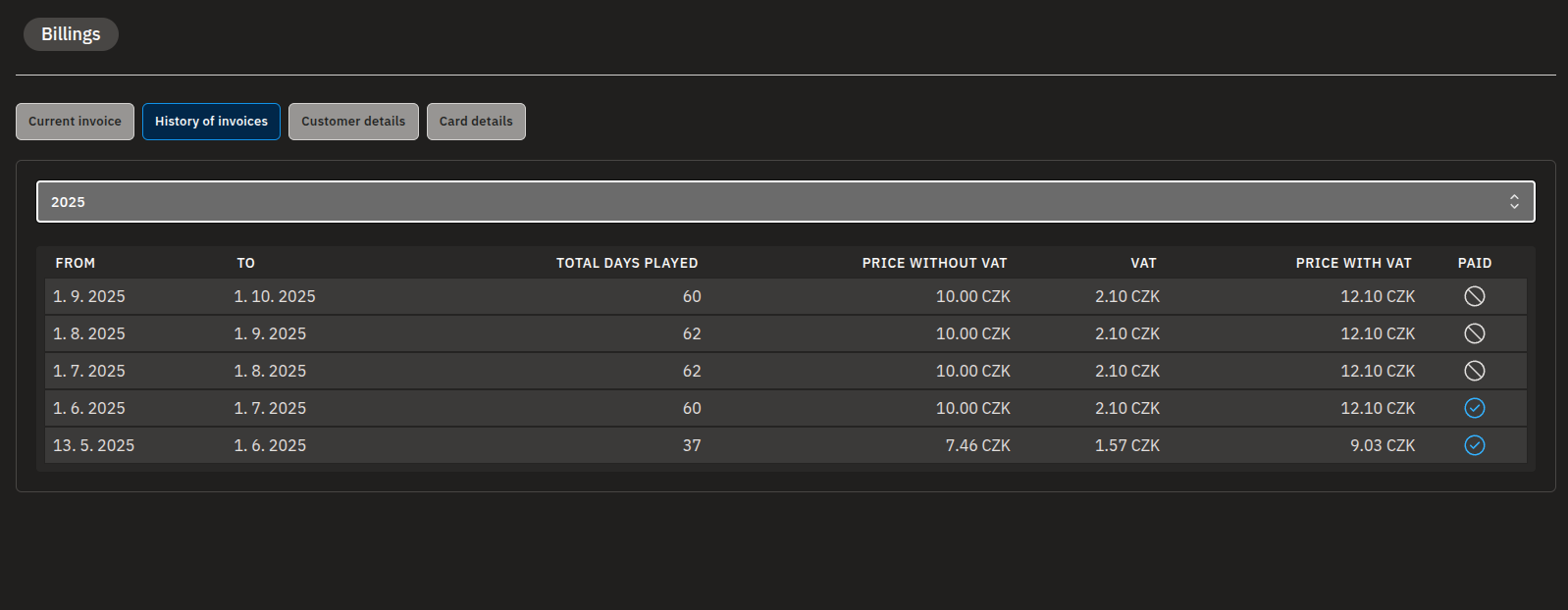
- Utilisez la liste déroulante des années pour choisir l'année souhaitée.
- La colonne Paid indique si chaque période a été payée.
- Cliquez sur la ligne de la période de facturation pour ouvrir sa page de détail, qui liste le nom de chaque écran, ses minutes actives et son prix, ainsi que la VAT et le Total.
- Cliquez sur View invoice pour ouvrir la facture PDF dans un nouvel onglet du navigateur, puis enregistrez-la ou imprimez-la depuis votre navigateur.
Le tableau History utilise ces colonnes :
| Colonne | Ce qu'elle vous indique |
|---|---|
| From / To | Le début et la fin de la période de facturation. |
| Total days played | Le nombre de jours pendant lesquels des écrans ont été actifs sur cette période. |
| Price without VAT | Le sous-total avant taxe. |
| VAT | La taxe ajoutée. |
| Price with VAT | Le montant facturé. |
| Paid | Indique si la facture de la période a été payée. |
Info
Le PDF d'une période n'est disponible qu'une fois sa facture générée ; une période très récente peut donc ne pas encore en avoir. Les factures sont émises via notre prestataire de facturation et envoyées par e-mail à l'adresse de facturation enregistrée.
💡
Si vous n'avez pas encore terminé votre premier mois, l'onglet History n'a rien à afficher. En attendant, vos coûts restent visibles sous Current invoice.
À propos des dates et de la devise
- Les dates dans toute la zone de facturation sont affichées dans l'ordre jour.mois.année (par exemple, 1.4.2025), ce qui correspond au 1ᵉʳ avril 2025 et non au 4 janvier.
- La devise est définie une seule fois dans Customer details et ne peut plus être modifiée par la suite ; choisissez donc avec soin lors de la première configuration de la facturation.
Avertissement
Supprimer les informations de votre carte fait repasser votre compte à la version gratuite avec un seul écran. Conservez une carte valide enregistrée si vous comptez sur plus d'un écran actif.
FAQ
Comment suis-je facturé pour Bohemica Signage ?
La facturation est basée sur l'usage : chaque écran est facturé pour le temps pendant lequel il est activé — jamais plus que le prix d'un mois — et l'écran le plus actif de chaque période de facturation est gratuit. Les prix exacts figurent sur la page Tarifs.
Quel est l'écran gratuit ?
L'écran le plus actif de la période est gratuit. Comme cela dépend de l'activité, l'écran gratuit peut changer d'une période à l'autre.
Que signifie « Predicted end month price » ?
C'est une estimation de votre total pour le mois en cours, fondée sur la façon dont vos écrans sont utilisés jusqu'à présent. Elle se met à jour à mesure que l'usage évolue et ne correspond pas au montant final facturé.
Où puis-je télécharger ma facture ?
Allez dans Billings > History of invoices, choisissez l'année, cliquez sur la période de facturation pour ouvrir son détail, puis cliquez sur View invoice pour ouvrir le PDF dans un nouvel onglet du navigateur où vous pourrez l'enregistrer ou l'imprimer.
Comment savoir si une facture est payée ?
Dans History of invoices, la colonne Paid indique si chaque période de facturation a été payée.
Pourquoi ne vois-je aucune facture ?
Si vous êtes en essai, vous ne disposez que de l'écran unique gratuit et n'avez pas encore de facture. Si votre compte est de type enterprise, la facturation est gérée séparément et cette page n'est pas disponible pour votre organisation. Si vous n'avez tout simplement pas terminé un mois, l'onglet History reste vide jusqu'à la clôture de votre première période de facturation — vos coûts en cours figurent dans l'onglet Current invoice.
Besoin d'aide ?
Des questions sur un montant facturé ou une facture manquante ? Notre équipe d'assistance se fera un plaisir de vous aider : contactez-nous et nous passerons votre facturation en revue avec vous. Pour savoir comment l'activation et la désactivation des écrans influent sur votre facture, consultez Surveiller et piloter les écrans ; pour gérer qui figure dans votre compte, consultez Départements, utilisateurs et rôles et Gérer les appareils.