Uwierzytelnianie dwuskładnikowe
Uwierzytelnianie dwuskładnikowe (2FA) dodaje drugi krok do logowania, oprócz Twojego hasła. Nawet jeśli ktoś pozna Twoje hasło, nadal nie dostanie się do konta bez kodu z Twojej aplikacji uwierzytelniającej lub telefonu. 2FA konfigurujesz dla własnego konta na ekranie Account Settings i możesz je zmienić lub wyłączyć, kiedy tylko zechcesz. Ten artykuł przeprowadzi Cię przez włączenie 2FA, zapisanie kodów odzyskiwania oraz logowanie, gdy zabezpieczenie jest już aktywne.
💡
2FA to jedna z najprostszych i najskuteczniejszych rzeczy, jakie możesz zrobić, by chronić swoje konto. Jego konfiguracja zajmuje zaledwie kilka minut.
Gdzie to znaleźć
Otwórz Account Settings i odszukaj w sekcji Account Security kartę Two-Factor Authentication. Następnie kliknij Set Up 2FA, aby rozpocząć proces konfiguracji, albo — gdy 2FA jest już włączone — Manage 2FA, aby wygenerować nowe kody odzyskiwania lub je wyłączyć.

Wybierz, jak chcesz otrzymywać kody
Swoje konto możesz zabezpieczyć na jeden z dwóch sposobów. Tylko jedna metoda może być aktywna naraz, więc wybierz tę, która Ci odpowiada.
| Metoda | Jak działa | Warto wiedzieć |
|---|---|---|
| Authenticator app (domyślna) | Zeskanuj kod QR aplikacją taką jak Google Authenticator, Authy czy 1Password, a aplikacja będzie co 30 sekund generować nowy 6-cyfrowy kod. | Zalecana, domyślna metoda. |
| SMS verification | Wysyłamy Ci SMS-em 6-cyfrowy kod, gdy go potrzebujesz. | Kody są ważne przez 10 minut. |
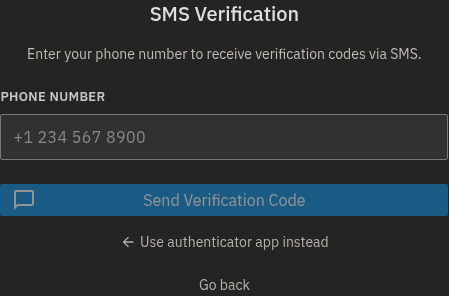
Na ekranie konfiguracji możesz w dowolnym momencie przełączać się między nimi za pomocą Use SMS verification instead oraz Use authenticator app instead.
Informacja
Zmiana metody wyłącza poprzednią. Jeśli skonfigurujesz aplikację uwierzytelniającą, a potem przełączysz się na SMS (albo odwrotnie), pierwsza metoda zostanie usunięta — naraz możesz mieć aktywną tylko jedną.
Konfiguracja 2FA z aplikacją uwierzytelniającą
- Przejdź do Account Settings i odszukaj kartę Two-Factor Authentication w sekcji Account Security.
- Kliknij Set Up 2FA.
- Kliknij Enable Two-Factor Authentication.
- Otwórz swoją aplikację uwierzytelniającą (na przykład Google Authenticator, Authy lub 1Password) i zeskanuj kod QR wyświetlony na ekranie.
- Wpisz 6-cyfrowy kod wyświetlany w Twojej aplikacji.
- Kliknij Verify and Enable.
- Zapisz swoje kody odzyskiwania (zobacz Zapisz swoje kody odzyskiwania poniżej), zaznacz pole potwierdzenia i kliknij Finish Setup.
💡
Nie możesz zeskanować kodu QR? Kliknij Can't scan? Enter code manually, aby wyświetlić Secret key, a następnie wpisz (lub wklej) go zamiast tego w aplikacji uwierzytelniającej.
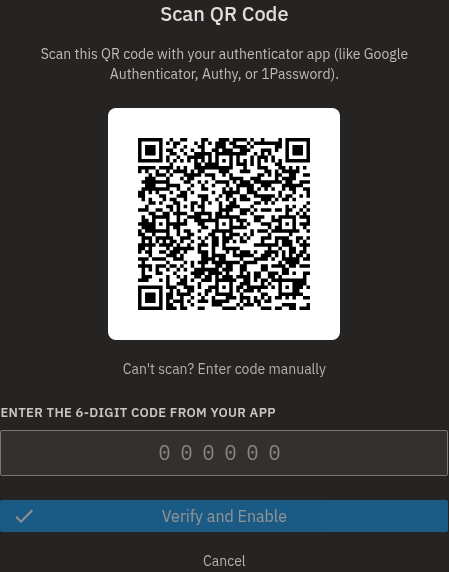
Jeśli kod zostanie odrzucony, sprawdź, czy czas na Twoim telefonie jest prawidłowy, i wpisz najnowszy kod wyświetlany przez aplikację.
Konfiguracja 2FA przez SMS
- Przejdź do Account Settings i kliknij Set Up 2FA na karcie Two-Factor Authentication.
- Na ekranie konfiguracji kliknij Use SMS verification instead.
- Wpisz swój numer w polu Phone number (na przykład
+1 234 567 8900). - Kliknij Send Verification Code.
- Poczekaj na wiadomość tekstową, a następnie wpisz 6-cyfrowy kod z tej wiadomości.
- Kliknij Verify and Enable.
- Zapisz swoje kody odzyskiwania, zaznacz pole potwierdzenia i kliknij Finish Setup.
Jeśli SMS nie dotrze, kliknij Resend code, aby wysłać nowy — opcja staje się ponownie dostępna po 60-sekundowym okresie oczekiwania. Kody SMS są ważne przez 10 minut; jeśli minęło więcej czasu, poproś o nowy. Jeśli pomyliłeś numer, kliknij Change phone number, aby wpisać go ponownie.
Zapisz swoje kody odzyskiwania
Po weryfikacji pojawia się ekran Save Your Recovery Codes z zestawem 8 kodów. Pozwalają one zalogować się, jeśli kiedykolwiek stracisz dostęp do aplikacji uwierzytelniającej lub telefonu, więc nie pomijaj tego kroku.
- Kliknij Download, aby zapisać je jako plik tekstowy (
bohemica-signage-recovery-codes.txt), albo Copy, aby je skopiować. - Przechowuj je w bezpiecznym i prywatnym miejscu.
- Zaznacz pole potwierdzenia, że je zapisałeś.
- Kliknij Finish Setup.
Ostrzeżenie
Każdy kod odzyskiwania działa tylko raz, a ten konkretny zestaw jest wyświetlany wyłącznie podczas konfiguracji — zapisz go, zanim klikniesz Finish Setup. Jeśli kiedyś stracisz kody, możesz później wygenerować nowy zestaw w Manage 2FA; wygenerowanie nowego zestawu natychmiast unieważnia stare kody.
Logowanie, gdy 2FA jest włączone
- Wpisz swój adres e-mail i hasło jak zwykle (albo zaloguj się przez SSO).
- Po wyświetleniu monitu wpisz 6-cyfrowy kod z aplikacji uwierzytelniającej. Jeśli korzystasz z SMS, kod zostanie wtedy wysłany automatycznie — wpisz otrzymany kod.
- Nie masz dostępu do aplikacji ani telefonu? Wpisz zamiast tego jeden z zapisanych kodów odzyskiwania. Pamiętaj, że każdy działa tylko raz.
Informacja
Jeśli zbyt wiele razy z rzędu wpiszesz błędny kod, kolejne próby zostaną na krótko wstrzymane dla Twojego bezpieczeństwa. Poczekaj chwilę i spróbuj ponownie.
Jeśli nie masz dostępu do urządzenia ani kodów
Kody odzyskiwania to Twoje koło ratunkowe. Jeśli stracisz telefon lub aplikację uwierzytelniającą, zalogowanie się za pomocą kodu odzyskiwania jest jedynym sposobem, aby samodzielnie odzyskać dostęp do konta — właśnie dlatego tak ważne jest, by zapisać je podczas konfiguracji.
Jeśli straciłeś dostęp jednocześnie do aplikacji uwierzytelniającej (lub telefonu) oraz do kodów odzyskiwania, jedyną drogą powrotu jest kontakt z naszym zespołem wsparcia. Dla Twojego bezpieczeństwa nie możemy po prostu wyłączyć 2FA na żądanie — najpierw musimy się upewnić, że naprawdę jesteś właścicielem konta, a nie osobą, która próbuje się do niego włamać.
Przygotuj się na kilka pytań dotyczących konta, zanim przywrócimy dostęp. Przechowywanie kodów odzyskiwania w bezpiecznym miejscu pozwala tego wszystkiego uniknąć.
Zarządzanie lub wyłączanie 2FA
Gdy 2FA jest już włączone, kliknij Manage 2FA na karcie Two-Factor Authentication, aby wprowadzić zmiany.
Generowanie nowych kodów odzyskiwania
Jeśli zużyłeś część swoich kodów lub podejrzewasz, że ktoś mógł je poznać, możesz utworzyć nowy zestaw.
- Kliknij Manage 2FA.
- Kliknij Regenerate Recovery Codes.
- Pobierz (Download) lub skopiuj (Copy) nowe kody i przechowuj je bezpiecznie.
Ostrzeżenie
W chwili wygenerowania nowych kodów wszystkie Twoje stare kody odzyskiwania przestają działać. Pamiętaj, aby zapisać nowy zestaw.
Wyłączanie 2FA
- Kliknij Manage 2FA.
- W sekcji Disable Two-Factor Authentication:
- Jeśli logujesz się hasłem, wpisz swoje hasło i kliknij Disable 2FA.
- Jeśli logujesz się przez SSO (Google lub Microsoft) i nie masz hasła, kliknij Disable 2FA i potwierdź po wyświetleniu monitu.
Jeśli wpiszesz błędne hasło, zobaczysz komunikat o nieprawidłowym haśle, a 2FA pozostanie włączone.
Ostrzeżenie
Wyłączenie 2FA zmniejsza bezpieczeństwo Twojego konta. Zalecamy, aby pozostawić je włączone.
Zmiana numeru telefonu przy włączonym 2FA przez SMS
Nie możesz bezpośrednio zmienić numeru telefonu przypisanego do konta, gdy aktywne jest 2FA przez SMS. Najpierw tymczasowo wyłącz uwierzytelnianie dwuskładnikowe SMS w ustawieniach 2FA, następnie zmień numer i ponownie skonfiguruj 2FA przez SMS.
Jeśli Twoja organizacja wymaga 2FA
W niektórych organizacjach 2FA jest obowiązkowe. Jeśli tak jest w Twojej, zaraz po zalogowaniu zostaniesz poproszony o skonfigurowanie 2FA i nie będziesz mógł korzystać z aplikacji, dopóki konfiguracja nie zostanie ukończona — jedyną alternatywą jest wylogowanie się. Po zakończeniu konfiguracji możesz korzystać z aplikacji jak zwykle.
FAQ
Które aplikacje uwierzytelniające działają?
Dowolna standardowa aplikacja uwierzytelniająca, na przykład Google Authenticator, Authy lub 1Password. Zeskanuj kod QR podczas konfiguracji albo użyj Can't scan? Enter code manually, aby ręcznie wpisać klucz tajny.
Do czego służą kody odzyskiwania?
Pozwalają zalogować się, jeśli stracisz dostęp do aplikacji uwierzytelniającej lub telefonu. Otrzymujesz ich zestaw podczas konfiguracji. Zapisz je w bezpiecznym miejscu, ponieważ każdy kod można wykorzystać tylko raz.
Nie otrzymałem kodu SMS.
Poczekaj na zakończenie 60-sekundowego okresu oczekiwania, a następnie kliknij Resend code. Kody są ważne przez 10 minut. Jeśli numer był błędny, użyj Change phone number, aby wpisać go ponownie.
Loguję się przez Google lub Microsoft i nie mam hasła. Czy nadal mogę używać 2FA?
Tak. Konfiguracja przebiega tak samo. Gdy zechcesz wyłączyć 2FA, zamiast wpisywać hasło, potwierdzasz operację w wyświetlonym oknie.
Co się stanie, jeśli wygeneruję nowe kody odzyskiwania?
Tworzony jest zupełnie nowy zestaw, a Twoje stare kody przestają działać natychmiast. Pobierz lub skopiuj nowe kody i przechowuj je bezpiecznie.
Zgubiłem telefon i kody odzyskiwania — jak odzyskam dostęp do konta?
Gdy stracisz urządzenie, kody odzyskiwania są jedynym sposobem, aby zalogować się samodzielnie. Jeśli one także przepadły, skontaktuj się z naszym zespołem wsparcia — potwierdzimy, że konto należy do Ciebie, a następnie pomożemy Ci odzyskać dostęp.
Potrzebujesz pomocy?
Masz jeszcze pytania dotyczące uwierzytelniania dwuskładnikowego? Skontaktuj się z pomocą techniczną Bohemica — chętnie pomożemy. Możesz też zapoznać się z artykułem Działy, użytkownicy i role, aby zrozumieć, jak w Twojej organizacji działa dostęp do kont.