Alertes hors ligne
Personne n'aime apprendre par l'appel d'un client qu'un écran est resté vide. Les alertes hors ligne envoient un e-mail aux personnes de votre choix dès que l'un de vos lecteurs cesse de se signaler, ce qui vous permet de réagir avant que quiconque ne s'en aperçoive. Cet article vous montre comment activer les alertes, décider qui est prévenu, garder le nombre d'e-mails raisonnable, et consulter ce qui a déjà été envoyé.
Les paramètres d'alerte sont enregistrés séparément pour chaque département, vous les configurez donc une fois par département et ils n'affectent que les écrans de ce département. Pour comprendre le fonctionnement des départements, consultez Départements, utilisateurs et rôles.
Info
Les alertes sont désactivées par défaut. Aucun e-mail hors ligne n'est envoyé tant que vous n'avez pas activé les alertes, choisi au moins un destinataire et enregistré.
Avant de commencer
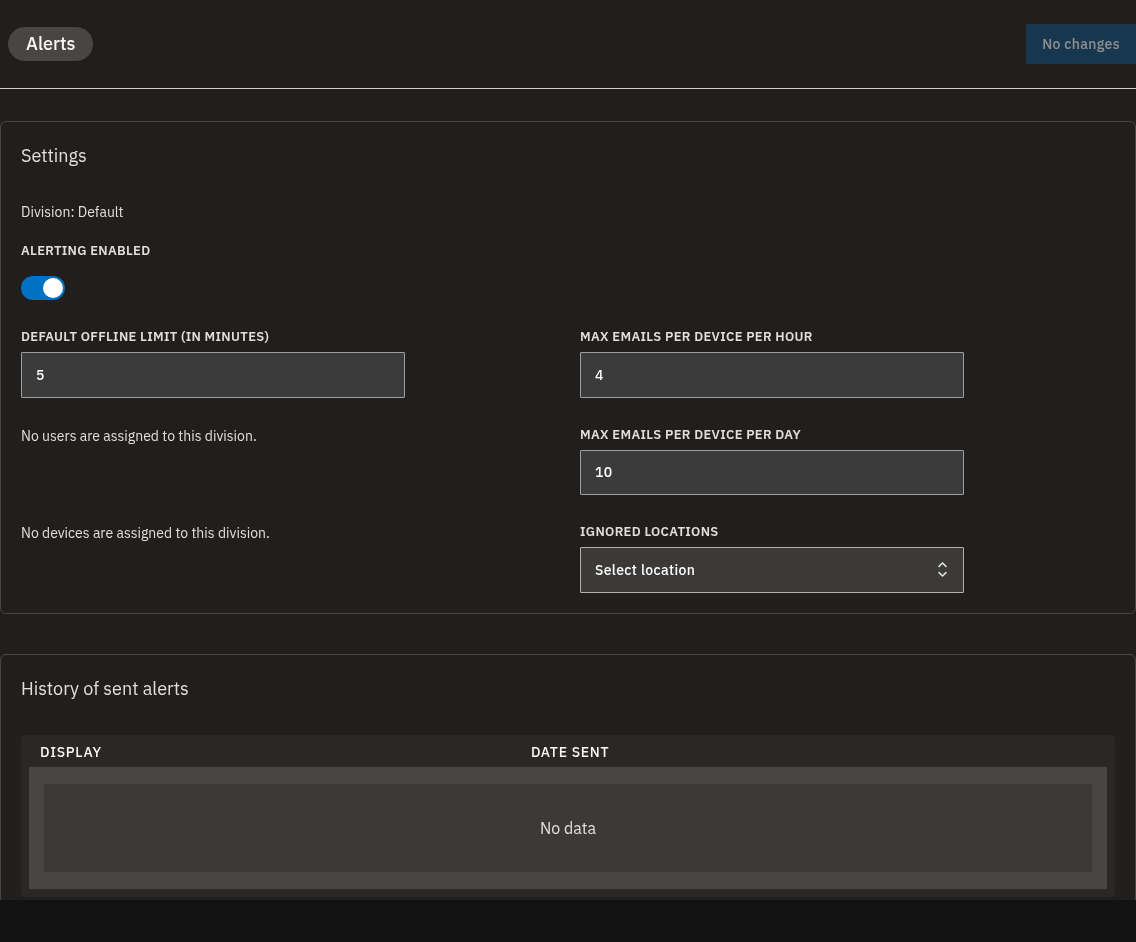
Ouvrez l'écran Alerts. En haut de la carte des paramètres, vous verrez le nom du département dans lequel vous travaillez actuellement — chaque paramètre de cet écran ne s'applique qu'à ce département.
Quelques points à connaître :
- Seules les personnes appartenant au département actuel peuvent être choisies comme destinataires.
- Seuls les appareils et emplacements du département actuel peuvent être ignorés.
- Rien n'est enregistré tant que vous n'avez pas cliqué sur Save changes dans l'en-tête.
Avertissement
Passer à un autre département fait perdre les modifications non enregistrées. Enregistrez d'abord, puis changez de département.
Activer les alertes hors ligne pour un département
- Assurez-vous que le bon département est sélectionné — son nom est affiché en haut de la carte des paramètres.
- Activez l'option Alerting enabled.
- Réglez Default offline limit (in minutes) — la durée pendant laquelle un appareil doit rester continuellement hors ligne avant qu'une alerte ne soit envoyée. La valeur par défaut est de 5 minutes.
- Sous Alert recipients, utilisez Select user pour choisir les personnes qui doivent recevoir les e-mails hors ligne. Vous devez choisir au moins un destinataire, sinon aucun e-mail ne sera envoyé.
- Cliquez sur Save changes dans l'en-tête.
C'est tout. Désormais, si un appareil de ce département reste hors ligne plus longtemps que la limite, les personnes que vous avez choisies recevront un e-mail.
💡
La limite hors ligne doit être d'au moins 3 minutes — les valeurs inférieures sont refusées à l'enregistrement.
Info
Activez Alerting enabled avant de modifier le reste de l'écran — la limite hors ligne, les destinataires, les plafonds d'e-mails et les listes d'éléments ignorés ne peuvent être modifiés que lorsque les alertes sont activées. Vous devez également changer au moins un paramètre avant de pouvoir enregistrer.
Limiter le nombre d'e-mails d'alerte envoyés
Un appareil qui se déconnecte et se reconnecte sans cesse ne devrait pas inonder votre boîte de réception. Deux plafonds contrôlent le nombre d'e-mails envoyés par appareil :
| Paramètre | Ce qu'il fait | Par défaut |
|---|---|---|
| Max emails per device per hour | Le nombre maximal d'e-mails d'alerte qu'un appareil peut déclencher en une heure. | 4 |
| Max emails per device per day | Le nombre maximal d'e-mails d'alerte qu'un appareil peut déclencher en une journée. | 10 |
- Avec les alertes activées, réglez Max emails per device per hour.
- Réglez Max emails per device per day.
- Cliquez sur Save changes.
Comme les plafonds sont comptés par appareil, un seul écran hors ligne ne déclenchera pas plus d'e-mails que ces plafonds sur la période. Lorsque les alertes sont activées, chaque plafond doit être d'au moins 1.
Empêcher certains appareils ou emplacements de déclencher des alertes
Certains écrans sont censés être éteints — un écran dans une salle de réunion, ou tout un emplacement fermé pour la saison. Vous pouvez les exclure définitivement des alertes.
- Avec les alertes activées, utilisez Ignored devices et Select device pour choisir les lecteurs qui ne doivent jamais envoyer d'alerte.
- Utilisez Ignored locations et Select location pour choisir les emplacements dont les appareils ne doivent jamais envoyer d'alerte.
- Cliquez sur Save changes.
💡
Ignorer un emplacement est le moyen rapide de faire taire d'un coup tous les appareils de cet emplacement, au lieu de les ajouter un par un.
Consulter les e-mails d'alerte déjà envoyés
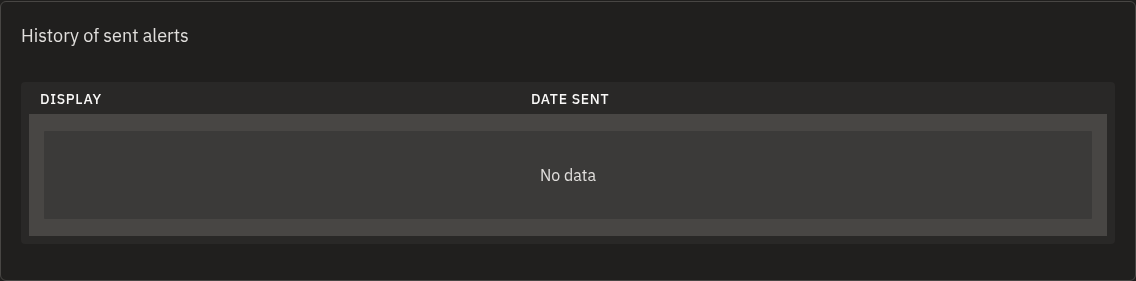
En bas de l'écran Alerts, la carte History of sent alerts conserve une trace des e-mails qui ont été envoyés.
| Colonne | Ce qu'elle affiche |
|---|---|
| Display | Le nom de l'écran qui est passé hors ligne. |
| Date sent | Le moment où l'e-mail d'alerte a été envoyé. |
Utilisez les commandes de pagination pour parcourir les entrées plus anciennes. Cliquez sur le nom d'un écran pour accéder directement aux détails de cet écran — pratique pour faire un suivi. Pour en savoir plus sur la lecture du statut d'un écran, consultez Surveiller et piloter les écrans.
Si une liste de sélection est vide
Les listes de destinataires, d'appareils et d'emplacements n'affichent que les éléments appartenant au département actuel : une liste vide signifie donc qu'aucun utilisateur, appareil ou emplacement n'est encore attribué au département.
Dans ce cas, ajoutez d'abord les personnes ou appareils concernés au département. Consultez Départements, utilisateurs et rôles et Gérer les appareils.
Avertissement
Si une personne, un appareil ou un emplacement est retiré du département après son ajout à vos paramètres d'alerte, une erreur de validation peut s'afficher lorsque vous réenregistrez la page. Mettez à jour la liste concernée et enregistrez à nouveau.
FAQ
Combien de temps un lecteur doit-il être hors ligne avant que je reçoive une alerte ? Par défaut, un appareil doit être hors ligne pendant 5 minutes. Vous pouvez modifier cela avec Default offline limit (in minutes), mais cela ne peut pas être réglé en dessous de 3 minutes.
Pourquoi est-ce que je ne reçois aucun e-mail d'alerte hors ligne ? Vérifiez que Alerting enabled est activé pour le bon département, que vous figurez bien sous Alert recipients, que l'appareil ou son emplacement ne se trouve pas dans les listes Ignored devices ou Ignored locations, et que vous avez cliqué sur Save changes.
Puis-je empêcher un écran particulier d'envoyer des alertes ? Oui. Ajoutez-le à Ignored devices, ou ajoutez son emplacement à Ignored locations, puis cliquez sur Save changes.
Combien d'e-mails d'alerte vais-je recevoir pour un seul appareil ? Les e-mails d'alerte sont plafonnés par appareil par Max emails per device per hour (par défaut 4) et Max emails per device per day (par défaut 10).
Les paramètres d'alerte s'appliquent-ils à tous mes écrans ? Ils ne s'appliquent qu'au département dans lequel vous travaillez actuellement. Chaque département a ses propres paramètres d'alerte, configurez donc chaque département séparément.
Où puis-je voir quelles alertes ont déjà été envoyées ? Le tableau History of sent alerts en bas de l'écran Alerts répertorie les e-mails d'alerte passés avec le nom de l'écran et la date d'envoi.
Besoin d'aide ?
Si vos alertes ne se comportent pas comme prévu, vérifiez à nouveau les étapes ci-dessus pour le bon département, puis contactez notre équipe d'assistance. Si vous souhaitez également de l'aide pour confirmer si un écran est réellement hors ligne, consultez Surveiller et piloter les écrans.