Prévisualiser ce qu'affiche un écran
Vous voulez vérifier qu'un écran dans votre magasin ou votre bureau affiche le bon contenu, sans avoir à vous déplacer ? La page de détail "Display" du tableau de bord Bohemica Signage comprend une prévisualisation en direct qui reflète ce qui devrait être diffusé en ce moment, ainsi qu'une liste de ce qui arrive ensuite. Cet article vous explique comment l'utiliser.
Info
Cette prévisualisation sert à la vérification à distance — voyez-la comme une vue « ce qui devrait être diffusé maintenant ». C'est une approximation fidèle, pas une copie au pixel près de l'écran physique. Pour savoir comment relier d'abord un lecteur à un "Display", consultez Appairer un écran avec un appareil.
Où se trouve la prévisualisation
Tout ce qui est décrit dans cet article se trouve sur une seule page de détail "Display" :
| Zone | Ce que vous y verrez |
|---|---|
| Carte Preview (en haut de la page) | L'élément diffusé en ce moment — une image, une vidéo, un fichier audio ou une page web. |
| Section "Events" (sous les réglages) | "Currently playing", "Upcoming playables" et "Connected playlists", ainsi que le lien "Fullscreen live preview". |
La prévisualisation et les événements se mettent à jour automatiquement tant que la page est ouverte ; vous verrez donc les changements sans recharger.
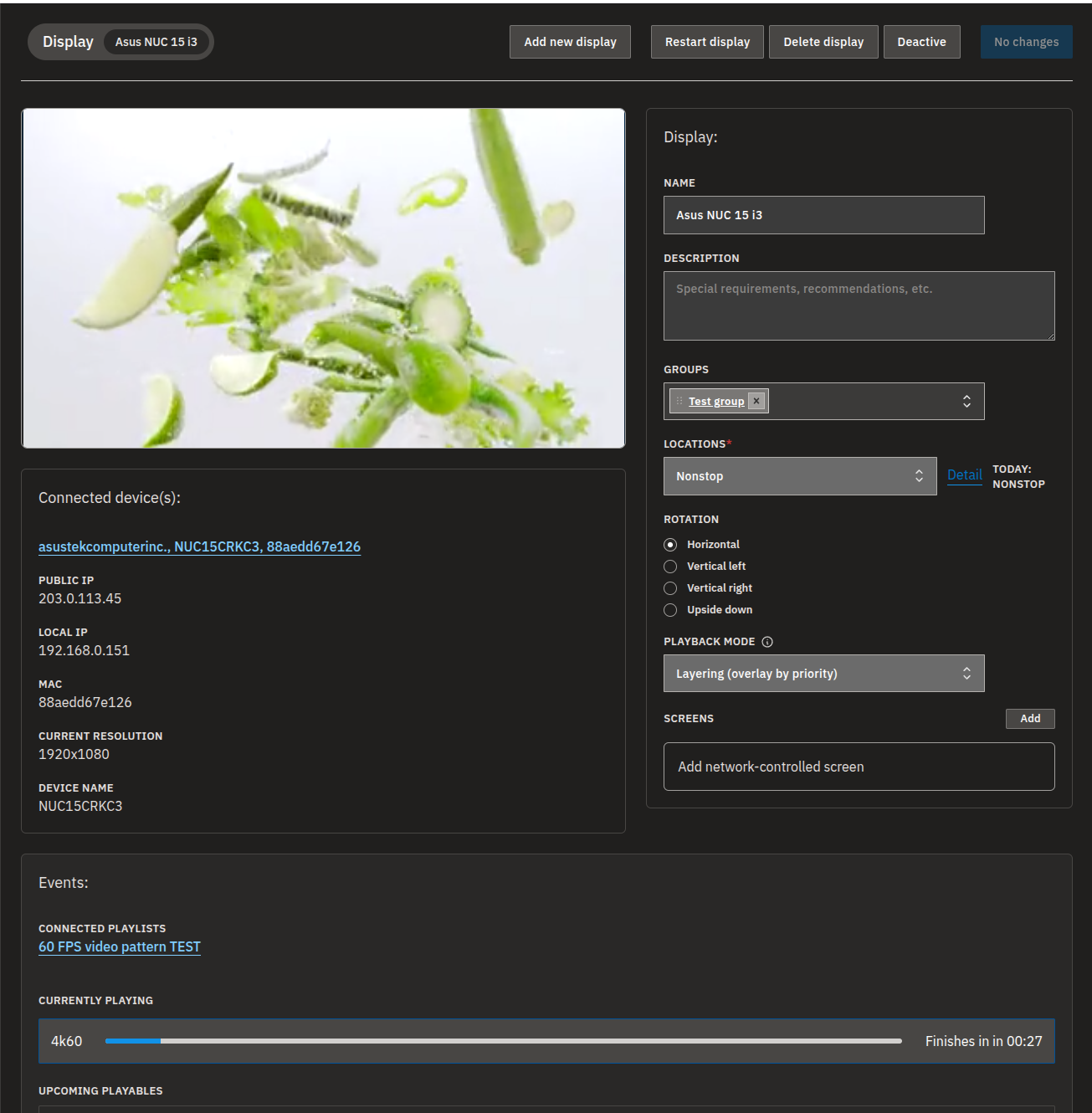
Vérifier ce qu'affiche un écran en ce moment
- Ouvrez le tableau de bord et allez dans la liste "Displays", puis sélectionnez l'écran que vous voulez vérifier.
- Regardez la carte Preview en haut de la page. Elle reflète l'élément actuellement à l'écran — une image, une vidéo, un fichier audio ou une page web.
- Faites défiler jusqu'à la section "Events" et lisez la carte "Currently playing" pour voir le nom de l'élément.
- Consultez le compte à rebours "Finishes in" pour voir le temps restant avant la fin de l'élément en cours et le démarrage du suivant.
💡
Vous voulez ouvrir l'élément lui-même ? Cliquez sur la carte "Currently playing" (ou sur n'importe quel élément à venir) pour accéder directement à la page de détail de ce playable.
Voir ce qui sera diffusé ensuite
- Sur la page de détail "Display", faites défiler jusqu'à la section "Events".
- Repérez le tableau "Upcoming playables".
- Lisez les colonnes "Playable name", "Playing from" et "Playing to" pour voir la programmation.
- Si la liste est longue, utilisez la pagination du tableau pour voir les éléments suivants.
- Sélectionnez une ligne pour ouvrir la page de détail du playable correspondant.
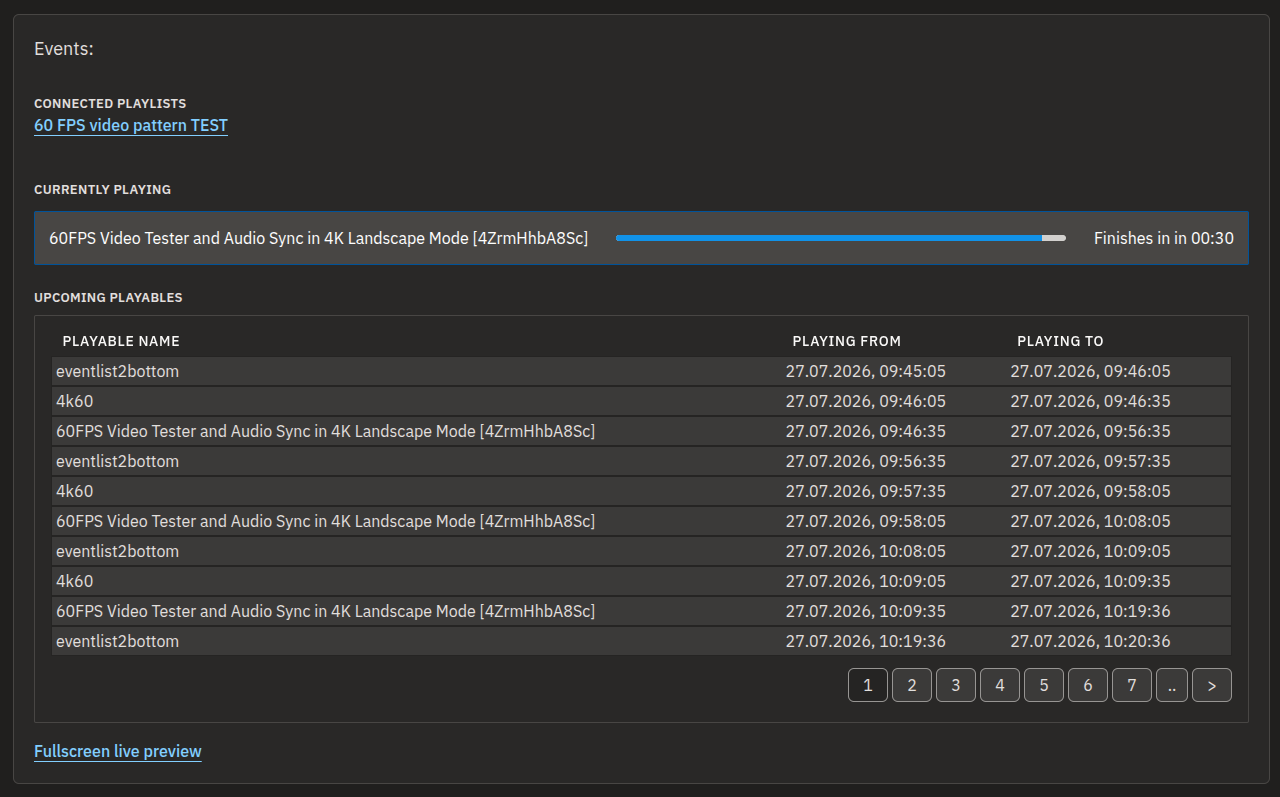
Ouvrir la prévisualisation en direct plein écran
Pour une confirmation visuelle rapide — pratique lorsque vous voulez jeter un œil à un écran sur un second moniteur — ouvrez la prévisualisation dédiée en pleine fenêtre.
- Sur la page de détail "Display", faites défiler jusqu'à la section "Events", sous les réglages.
- Cliquez sur le lien "Fullscreen live preview" près de la liste des éléments à venir.
- Le contenu en cours de diffusion s'affiche et remplit la fenêtre. Il continue de se mettre à jour à mesure que la programmation avance.
- Revenez à la page de détail "Display" lorsque vous avez terminé.
Voir quelles playlists alimentent l'écran
- Sur la page de détail "Display", allez dans la section "Events".
- Repérez "Connected playlists" et lisez les noms des playlists indiquées.
- Cliquez sur le nom d'une playlist pour ouvrir sa page de détail et examiner son contenu.
Les "Connected playlists" sont les playlists qui alimentent cet écran via ses groupes. Pour modifier ce qui est connecté, consultez Gérer les groupes d'écrans et Créer des playlists.
Comment les différents contenus apparaissent dans la prévisualisation
La prévisualisation traite chaque type de contenu un peu différemment :
| Type de contenu | Comment il apparaît dans la prévisualisation |
|---|---|
| Image | Affichée dans la carte "Preview". |
| Vidéo | Diffusée avec les commandes de lecture standard. Dans la prévisualisation, elle est en sourdine et lue en boucle — c'est un comportement propre à la prévisualisation qui ne modifie pas ce qui est diffusé sur l'écran réel. |
| Audio | Diffusé avec les commandes de lecture standard. |
| Page web | Affichée sous forme de capture d'écran rafraîchie périodiquement, et non de page interactive en direct. |
Info
Dans la prévisualisation, une page web se met à jour de temps en temps ; elle peut donc être légèrement en retard par rapport à la page réelle, et vous ne pouvez pas y cliquer. Sur l'écran réel, elle s'affiche comme un contenu web normal.
Quand un message s'affiche à la place du contenu
Il arrive que la prévisualisation n'ait rien à diffuser. Voici pourquoi cela se produit et quoi faire :
- L'écran n'est pas encore activé — un écran non activé ne diffuse aucune programmation, il n'y a donc rien à prévisualiser. Activez l'écran (voir Surveiller et piloter les écrans) et la prévisualisation en direct affichera alors le contenu diffusé.
- Rien n'est programmé — quand aucun contenu n'est programmé, la prévisualisation reste vide jusqu'au début du prochain élément programmé ; si un élément ultérieur est déjà prévu, la prévisualisation indique quand il commencera. Pour programmer du contenu, placez l'écran dans un groupe et attribuez une playlist à ce groupe — voir Gérer les groupes d'écrans.
- Média non pris en charge — la prévisualisation ne peut pas afficher tous les types de médias ; un élément non pris en charge n'est donc pas prévisualisé.
Avertissement
Vous venez de créer une programmation et la prévisualisation semble toujours vide ? Les événements peuvent mettre un court instant à être générés après la configuration d'une programmation ; laissez donc quelques instants à la prévisualisation pour s'afficher.
Avertissement
La prévisualisation reflète la programmation que le tableau de bord connaît. Si le lecteur physique a été hors ligne et ne s'est pas reconnecté depuis un certain temps, il se peut qu'il affiche encore son dernier contenu téléchargé sur l'écran réel — ce que la prévisualisation seule ne peut pas détecter. Si un écran semble afficher un contenu périmé sur place, vérifiez que le lecteur lui-même est en ligne et connecté.
FAQ
Puis-je voir ce qu'affiche mon écran sans aller au magasin ?
Oui. Ouvrez l'écran dans le tableau de bord et utilisez la carte Preview et la carte "Currently playing" sur la page de détail "Display", ou ouvrez la "Fullscreen live preview". Elles affichent l'élément qui devrait être diffusé en ce moment.
Pourquoi une page web dans la prévisualisation ressemble-t-elle à une image fixe ?
Le contenu d'une page web est affiché dans la prévisualisation sous forme de capture d'écran rafraîchie périodiquement, plutôt que de page interactive en direct. Elle se met à jour de temps en temps, mais vous ne pouvez pas y cliquer.
Que signifie le compte à rebours "Finishes in" ?
Il indique le temps restant avant la fin de l'élément en cours de diffusion et le début de l'élément programmé suivant.
Pourquoi la prévisualisation affiche-t-elle "Not activated" ?
L'écran n'a pas encore été activé. Activez l'écran pour qu'il puisse diffuser sa programmation, et la prévisualisation en direct affichera alors le contenu diffusé.
La prévisualisation indique qu'aucun contenu n'est programmé. Que dois-je faire ?
Placez l'écran dans un groupe et attribuez une playlist à ce groupe. Une fois le contenu programmé, il apparaît dans la prévisualisation et dans la liste "Upcoming playables".
Que sont les "Connected playlists" ?
Ce sont les playlists qui alimentent actuellement cet écran via ses groupes. Chaque nom renvoie à la playlist correspondante pour que vous puissiez examiner son contenu.
Besoin d'aide ?
Vous ne savez toujours pas ce qu'affiche votre écran ? Contactez notre équipe d'assistance et nous vous aiderons à confirmer que vos écrans diffusent le bon contenu.