Les emplacements et la carte
Dans Bohemica Signage, un Location (emplacement) est un lieu physique — un magasin, un bureau ou un site — où se trouvent vos écrans. Chaque emplacement possède deux réglages importants : son Time zone (fuseau horaire) et ses heures d'ouverture. Chaque écran que vous affectez à un emplacement hérite de ces réglages, de sorte que tous les écrans d'un même emplacement partagent le même fuseau horaire et les mêmes heures d'ouverture.
La page Locations répertorie chaque emplacement que vous avez configuré et, lorsque vos emplacements disposent de coordonnées cartographiques, les affiche tous ensemble sur une carte afin que vous puissiez voir d'un coup d'œil quels sites se portent bien et lesquels nécessitent votre attention.
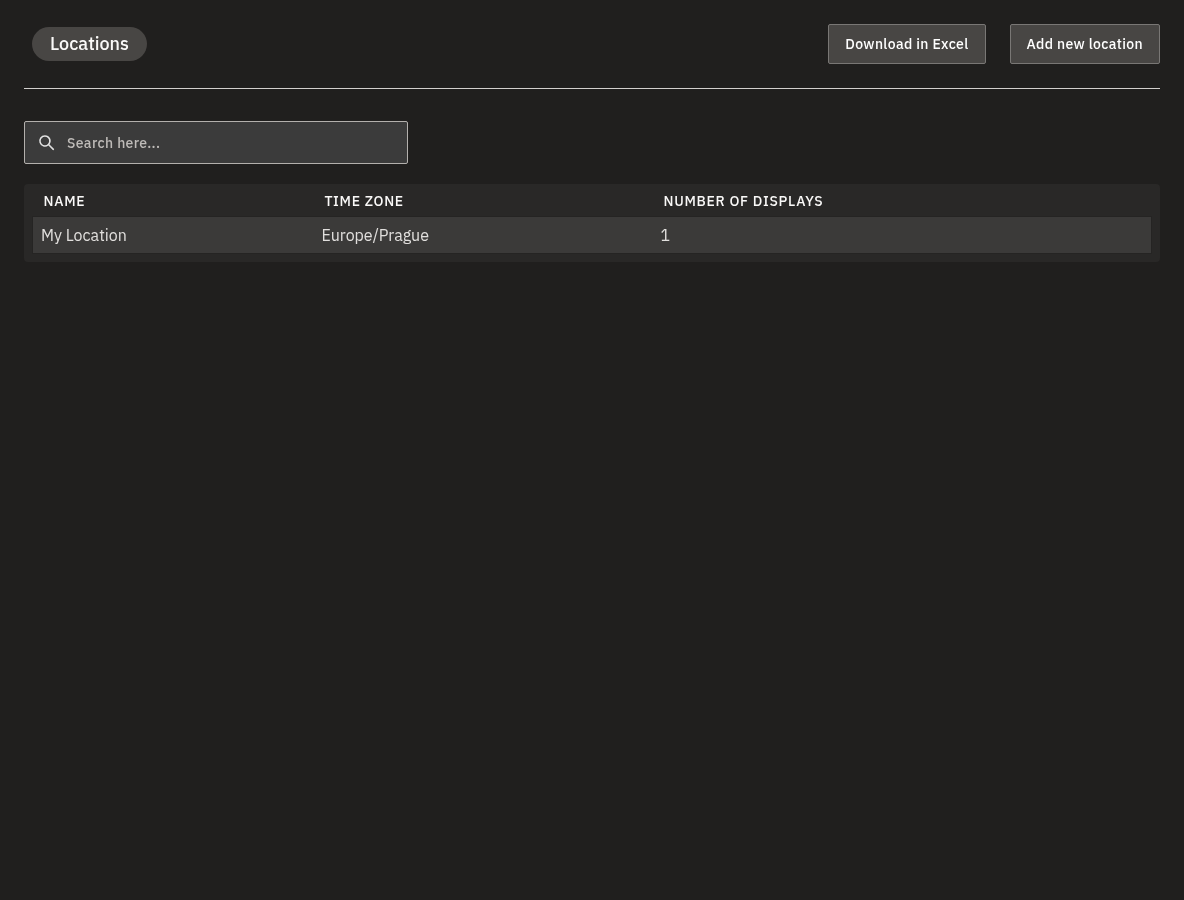
Ouvrir la liste des emplacements
- Dans le menu principal, choisissez Locations.
- Examinez le tableau. Chaque ligne affiche trois colonnes :
| Colonne | Ce qu'elle vous indique |
|---|---|
| Name | Le nom de l'emplacement. |
| Time zone | Le fuseau horaire dont héritent ses écrans. |
| Number of displays | Le nombre d'écrans affectés à cet emplacement. |
Info
L'affectation d'un écran à un emplacement se fait depuis l'écran lui-même. Consultez Créer et configurer des écrans pour savoir comment un écran reprend le fuseau horaire et les heures de son emplacement.
Trier et rechercher dans la liste
- Cliquez sur l'en-tête d'une colonne pour trier la liste selon cette colonne.
- Saisissez du texte dans le champ de recherche pour filtrer la liste. La recherche porte principalement sur le Name de l'emplacement, ainsi que sur le Time zone.
Si rien ne correspond à ce que vous avez saisi, la liste se retrouve simplement vide — effacez ou modifiez la recherche pour faire réapparaître les lignes.
Lire la carte de tous les emplacements
Sous la liste se trouve le panneau Map Overview, qui place une épingle par emplacement sur une carte du monde.
- Faites défiler jusqu'au panneau Map Overview.
- Observez la couleur de chaque épingle pour voir comment se portent les écrans de cet emplacement :
| Couleur d'épingle | Ce qu'elle signifie |
|---|---|
| Bleu | Tous les écrans de cet emplacement sont en ligne — ou bien aucun écran n'est encore affecté à cet emplacement. |
| Orange / ambre | Certains écrans de cet emplacement sont hors ligne. |
| Rouge | Tous les écrans de cet emplacement sont hors ligne. |
- Les épingles comportant des écrans hors ligne affichent également un petit badge rouge avec un point d'exclamation (!), afin que les sites posant problème ressortent.
- Cliquez sur une épingle pour ouvrir la page de détail de cet emplacement, ou lisez l'infobulle pour voir le nom et le fuseau horaire de l'emplacement.
💡
Une épingle bleue ne signifie pas toujours « tout fonctionne » — elle peut aussi vouloir dire que l'emplacement n'a tout simplement aucun écran affecté pour le moment. Vérifiez la colonne Number of displays en cas de doute.
Info
Le panneau Map Overview n'apparaît que lorsqu'au moins un emplacement dispose de coordonnées cartographiques. Si aucun de vos emplacements n'a encore de coordonnées, vous ne verrez pas du tout la carte.
Avertissement
La carte a besoin d'un navigateur prenant en charge WebGL (accélération graphique) pour s'afficher. Si votre navigateur ou votre appareil ne parvient pas à l'afficher, aucune épingle n'apparaît — mais la liste ci-dessus continue de fonctionner normalement, et vous pouvez toujours donner des coordonnées à un emplacement en saisissant sa latitude et sa longitude à la main.
Afficher uniquement les emplacements posant problème
Lorsque vous surveillez votre réseau, seuls les sites nécessitant votre attention vous intéressent généralement.
- Au-dessus de la carte, activez l'option Show only offline displays.
- La carte masque désormais les emplacements dont tous les écrans sont en ligne et n'affiche que ceux dont certains ou tous les écrans sont hors ligne.
- Désactivez à nouveau l'option pour voir tous les emplacements cartographiés.
Info
Cette option filtre uniquement la carte — elle ne modifie pas le tableau situé au-dessus.
Faire apparaître un emplacement sur la carte
Un emplacement n'apparaît sur la carte que lorsqu'il possède des coordonnées.
- Ouvrez l'emplacement et renseignez à la fois sa Latitude et sa Longitude. Vous pouvez utiliser le champ de recherche d'adresse, cliquer et faire glisser le marqueur sur la carte propre à l'emplacement, ou saisir les coordonnées à la main.
- Enregistrez. L'emplacement apparaît désormais sous forme d'épingle sur le Map Overview.
Avertissement
La Latitude et la Longitude sont toutes deux requises pour qu'une épingle apparaisse — renseignez les deux, ou laissez les deux vides. Un emplacement n'ayant qu'une seule des deux (ou aucune) figure toujours dans la liste, mais jamais sur la carte.
Exporter la liste des emplacements vers Excel
Vous pouvez télécharger la liste complète de vos emplacements sous forme de feuille de calcul.
- En haut de la page Locations, cliquez sur Download in Excel.
- Une feuille de calcul Excel (
.xlsx) contenant tous vos emplacements se télécharge sur votre ordinateur.
L'export inclut, pour chaque emplacement : ID, Name, Time zone, Number of displays, Router Public IP, Router Winbox Port, Router GUI Admin Port, Router SSH Port, Router Credentials, WLAN SSID, WLAN Password, Disable Roaming, Specific AP BSSID, Latitude, Longitude et Notes.
Avertissement
Ce fichier est sensible. Il contient vos identifiants de routeur sur site (login, ports et IP publique) ainsi que votre mot de passe Wi-Fi en clair, sous une forme lisible. Traitez-le comme un document réservé au service informatique : stockez-le en lieu sûr, partagez-le uniquement avec du personnel de confiance et supprimez les copies dont vous n'avez plus besoin. Ne l'envoyez pas par e-mail et ne le laissez pas dans des dossiers partagés.
Une note sur « en ligne » et « hors ligne »
Les couleurs des épingles indiquent si les lecteurs d'un emplacement se sont signalés au système récemment. Si un lecteur n'a pas donné de nouvelles depuis un certain temps, il est considéré comme hors ligne jusqu'à ce qu'il se reconnecte. Pour examiner de plus près les écrans individuels et leur statut, consultez Surveiller et piloter les écrans.
Info
Utilisez Add new location (en haut de la page) pour créer un nouvel emplacement. Si vous parcourez un autre département en lecture seule, vous pouvez voir cette page mais pas la modifier — consultez Départements, utilisateurs et rôles.
FAQ
Pourquoi mon emplacement n'apparaît-il pas sur la carte ?
Un emplacement n'apparaît sur la carte que s'il possède à la fois une Latitude et une Longitude. Ouvrez l'emplacement, renseignez ses coordonnées (recherchez l'adresse ou placez le marqueur sur sa carte), puis enregistrez. Il s'affichera alors sous forme d'épingle.
Que signifient les couleurs des épingles sur la carte ?
Bleu signifie que tous les écrans de cet emplacement sont en ligne (ou qu'il n'a pas encore d'écran), orange / ambre signifie que certains écrans sont hors ligne, et rouge signifie que tous les écrans de cet emplacement sont hors ligne. Les épingles comportant des écrans hors ligne affichent aussi un petit badge rouge avec un point d'exclamation.
Comment afficher uniquement les emplacements posant problème ?
Activez l'option Show only offline displays au-dessus de la carte. La carte masque alors les emplacements dont tous les écrans sont en ligne et n'affiche que ceux dont certains ou tous les écrans sont hors ligne.
Le fichier Excel exporté peut-il être partagé sans risque ?
Soyez prudent — l'export contient les identifiants du routeur et du Wi-Fi en clair. Ne le partagez qu'avec du personnel de confiance, conservez-le en lieu sûr et supprimez les copies dont vous n'avez plus besoin.
Que signifie le fait qu'un écran soit « hors ligne » ?
Cela signifie que le lecteur de cet emplacement ne s'est pas signalé au système récemment ; il est donc considéré comme hors ligne jusqu'à ce qu'il se reconnecte.
Besoin d'aide ?
Vous ne savez toujours pas pourquoi un site semble hors ligne, ou si la couleur d'une épingle reflète bien la réalité ? Notre équipe d'assistance se fera un plaisir de vous aider — contactez-nous et nous examinerons cela avec vous. Si vous devez partager des informations réseau pour le dépannage, veuillez les transmettre de manière sécurisée plutôt que par e-mail.