Godziny pracy i strefy czasowe
Każda Lokalizacja (Location) w Bohemica Signage przechowuje dwa ustawienia, które kontrolują, kiedy Twoje ekrany są aktywne: strefę czasową ("Time zone") oraz tygodniowy harmonogram godzin pracy ("Business Hours"). Ustaw je raz na lokalizacji, a każdy przypisany do niej wyświetlacz automatycznie się do nich dostosuje. Gdy miejsce jest zamknięte, odtwarzacz przechodzi w stan bezczynności, a ekran — w tryb uśpienia, aby oszczędzać energię. Gdy jest otwarte, znów się budzi.
Ten artykuł przeprowadzi Cię przez ustawianie strefy czasowej, konfigurowanie godzin otwarcia dla każdego dnia, kopiowanie jednego dnia na cały tydzień oraz usypianie ekranu po godzinach pracy.
Informacja
Godziny pracy i strefa czasowa znajdują się na Lokalizacji, a nie na poszczególnych wyświetlaczach. Wyświetlacze je dziedziczą, więc zmiana tutaj wpływa na każdy wyświetlacz przypisany do tej lokalizacji.
Dlaczego strefa czasowa ma znaczenie
Strefa czasowa mówi Bohemica Signage, co oznacza „czas lokalny” dla danego miejsca. Zarówno harmonogram godzin otwarcia, jak i planowanie treści są obliczane według lokalnego czasu lokalizacji, a nie według Twojego czasu ani czasu serwera. Wszystkie godziny wprowadzane na tej stronie są zgodne ze strefą czasową lokalizacji.
Jeśli strefa czasowa jest błędna, ekrany będą zasypiać i budzić się o niewłaściwych porach, a zaplanowane treści będą odtwarzane o niewłaściwych godzinach, więc warto ustawić ją poprawnie.
Ustaw strefę czasową lokalizacji
- Otwórz lokalizację z listy Locations, aby wyświetlić jej stronę szczegółów.
- Znajdź selektor Time zone w górnej części formularza.
- Zacznij pisać, aby wyszukać i wybrać strefę właściwą dla miejsca, w którym ekran fizycznie się znajduje. Lista jest pogrupowana według kontynentów (na przykład Europe/Prague), a wykryta przez Twoją przeglądarkę lokalna strefa jest dla wygody oferowana na samej górze.
- Kliknij Save Changes, aby zastosować.
💡
Zawsze wybieraj strefę dla miejsca, w którym znajduje się ekran, a nie tam, gdzie akurat siedzisz. To właśnie utrzymuje okresy zamknięcia i zaplanowane treści w zgodzie z rzeczywistym lokalnym czasem danego miejsca.
Poznaj trzy stany dnia
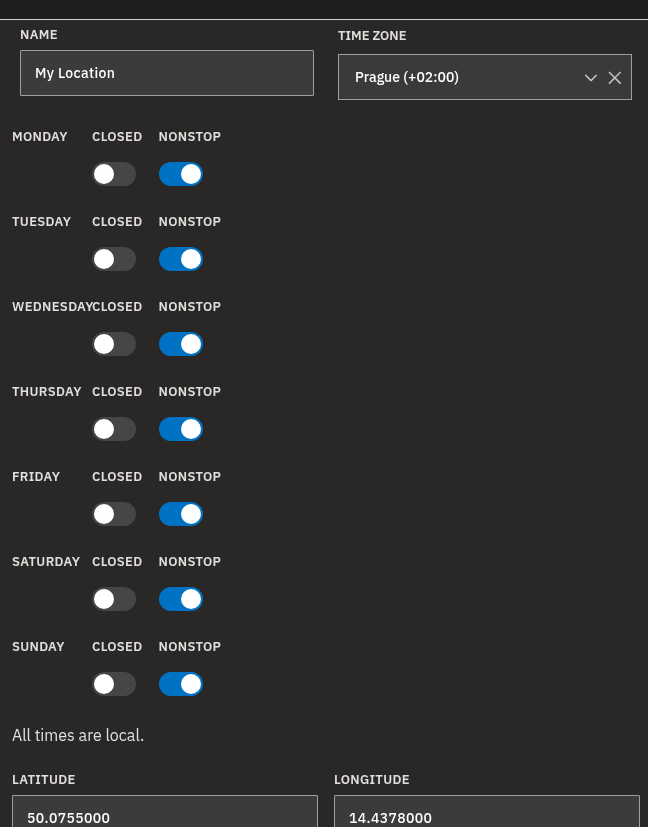
Każdy dzień tygodnia (od Monday do Sunday) to jeden wiersz w tabeli Business Hours. Każdy wiersz może znajdować się w jednym z trzech stanów:
| Stan | Co oznacza | Zachowanie ekranu |
|---|---|---|
| Closed | Tego dnia miejsce w ogóle nie jest otwarte | Odtwarzacz przechodzi w stan bezczynności, ekran śpi cały dzień |
| nonstop | Otwarte przez 24 godziny | Ekran pozostaje aktywny przez całą dobę |
| Przedział czasowy | Czas start i end, który wprowadzasz | Ekran aktywny w trakcie przedziału, bezczynny poza nim |
Każdy wiersz ma przełącznik Closed oraz przełącznik nonstop. Gdy oba są wyłączone, w polach czasu start i end ustawiasz normalny przedział otwarcia/zamknięcia.
Informacja
Każdy dzień tygodnia, którego nie zmienisz, zachowuje ustawienie domyślne nowych lokalizacji: otwarte nonstop (24/7).
Ustaw godziny otwarcia dla jednego dnia tygodnia
- Na stronie szczegółów lokalizacji znajdź wiersze dni tygodnia (od Monday do Sunday).
- Aby oznaczyć miejsce jako zamknięte w danym dniu, włącz przełącznik Closed dla tego wiersza.
- Aby ekran działał przez całą dobę, włącz zamiast tego przełącznik nonstop.
- Dla normalnych godzin pozostaw oba przełączniki wyłączone i wprowadź godzinę otwarcia w polu start, a godzinę zamknięcia w polu end.
- Kliknij Save Changes.
Ostrzeżenie
Dla dnia z przedziałem czasowym godzina start musi być wcześniejsza niż godzina end, więc pojedynczy wiersz nie może przekraczać północy. Przedział nocny (na przykład otwarcie od 22:00 do 02:00) nie może być wprowadzony jako jeden dzień i nie zostanie zapisany — popraw godziny i zapisz ponownie.
Informacja
Włączenie Closed lub nonstop czyści godziny start i end danego dnia. Jeśli później przełączysz się z powrotem na przedział czasowy, będziesz musiał ponownie wprowadzić godziny.
Zastosuj godziny jednego dnia do całego tygodnia
Jeśli większość dni ma te same godziny, ustaw jeden dzień i skopiuj go.
- Najpierw skonfiguruj wiersz poniedziałku, wpisując godziny start i end. Kopiowanie działa tylko dla przedziału czasowego — poniedziałku ustawionego na Closed lub nonstop nie da się skopiować.
- Kliknij Copy to all days obok godziny end poniedziałku. Przedział z poniedziałku zostanie skopiowany na pozostałe dni.
- Sprawdź, czy każdy dzień tygodnia pasuje teraz do poniedziałku, dostosuj ewentualne wyjątki, a następnie kliknij Save Changes.
💡
Kopiować można tylko z wiersza Monday — nie możesz skopiować godzin żadnego innego dnia na cały tydzień.
Usypianie ekranu poza godzinami otwarcia
- Otwórz lokalizację, do której przypisany jest wyświetlacz.
- Potwierdź, że Time zone jest poprawna, aby okresy zamknięcia pokrywały się z rzeczywistym lokalnym czasem.
- Włącz Closed dla wszystkich pełnych dni, w których miejsce jest zamknięte, oraz ustaw przedziały start/end dla dni częściowych.
- Kliknij Save Changes. Odtwarzacz przejdzie w stan bezczynności, a ekran zaśnie poza godzinami otwarcia, po czym znów się obudzi, gdy miejsce będzie otwarte.
Zapisywanie zmian
Godziny pracy i strefa czasowa są zapisywane w ramach zapisywania lokalizacji, więc najpierw musisz coś zmienić, aby było co zapisać. Jeśli opuścisz stronę z niezapisanymi zmianami, najpierw pojawi się prośba o potwierdzenie, więc nic nie zostanie przypadkowo utracone.
Informacja
Obecnie istnieje tylko siedem wierszy dni tygodnia dla powtarzającego się harmonogramu tygodniowego. Nie można dodać świąt, wyjątkowych zamknięć ani wyjątków dla pojedynczych dat.
Informacje wrażliwe
Ostrzeżenie
Strona szczegółów lokalizacji i jej eksporty mogą zawierać dane sieci lokalnej, takie jak ustawienia routera i WLAN, czasami wyświetlane w postaci jawnego tekstu. W szczególności eksport lokalizacji do pliku Excel może zawierać dane uwierzytelniające sieci. Traktuj je jako wrażliwe informacje przeznaczone wyłącznie dla działu IT i nie udostępniaj ich nikomu spoza swojego zespołu technicznego.
FAQ
Dlaczego mój ekran wyłącza się (przechodzi w uśpienie) o określonych porach?
Ekran stosuje się do godzin pracy (Business Hours) lokalizacji, do której jest przypisany. W dni lub godziny oznaczone jako Closed odtwarzacz przechodzi w stan bezczynności, a ekran przechodzi w tryb uśpienia, aby oszczędzać energię, po czym znów się budzi, gdy miejsce jest otwarte.
Czy mogę ustawić specjalne godziny na święto lub pojedynczą datę?
Nie. Business Hours ma tylko siedem wierszy dni tygodnia dla powtarzającego się harmonogramu tygodniowego. Obecnie nie ma funkcji świąt ani jednorazowych wyjątków dla pojedynczych dat.
Jak utrzymać ekran włączony przez 24 godziny na dobę?
Włącz przełącznik nonstop dla każdego dnia, w którym chcesz, aby ekran był zawsze aktywny. Dzięki temu odtwarzacz działa w te dni przez całą dobę.
Dlaczego moje godziny nie chcą się zapisać?
Dla dnia z przedziałem czasowym godzina start musi być wcześniejsza niż godzina end — sprawdź, czy w którymś wierszu godzina rozpoczęcia nie wypada po godzinie zakończenia, popraw go i zapisz ponownie. Przedziały nocne przekraczające północ nie są obsługiwane.
Czy muszę ustawiać godziny dla każdego wyświetlacza?
Nie. Godziny i strefa czasowa są ustawiane na Lokalizacji. Każdy wyświetlacz przypisany do tej lokalizacji automatycznie je dziedziczy, więc ustawiasz je raz na lokalizację.
Potrzebujesz pomocy?
Jeśli Twoje ekrany przechodzą w tryb uśpienia lub budzą się o niewłaściwych porach, najpierw dokładnie sprawdź Time zone lokalizacji, a następnie jej wiersze dni tygodnia. Aby zapoznać się z powiązaną konfiguracją, zobacz Tworzenie i konfigurowanie wyświetlaczy, Monitorowanie i obsługa wyświetlaczy oraz Działy, użytkownicy i role. Nadal masz problem? Skontaktuj się z zespołem wsparcia Bohemica Signage.