Logowanie
Witamy z powrotem! Ten artykuł przeprowadzi Cię przez logowanie do panelu Bohemica Signage — niezależnie od tego, czy używasz adresu e-mail i hasła, czy konta Google lub Microsoft. Omawiamy też wpisywanie kodu dwuskładnikowego, wybór serwera oraz odzyskiwanie dostępu, gdy zapomnisz hasła.
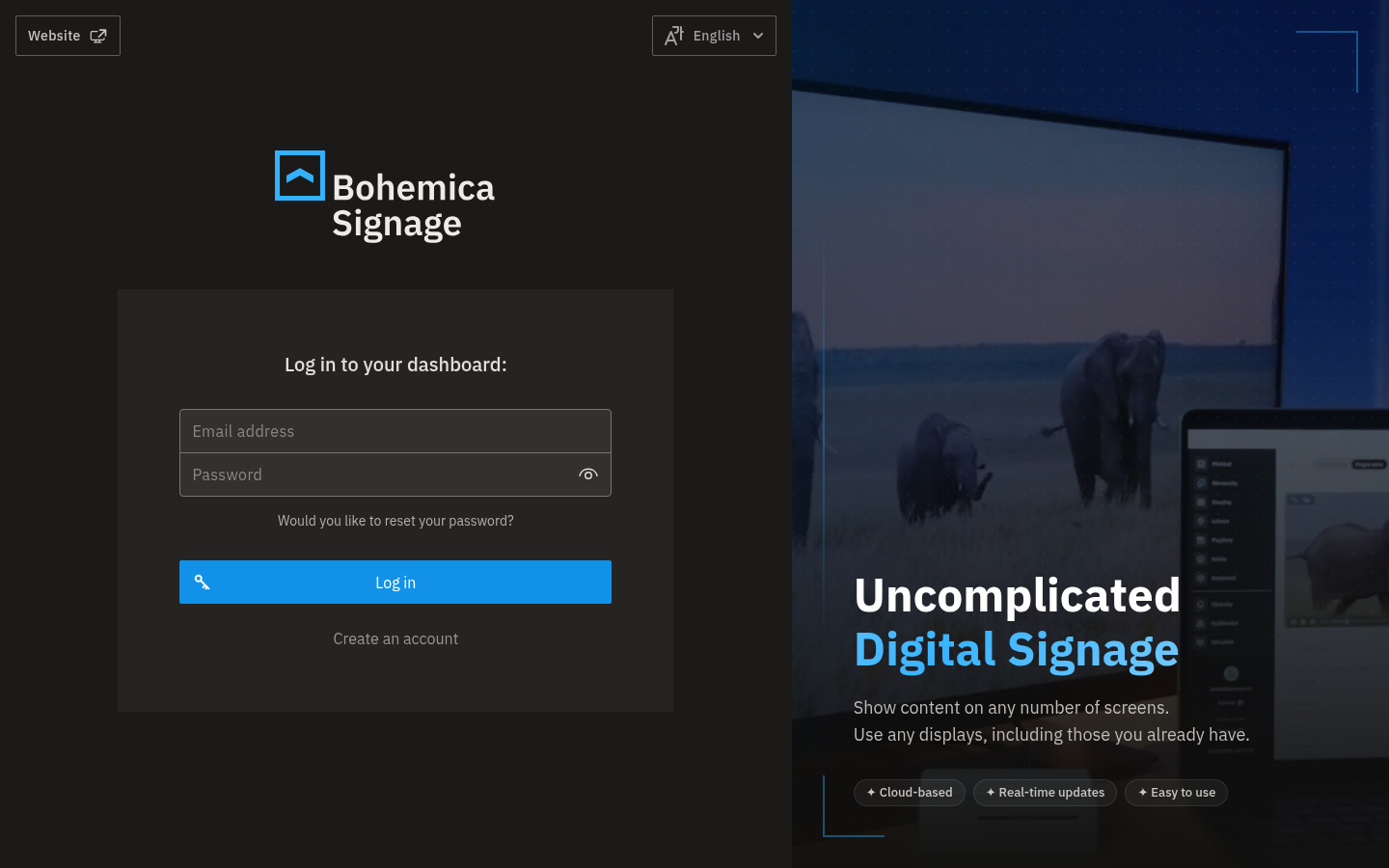
Twój panel znajduje się pod adresem app.bsgn.cc. Otwórz ten adres w przeglądarce, a trafisz na ekran logowania.
💡 Jesteś tu pierwszy raz?
Jeśli nie masz jeszcze konta, kliknij Create an account pod formularzem, aby zacząć. Jeśli współpracownik wysłał Ci zaproszenie e-mailem, zajrzyj niżej do sekcji Dopiero dołączasz do zespołu?.
Logowanie e-mailem i hasłem
- Wejdź do panelu Bohemica Signage pod adresem app.bsgn.cc.
- W polu Email address wpisz swój adres e-mail.
- W polu Password wpisz swoje hasło.
- Kliknij Log in.
- Jeśli Twoje konto ma dostęp do więcej niż jednego serwera, kliknij serwer, który chcesz otworzyć. (Zobacz Wybór serwera przy logowaniu niżej.)
Jeśli Twój adres e-mail lub hasło się nie zgadzają, panel Cię o tym poinformuje. Sprawdź dokładnie oba pola i spróbuj ponownie albo zresetuj hasło, jeśli nie masz pewności.
Logowanie przez Google lub Microsoft (SSO)
Jeśli w Twojej organizacji włączone jest logowanie jednokrotne, na ekranie logowania nad formularzem e-mail zobaczysz przyciski Sign in with Google oraz Sign in with Microsoft.
- Na ekranie logowania kliknij Sign in with Google lub Sign in with Microsoft.
- Dokończ logowanie w oknie Google lub Microsoft, jeśli pojawi się taka prośba.
- Poczekaj chwilę, aż panel dokończy logowanie.
- Jeśli Twoje konto ma dostęp do więcej niż jednego serwera, wybierz ten, który chcesz otworzyć.
Konto SSO nie ma osobnego hasła
Gdy logujesz się przez Google lub Microsoft, uwierzytelniasz się u tego dostawcy i nie ma osobnego hasła Bohemica Signage do zapamiętania. Zawsze loguj się tym samym przyciskiem Sign in with Google lub Sign in with Microsoft — opisane niżej kroki resetowania hasła nie dotyczą kont SSO.
Nie widzisz przycisków SSO?
Jeśli nie widzisz przycisków Sign in with Google ani Sign in with Microsoft, logowanie jednokrotne nie jest dostępne dla Twojego konta — zaloguj się zamiast tego e-mailem i hasłem.
Jeśli coś pójdzie nie tak po stronie dostawcy, wrócisz na ekran logowania z błędem uwierzytelniania. Po prostu rozpocznij logowanie SSO od nowa.
Wpisywanie kodu dwuskładnikowego przy logowaniu
Jeśli dla Twojego konta włączone jest uwierzytelnianie dwuskładnikowe, po zaakceptowaniu hasła pojawia się jeden dodatkowy krok.
- Zaloguj się e-mailem i hasłem jak zwykle.
- Gdy pojawi się ekran Two-Factor Authentication, przygotuj kod — z aplikacji uwierzytelniającej lub z wiadomości SMS, którą wysłaliśmy, zależnie od tego, jak skonfigurowano uwierzytelnianie dwuskładnikowe dla Twojego konta (szczegóły znajdziesz w artykule Uwierzytelnianie dwuskładnikowe).
- Wpisz 6-cyfrowy kod w polu Verification code.
- Kliknij Verify.
💡 Kod SMS nie dotarł?
Przy kodach wysyłanych SMS-em poczekaj chwilę i spróbuj ponownie, klikając Resend SMS code.
Jeśli Twój kod nie zostanie zaakceptowany, wpisz ponownie aktualny kod lub kliknij Go back, aby wrócić do ekranu hasła i zacząć od nowa. Aby skonfigurować, zmienić lub odzyskać weryfikację dwuskładnikową, zobacz Uwierzytelnianie dwuskładnikowe.
Wybór serwera przy logowaniu
Serwer to osobne środowisko Bohemica Signage. Niektóre konta mają dostęp do więcej niż jednego.
- Zaloguj się e-mailem i hasłem albo przez SSO.
- Jeśli Twoje konto należy do więcej niż jednego środowiska, pojawi się lista serwerów w postaci przycisków.
- Kliknij serwer, w którym chcesz pracować.
- Jeśli zamiast tego chcesz się wylogować, kliknij Log out.
Masz tylko jeden serwer? Ten krok zostanie pominięty.
Jeśli Twoje konto ma dostęp do jednego serwera, panel od razu Cię wpuszcza. Jeśli dla Twojego konta nie znaleziono żadnych dostępnych środowisk, logowanie nie może być kontynuowane — skontaktuj się z administratorem lub naszym zespołem wsparcia, jeśli uważasz, że powinieneś mieć dostęp.
Nie zwlekaj zbyt długo
Dokończ wybór serwera (i weryfikację dwuskładnikową) w ciągu kilku minut. Jeśli zaczekasz zbyt długo, zostaniesz wylogowany i poproszony o rozpoczęcie od nowa.
Resetowanie zapomnianego hasła
Dotyczy tylko kont z e-mailem i hasłem
Jeśli logujesz się przez Google lub Microsoft, nie masz hasła Bohemica Signage do zresetowania — po prostu użyj przycisku SSO.
- Na ekranie logowania kliknij Would you like to reset your password?.
- Wpisz adres e-mail przypisany do Twojego konta.
- Kliknij Reset password.
- Wyślemy Ci e-mailem link do utworzenia nowego hasła. Otwórz tę wiadomość i kliknij link.
- Na stronie, która się otworzy, wpisz nowe hasło w polu Password oraz to samo hasło w polu Confirm password.
- Kliknij Confirm.
- Gdy nowe hasło zostanie zapisane, zaloguj się nim jak zwykle.
Wiadomość resetująca nie dociera?
Jeśli wpisany adres nie jest powiązany z żadnym środowiskiem, nie zostanie wysłana żadna wiadomość z resetem. Spróbuj dokładnie tego adresu e-mail, którego używa Twoje konto, albo zapytaj osobę, która zakładała Twoje konto.
Twoje nowe hasło musi mieć co najmniej 8 znaków, a w obu polach musisz wpisać to samo hasło — formularz nie przyjmie pustych ani niezgodnych ze sobą haseł.
Co zrobić z nieważnym lub wygasłym linkiem
Linki do resetu hasła i zaproszeń wygasają i mogą być użyte tylko raz. Jeśli link nie nadaje się już do użycia, trafisz na stronę informującą, że link jest nieprawidłowy, i proponującą wysłanie nowego.
- Na tej stronie kliknij link Reset password, aby poprosić o nową wiadomość z resetem.
- Użyj nowego linku od razu, zanim wygaśnie.
Najczęstsze komunikaty przy logowaniu
| Komunikat | Co oznacza | Co zrobić |
|---|---|---|
| Incorrect email or password. | E-mail lub hasło się nie zgadzają. | Sprawdź ponownie oba pola i spróbuj jeszcze raz albo zresetuj hasło. |
| Too many attempts, try again in X seconds | Logowanie jest tymczasowo zablokowane po kilku nieudanych próbach. | Odczekaj pokazaną liczbę sekund, a potem spróbuj ponownie. |
| Invalid verification code | Kod dwuskładnikowy był błędny. | Wpisz ponownie aktualny kod lub kliknij Go back. |
| Invalid token. | Link do resetu lub zaproszenia wygasł albo został już użyty. | Poproś o nową wiadomość z tej strony. |
| Failed to sign in via external provider | Logowanie przez Google lub Microsoft nie zostało dokończone. | Spróbuj ponownie użyć przycisku SSO. |
Dopiero dołączasz do zespołu?
Jeśli zaproszenie otrzymałeś e-mailem, wszystko ustawisz przy pierwszym otwarciu linku. Możesz ustawić hasło lub powiązać konto Google albo Microsoft, a następnie zostaniesz zalogowany.
Masz już konto Bohemica Signage?
Jeśli ten e-mail należy już do konta Bohemica Signage, wystarczy potwierdzić zaproszenie — nie ma nic nowego do skonfigurowania. Następnym razem po prostu zaloguj się przy użyciu dotychczasowych danych logowania.
FAQ
Czym różni się logowanie hasłem od logowania przez Google lub Microsoft? Jeśli zakładałeś konto (lub dostałeś zaproszenie) z adresem e-mail i hasłem, wpisujesz je na ekranie logowania. Jeśli używasz logowania jednokrotnego, klikasz Sign in with Google lub Sign in with Microsoft i uwierzytelniasz się u tego dostawcy. Konto SSO nie ma osobnego hasła Bohemica Signage, więc zawsze logujesz się przez ten sam przycisk dostawcy.
Zapomniałem hasła. Jak je zresetować? Na ekranie logowania kliknij Would you like to reset your password?, wpisz swój e-mail i kliknij Reset password. Otwórz wiadomość, którą wysyłamy, i kliknij link, a następnie dwukrotnie wpisz nowe hasło (co najmniej 8 znaków) i kliknij Confirm. Potem będziesz mógł zalogować się nowym hasłem.
Dlaczego pojawia się komunikat "Too many attempts, try again in X seconds"? Ze względów bezpieczeństwa logowanie jest tymczasowo blokowane po kilku nieudanych próbach. Odczekaj pokazaną liczbę sekund, a potem spróbuj ponownie. Sprawdź dokładnie swój e-mail i hasło lub zresetuj hasło, jeśli nie masz pewności. Ta sama tymczasowa blokada obowiązuje po wielokrotnym wpisaniu błędnych kodów dwuskładnikowych.
Panel prosi mnie o wybór serwera. Co to takiego?Serwer to osobne środowisko Bohemica Signage. Jeśli Twoje konto ma dostęp do więcej niż jednego, po zalogowaniu zobaczysz krótką listę — wystarczy kliknąć ten, w którym chcesz pracować. Jeśli masz tylko jeden, ten krok zostanie pominięty.
Mój link do resetu lub zaproszenia pokazuje "Invalid token." Co teraz? Link wygasł albo został już użyty. Na tej stronie kliknij Reset password, aby wysłać nową wiadomość, a następnie od razu użyj świeżego linku.
Jak wpisać kod dwuskładnikowy podczas logowania? Po zaakceptowaniu hasła pojawia się ekran Two-Factor Authentication. Wpisz 6-cyfrowy kod z aplikacji uwierzytelniającej lub z wysłanego przez nas SMS-a, a potem kliknij Verify. W przypadku SMS-a po krótkim oczekiwaniu możesz użyć Resend SMS code. Więcej znajdziesz w artykule Uwierzytelnianie dwuskładnikowe.
Potrzebujesz pomocy?
Nadal nie możesz się zalogować? Zajrzyj do tych powiązanych artykułów albo skontaktuj się z naszym zespołem wsparcia: